Wie kann ich meinen Webspeicherplatz erweitern?
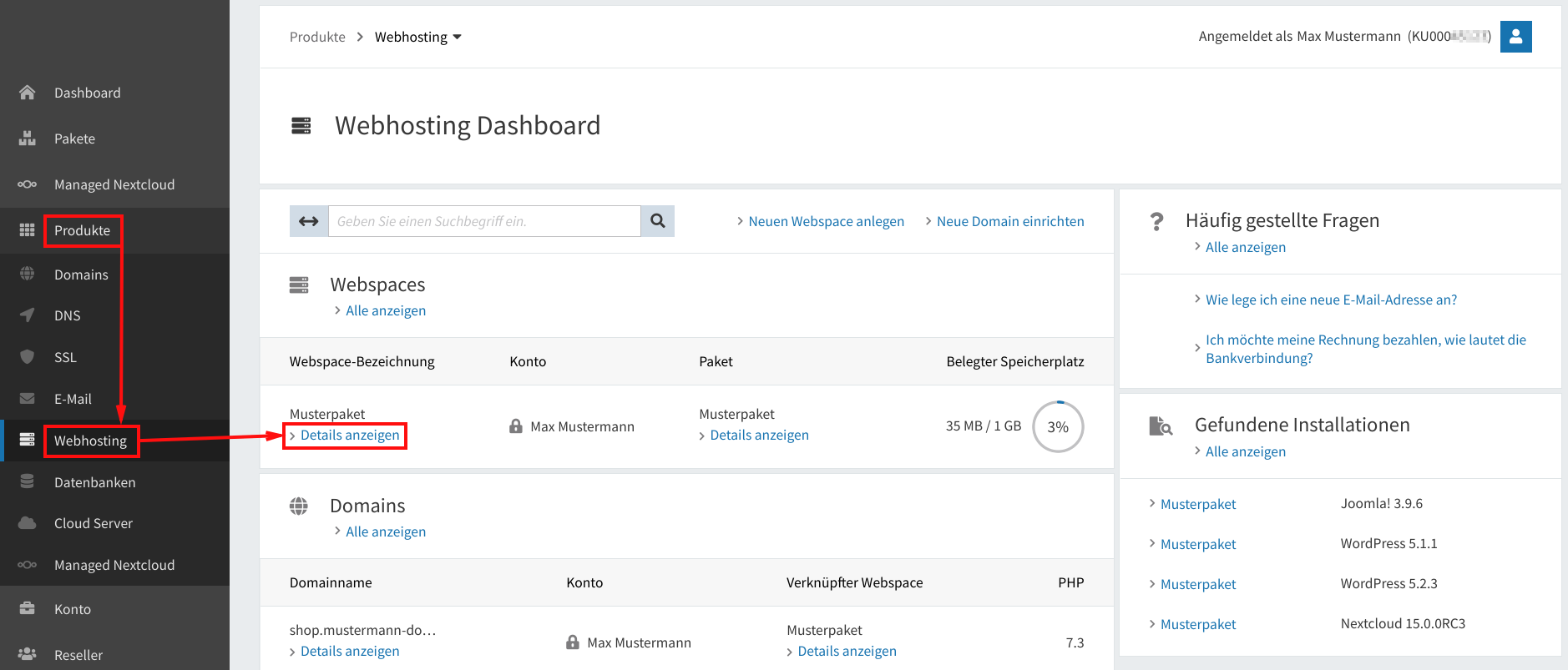
- Wählen Sie links im Menü den Punkt “Produkte”.
- Wählen Sie im Menü “Produkte” den Unterpunkt “Webhosting”.
- Wählen Sie unter dem Webspace “Details anzeigen”.
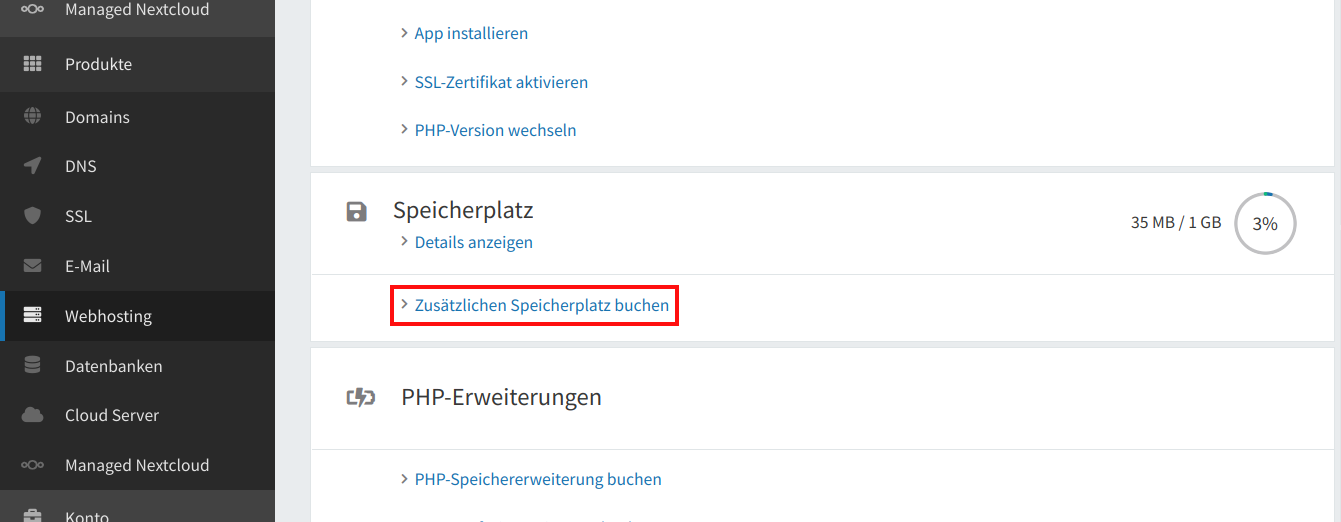
- Navigieren Sie zum Abschnitt “Speicherplatz” und klicken Sie “Zusätzlichen Speicherplatz buchen”.
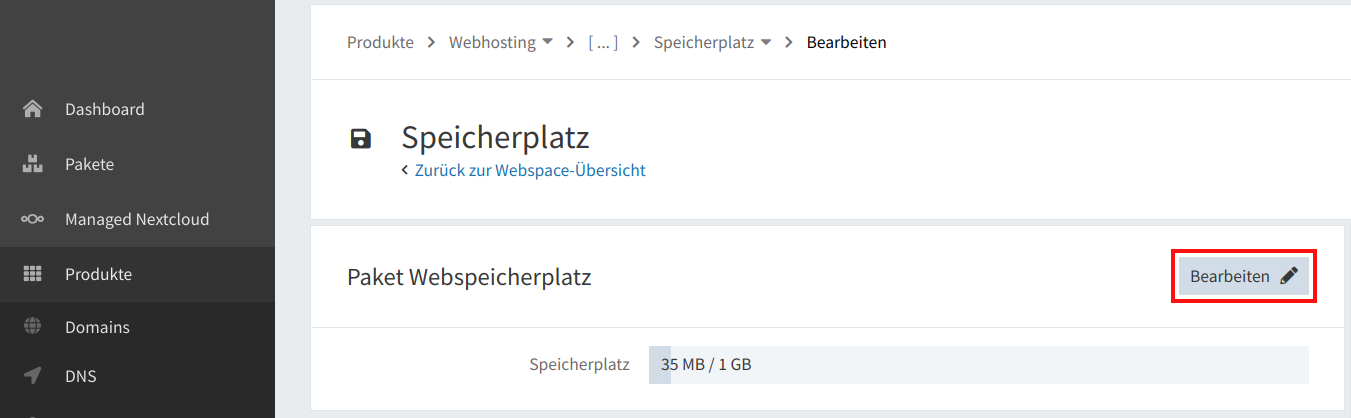
- Klicken Sie auf “Bearbeiten”.
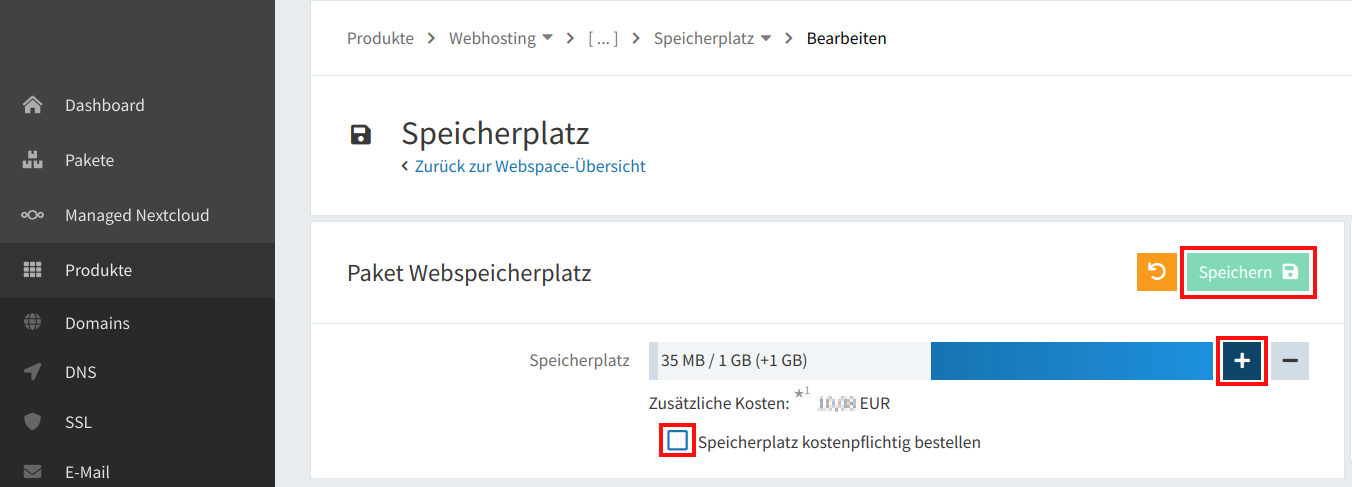
- Wählen Sie über das Plus-Symbol die gewünschte Erweiterung in GB-Schritten aus. Die entstehenden jährlichen Kosten werden Ihnen dabei direkt angezeigt. Bitte beachten Sie, dass die erste Abrechnung ggf. niedriger ausfällt, da die Laufzeit der Erweiterung an die Laufzeit Ihres gebuchten Webhosting-Pakets angepasst und beim ersten Mal nur anteilig abgerechnet wird.
- Bestätigen Sie die kostenpflichtige Buchung mit einem Haken im entsprechenden Feld und schließen Sie die Bestellung mit “Speichern” ab.
Quotas und tatsächliche Nutzung verstehen
„Webspace" ist der Speicherplatz, den Sie in Deinem Hosting-Paket für Website-Daten haben. Das sind zum Beispiel die Dateien, die Sie in Ihr Webverzeichnis hochladen (wie HTML, PHP, Bilder und Downloads), und alle anderen Daten, die Ihre Anwendungen im Webspace-Verzeichnis speichern. Viele Nutzer denken, dass Webspace nur die sichtbaren Website-Dateien sind. Aber die tatsächliche Nutzung steigt oft durch system- und anwendungsgenerierte Inhalte wie Caches, Logdateien, im Webverzeichnis erstellte Backups und Medien-Uploads aus einem CMS.
Die Nutzungsberichte sind vielleicht nicht immer ganz einfach zu verstehen, weil der gesamte Webspace aus vielen Ordnern und Dateitypen besteht. Deshalb kann es passieren, dass Sie die Quota-Beschränkung erreichen, auch wenn Sie denken, dass sich „die Website nicht verändert hat". Eine Erhöhung der Quotas erweitert Ihr zulässiges Maximum, reduziert aber nicht automatisch den bestehenden Verbrauch. Der effektivste Ansatz besteht darin, den Webspace als Kapazitätsbudget zu betrachten: Erhöhe Sie ihn, wenn Sie ein anhaltendes Wachstum erwarten, und überprüfen Sie regelmäßig, woher der verbrauch kommt, damit Sie plötzliche Ausfälle vermeiden können, wenn das Limit erreicht wird.
So identifizieren Sie, was den meisten Speicherplatz verbraucht (die größten Verursacher)
Bevor Sie den Webspace erhöhen oder unmittelbar danach, sollten Sie herausfinden, was den meisten Speicherplatz verbraucht. So können Sie entscheiden, ob Sie wirklich mehr Kontingent benötigen oder ob eine Bereinigung das Problem schneller und kostengünstiger löst. In Webhosting-Umgebungen sind die größten Verursacher in der Regel nicht die Kern-Website-Dateien, sondern generierte Inhalte, wie uploads oder ggf. Logfiles.
Zu den häufigsten Speicherfressern gehören:
- Medien-Uploads (vor allem große Bilder und Videos in CMS-Bibliotheken)
- Backups, die im Webverzeichnis gespeichert sind (manuelle Backups, Plugin-Backups, Exporte der gesamten Website)
- Cache-Verzeichnisse (Seiten-Cache, Bildoptimierungs-Cache, Staging-Caches)
- Log-Dateien, die von Anwendungen oder Skripten erstellt wurden
- Alte Staging- oder Testinstallationen, die nie entfernt wurden
Eine praktische Methode besteht darin, die Verzeichnisgrößen zu überprüfen, nach unerwartet großen Ordnern zu suchen und dann zu bestätigen, ob diese Dateien noch benötigt werden. Wenn Ihre Konfiguration den Zugriff über einen Dateimanager oder SSH erlaubt, überprüfen Sie zunächst die Nutzung auf Ordnerebene und konzentrieren Sie sich auf die wichtigsten Verzeichnisse. Beginnen Sie mit typischen Hotspots wie Uploads, Cache, Backups und allen durch Plugins generierten Verzeichnisse. Dieser gezielte Ansatz schafft oft viel Speicherplatz, ohne die Website zu beeinträchtigen.
Kosten und Auswirkungen auf die Abrechnung bei einer Vergrößerung des Webspeicherplatzes
Die Vergrößerung Deines Webspeicherplatzkontingents hängt in der Regel von den kommerziellen Beschränkungen Deines Webhosting-Pakets ab. Je nach Produktmodell kann die Erhöhung des Speicherplatzes Teil eines Upgrade-Pfads, eines konfigurierbaren Add-ons oder einer Änderung sein, die sich auf wiederkehrende Gebühren auswirkt. Nutzer erwarten oft, dass Speicherplatz „nur ein Schieberegler" ist, aber in Bezug auf die Abrechnung bedeuten mehr zugewiesene Ressourcen in der Regel höhere monatliche oder jährliche Kosten.
Bewährte Vorgehensweise vor dem Upgrade auf eine höhere Speicher-Quota:
- überprüfen, ob das Portal im Rahmen des Aktualisierungsprozesses eine Preisänderung anzeigt.
- Nehmen Sie die Änderung bewusst vor (vermeiden Sie wiederholte Bearbeitungen), damit Sie nachverfolgen können, was Sie ausgewählt haben und wann es in Kraft tritt.
- Wenn Sie den Speicherplatz für einen kurzfristigen Anstieg (z. B. einen einmaligen Import) erhöhen, überlege Sie, ob das Bereinigen oder Auslagern großer Dateien langfristig eine bessere Lösung ist als eine dauerhafte Erhöhung der Quotas.
Überwachung nach der Erhöhung der Quota und die nächste Rechnung und überprüfen, ob sich die erwartete Anpassung in der Abrechnung widerspiegelt. So vermeiden Sie Überraschungen und können Ihren Ressourcenbedarf an Ihr Budget anpassen.
Fehlerbehebung: Quota erhöht, aber Probleme bleiben bestehen
Wenn Sie den Webspace erhöht haben, aber immer noch Fehler angezeigt werden, liegt das Problem in der Regel an einer der folgenden drei Ursachen: Die Änderung wurde noch nicht überall vollständig übernommen, die Website hat immer noch die Grenze erreicht oder ist kurz davor, oder das zugrunde liegende Problem hängt nicht mit dem Webspace zusammen.
Gehen Sie wie folgt vor:
- Überprüfen Sie, ob die neue Quota im Kundeninterface sichtbar ist, und aktualisiere die Seite bei Bedarf nach einer kurzen Wartezeit. Bei manchen Systemen dauert es unter umständen eine Weile, bis der aktualisierte Wert synchronisiert ist.
- Vergleichen Sie die tatsächliche Nutzung mit der neuen Quota. Wenn die Nutzung weiterhin außergewöhnlich hoch ist, kann es weiterhin zu Fehlern (Uploads, Aktualisierungen, Cache-Schreibvorgänge) kommen, bis Sie den Speicherplatz freigeben.
- Überprüfen Sie, ob es große temporäre Wachstumsfaktoren gibt. Backup-Plugins oder Protokollierungen können den neu hinzugefügten Speicherplatz sofort verbrauchen, sodass es so aussieht, als hätte die Erhöhung „nichts bewirkt".
- Berücksichtigen Sie andere Beschränkungen. Einige Fehler werden durch Datenbankgrößenbeschränkungen, E-Mail-Speicherbeschränkungen oder Einschränkungen auf Anwendungsebene verursacht, nicht durch die Webspace-Kontingentierung. Wenn ein CMS-Update nach der Erhöhung des Webspace immer noch fehlschlägt, überprüfen Sie, ob der Fehler auf Berechtigungen, PHP-Beschränkungen oder Datenbankprobleme zurückzuführen ist und nicht auf die Festplattenkapazität.
- Temporär hoher Webspace-Bedarf. Manche Backup Plugins erstellen eine Temporäre Datei die nach einem Download oder Upload wieder gelöscht wird, das führt zwangsläufig zu Fehlern wenn nicht ausreichend Platz zur Verfügung steht und das Backup kann nicht erstellt werden. Also wenn eine Website die Grösse 100 hat, benötigt unter Umständen das Backup Plugin mind. 100 an freiem Platz um das Backup auszuführen. Also muss folglich das Quota 200 betragen.
Dieser strukturierte Ansatz zur Fehlerbehebung verhindert wiederholte Webspace-Größenänderungen und hilft Ihnen, den tatsächlichen Engpass schnell zu beheben.