Kann ich auch selbst ein Backup von meinem Webspace erstellen?
Sie haben im hosting.de-Kundeninterface die Möglichkeit, zusätzlich zu den automatisierten Backups einen individuellen Wiederherstellungszeitpunkt für einen Webspace zu definieren. Das kann z.B. hilfreich sein, wenn Sie mit einem neuen CMS oder Plugins experimentieren wollen. Wie Sie ein individuelles Backup erstellen, zeigen wir Ihnen im weiteren.
Hierbei umfasst ein Backup immer den kompletten Webspace und kann nicht für einzelne Domains innerhalb des Webspaces umgesetzt werden. Wenn Sie also mehrere Domains innerhalb eines Webspaces verwalten, sollten Sie bedenken, dass bei Wiederherstellung eines Backups die Daten aller Domains in diesem Webspace zurückgesetzt werden.
Achtung: Sofern Sie ein CMS wie Joomla oder Wordpress einsetzen, ist in solchen Fällen immer auch ein Backup Ihrer Datenbanken notwendig. Eine Wiederherstellung des Webspaces alleine reicht nicht aus, um den Ursprungszustand wiederherzustellen.
Wie Sie die Backups Ihrer Datenbanken verwalten, entnehmen Sie bitte den entsprechenden Helpdesk-Artikeln.
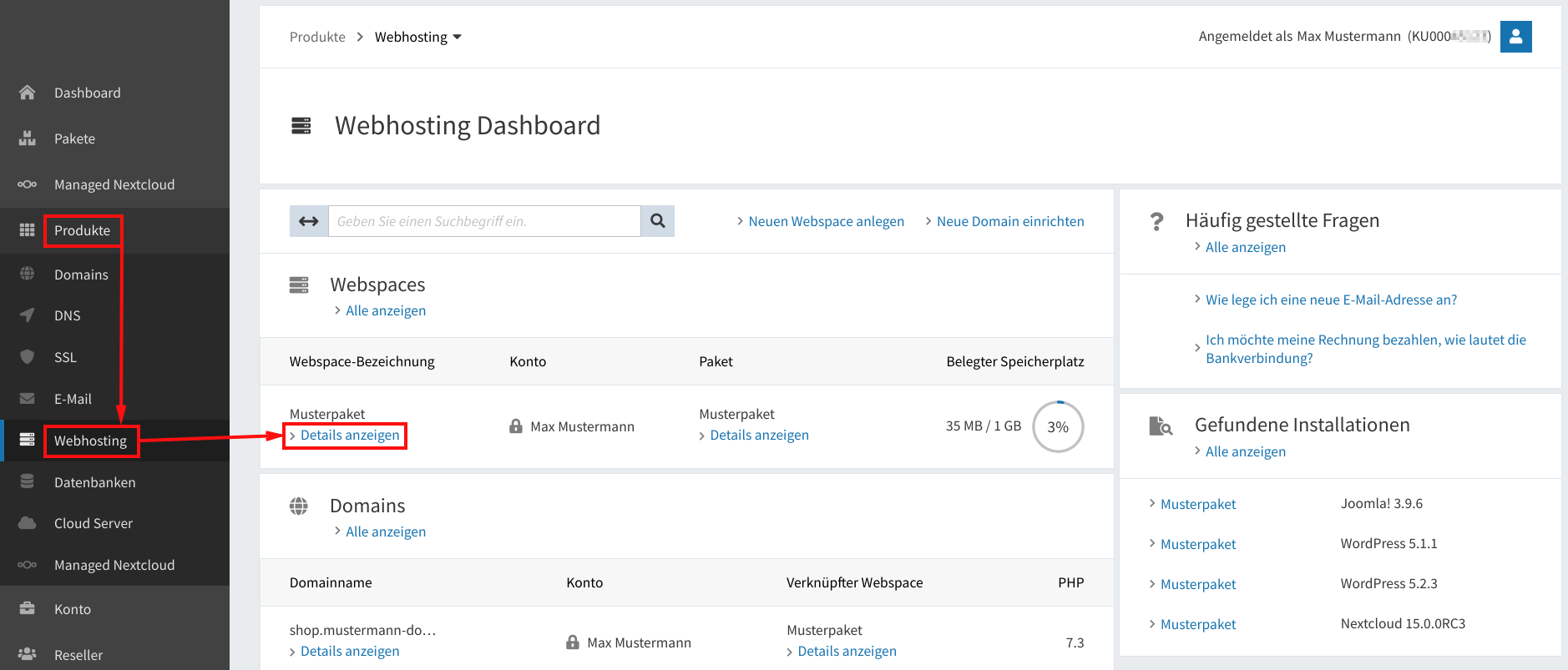
- Wählen Sie links im Menü den Punkt “Produkte”.
- Wählen Sie im Menü “Produkte” den Unterpunkt “Webhosting”.
- Wählen Sie unter dem Webspace “Details anzeigen”.
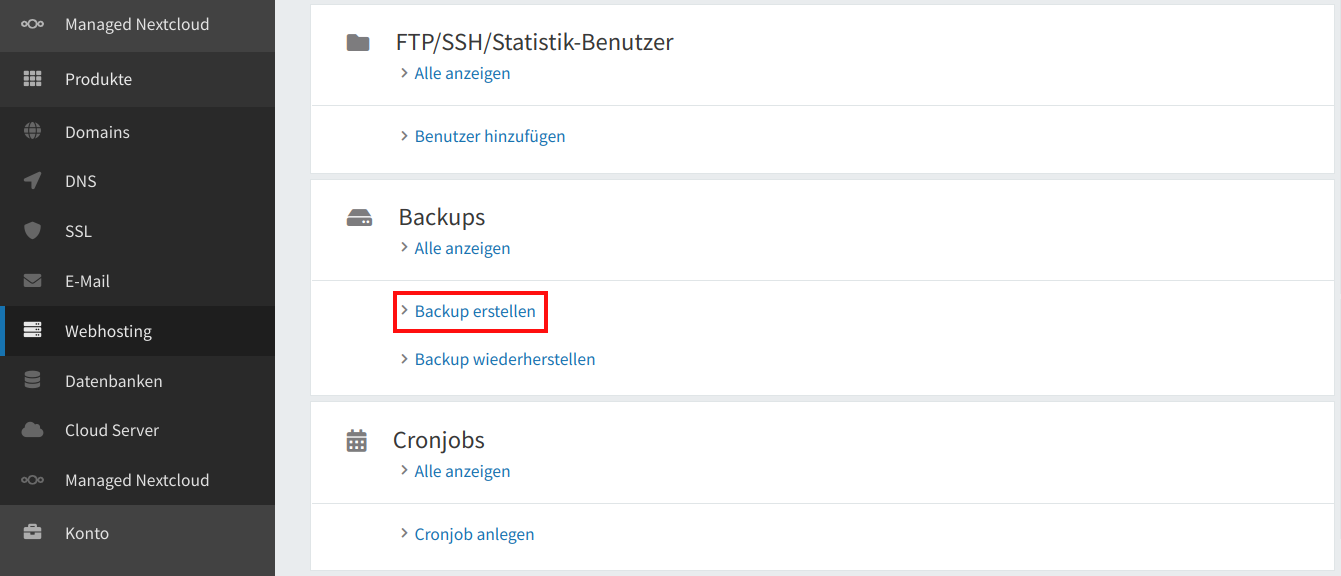
- Navigieren Sie zum Abschnitt “Backups” und klicken Sie “Backup erstellen”.
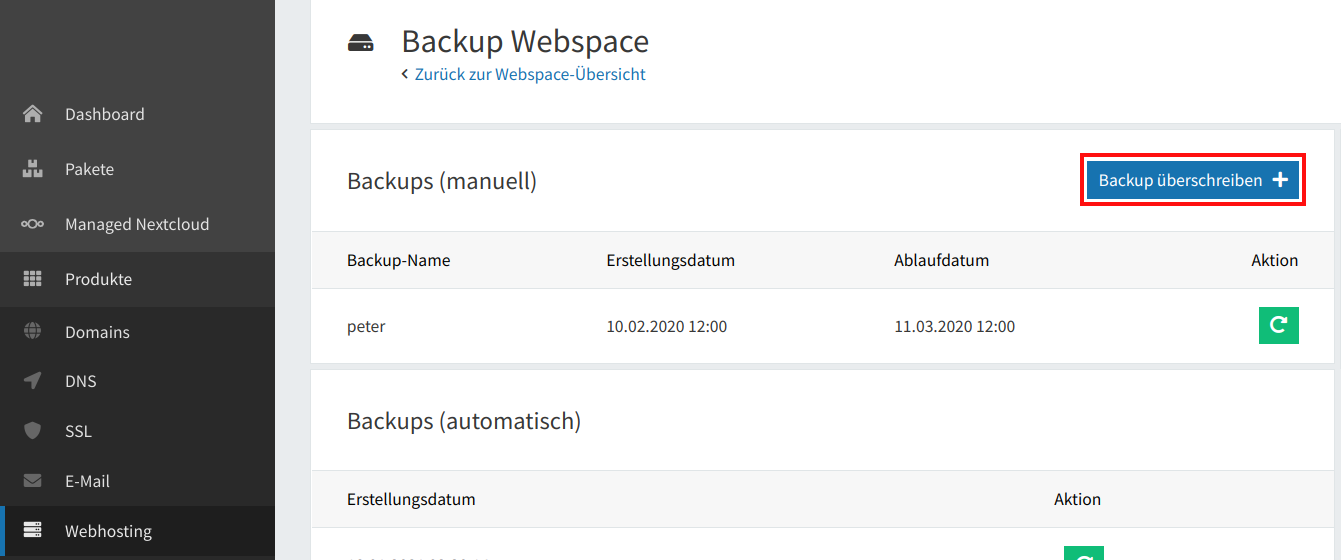
- Im Abschnitt “Backups (manuell)” klicken Sie “Backup überschreiben”, um einen manuellen Wiederherstellungszeitpunkt zu setzen. Das letzte manuell angelegte Backup wird damit überschrieben. Die automatisch vom System angelegten Backups sind hiervon unberührt.
Auch wenn Sie zuvor noch kein manuelles Backup angelegt haben, wählen Sie bitte an dieser Stelle “Backup überschreiben”.
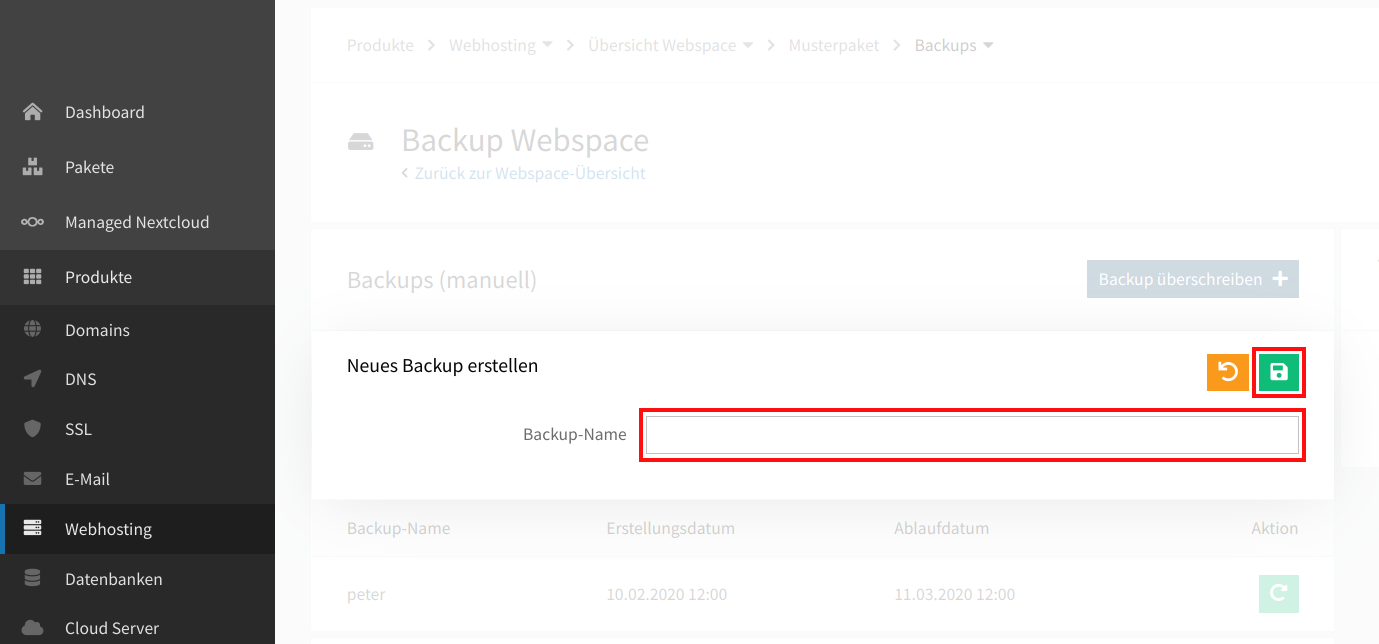
- Vergeben Sie einen Namen für den Wiederherstellungszeitpunkt und bestätigen Sie die Anlage des Backups abschließend mit dem Speichern-Button.
Manuelle vs. automatische Backups: Wann man was benutzt
Ein manuelles Webspace-Backup ist am besten als ein bewusster Wiederherstellungspunkt zu verstehen, den man vor einer bekannten Änderung erstellt. Es ist besonders nützlich, wenn man eine Aktion durchführen will, die die Website beschädigen könnte, wie z. B. die Aktualisierung eines CMS, die Installation eines Plugins, die Änderung von Vorlagen oder die Modifizierung von Code. Der Vorteil liegt im Timing: Man kontrolliert genau, wann der Snapshot erstellt wird, sodass man zu einem bekannten, fehlerfreien Zustand zurückkehren kann, der dem Zustand „unmittelbar vor der Änderung" entspricht.
Automatische Backups haben einen anderen Zweck. Sie dienen der allgemeinen Sicherheit und der Wiederherstellung nach unerwarteten Ereignissen, stimmen aber möglicherweise nicht genau mit Ihrem geplanten Änderungsfenster überein. Je nach Aufbewahrungsdauer und Zeitplan kann das letzte automatische Backup älter sein als der Zeitpunkt, zu dem Sie es benötigen, oder es existiert möglicherweise nicht für den genauen Zeitpunkt, zu dem Sie eine entscheidende Änderung vorgenommen haben.
Verwenden Sie diese praktische Regel:
- Verwenden Sie manuelle Backups vor geplanten Updates, Migrationen oder Experimenten.
- Verlassen Sie sich auf automatische Backups als grundlegenden Schutz für unerwartete Vorfälle.
Behandeln Sie die Backups als Ergänzung. Manuelle Backups reduzieren das Risiko bei geplanten Arbeiten, automatische Backups bieten eine Grundsätzliches Sicherheitsnetz.
Was ist in einem Webspace-Backup enthalten?
Bevor Sie sich auf ein Webspace-Backup als Rollback-Strategie verlassen, überprüfen Sie, was es tatsächlich erfasst. In vielen Hosting-Umgebungen bedeutet „Webspace" in erster Linie Website-Dateien, die im Webverzeichnis gespeichert sind. Das umfasst in der Regel Deinen Anwendungscode, Medien-Uploads und Konfigurationsdateien, die sich im Dateisystem befinden.
Websites sind jedoch oft von Komponenten außerhalb des Dateisystems abhängig:
- Datenbanken (für CMS-Inhalte, Benutzerkonten, Bestellungen, Einstellungen)
- E-Mail-Daten (Postfächer sind in der Regel vom Webspace getrennt)
- Externe Dienste (CDN-Konfiguration, DNS, Integrationen von Drittanbietern)
Die wesentliche operative Auswirkung ist, dass die Wiederherstellung nur der Dateien möglicherweise nicht ausreicht, um die Website vollständig in einen konsistenten Betriebszustand zu versetzen, wenn sich die Datenbank geändert hat. Beispielsweise kann ein CMS-Plugin-Update die Datenbanktabellen verändern. In diesem Fall erfordert ein Rollback oft sowohl eine Dateiwiederherstellung als auch eine Datenbankwiederherstellung, die zum gleichen Zeitpunkt durchgeführt werden müssen.
Verwenden Sie Webspace-Backups als Wiederherstellungspunkt auf Dateiebene und stellen Sie sicher, dass Sie über eine zuvor festgelegte Datenbank-Backup-Strategie verfügen, wenn Ihrem geplante Änderung die Datenbankstruktur oder den Inhalt beeinflussen kann.
Checkliste vor der Sicherung: So erstellen Sie einen zuverlässigen Wiederherstellungspunkt
Eine Sicherung ist am wertvollsten, wenn sie einen stabilen, konsistenten Zustand widerspiegelt. Wenn Sie eine Sicherung erstellen, während sich Dateien aktiv ändern oder während ein Update läuft, funktioniert der Wiederherstellungspunkt möglicherweise nicht wie erwartet.
Bevor Sie eine manuelle Sicherung erstellen, gleichen diese Checkliste durch:
- Vergewissern Sie sich, dass die Website aktuell wie erwartet funktioniert (damit Sie einen bekanntermaßen guten Zustand sichern).
- Wenn Sie ein Update durchführen wollen, stellen Sie sicher, dass sich die Website nicht bereits in einem teilweisen Update-Zustand befindet.
- Vermeiden Sie nach Möglichkeit Backups während intensiver Schreibvorgänge (große Importe, Batch-Bildverarbeitung oder Zeiten mit hohem Datenverkehr).
- Wenn Ihre Anwendung dies unterstützt, sollten Sie für Änderungen mit großen Auswirkungen ein kurzes Wartungsfenster aktivieren, damit sich Dateien und Daten während des Snapshots nicht ändern.
- Wenn die Änderung Auswirkungen auf die Datenbank haben könnte, erstellen Sie gleichzeitig ein Datenbank-Backup, damit Sie ein konsistentes Paar (Dateien + Datenbank) wiederherstellen können.
Diese Checkliste macht die Sache nicht komplizierter, sondern erhöht die Wahrscheinlichkeit, dass der Wiederherstellungspunkt tatsächlich nützlich ist, wenn Sie ihn brauchen.
Best Practices für die Benennung und Aufbewahrung von Wiederherstellungspunkten
Manuelle Backups sind nur dann hilfreich, wenn Sie den richtigen Wiederherstellungspunkt schnell identifizieren und ihn lange genug aufbewahren können, damit er nutzbar ist. Der häufigste Fehler ist eine Liste von Backups mit unklaren Namen, bei der es schwierig ist, im Falle eines Vorfalls das richtige Backup zu finden.
Empfohlenes Namensformat:
- Fügen Sie das Datum/die Uhrzeit und einen kurzen Grund hinzu.
- Beispiel: 2025-12-16_vor_WordPress-Update oder 2025-12-16_vor_Theme-Änderung.
Richtlinien zur Aufbewahrung:
- Bewahren Sie Backups, die vor wesentlichen Änderungen erstellt wurden, so lange auf, bis sie sicher sind, dass das System stabil läuft (z. B. mehrere Tage nach dem Update).
- Entfernen Sie alte manuelle Backups, die nicht mehr gebraucht werden, vor allem, wenn Speicher- oder Aufbewahrungsbeschränkungen gelten.
- Erstellen Sie Backups regelmäßig bei Änderungen, damit Ihre Backup-Liste wichtige Meilensteine widerspiegelt und nicht nur zufällige Momentaufnahmen enthält.
Dadurch werden manuelle Backups zu einem zuverlässigen Rollback-System und nicht zu einem unstrukturierten Archiv.