Wie lautet der absolute Pfad zu meinem Webhosting-Paket?
Der absolute Pfad zum öffentlichen HTML-Verzeichnis Ihres Pakets lautet:
/home/${paket_name}/html/
${paket_name} muss hierbei durch den Namen Ihres Webpaketes ersetzt werden. Sie können diesen in den Einstellungen Ihres hosting.de-Webhosting-Produktes wie folgt einsehen:
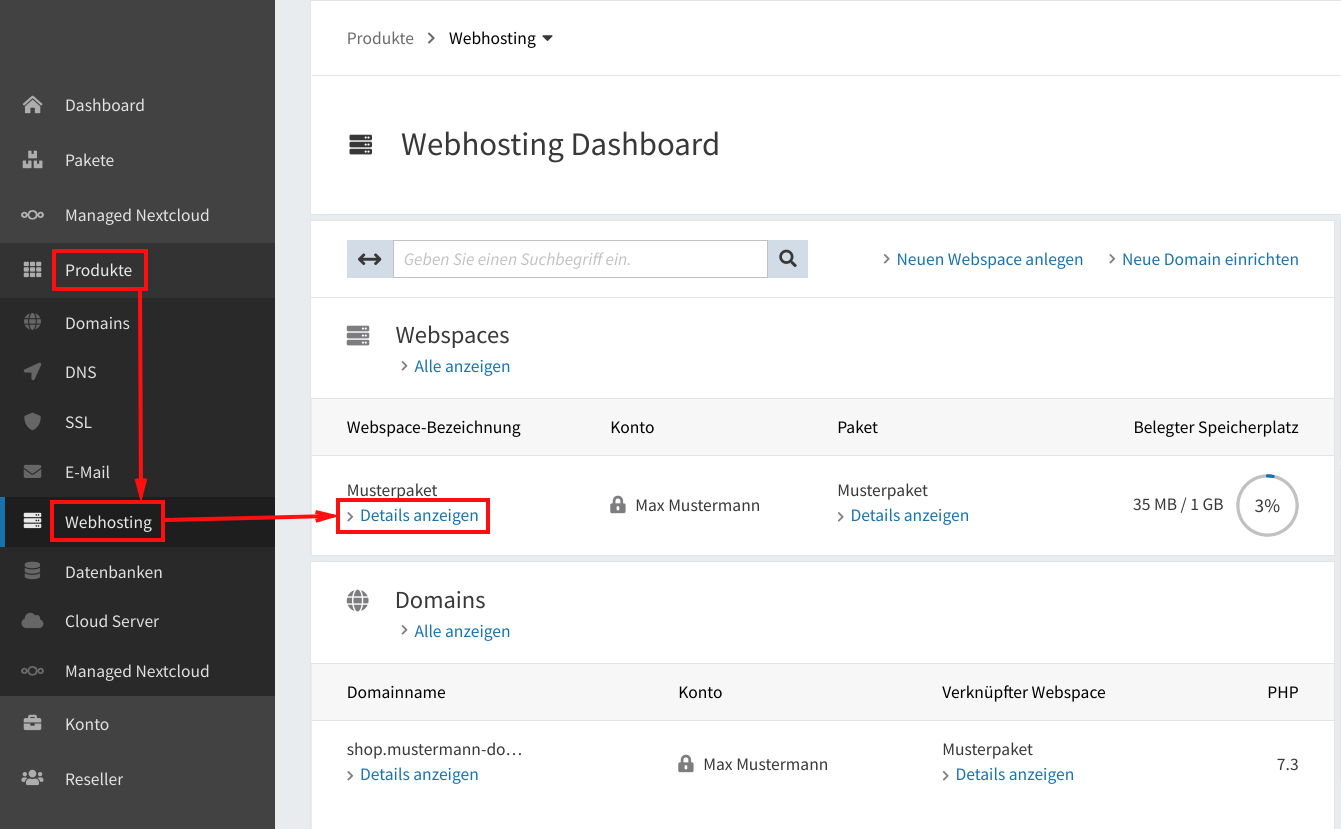
- Wählen Sie links im Menü den Punkt “Produkte”.
- Wählen Sie im Menü “Produkte” den Unterpunkt “Webhosting”.
- Im Abschnitt “Webspaces” wählen Sie unter dem gewünschten Webspace den Punkt “Details anzeigen”.
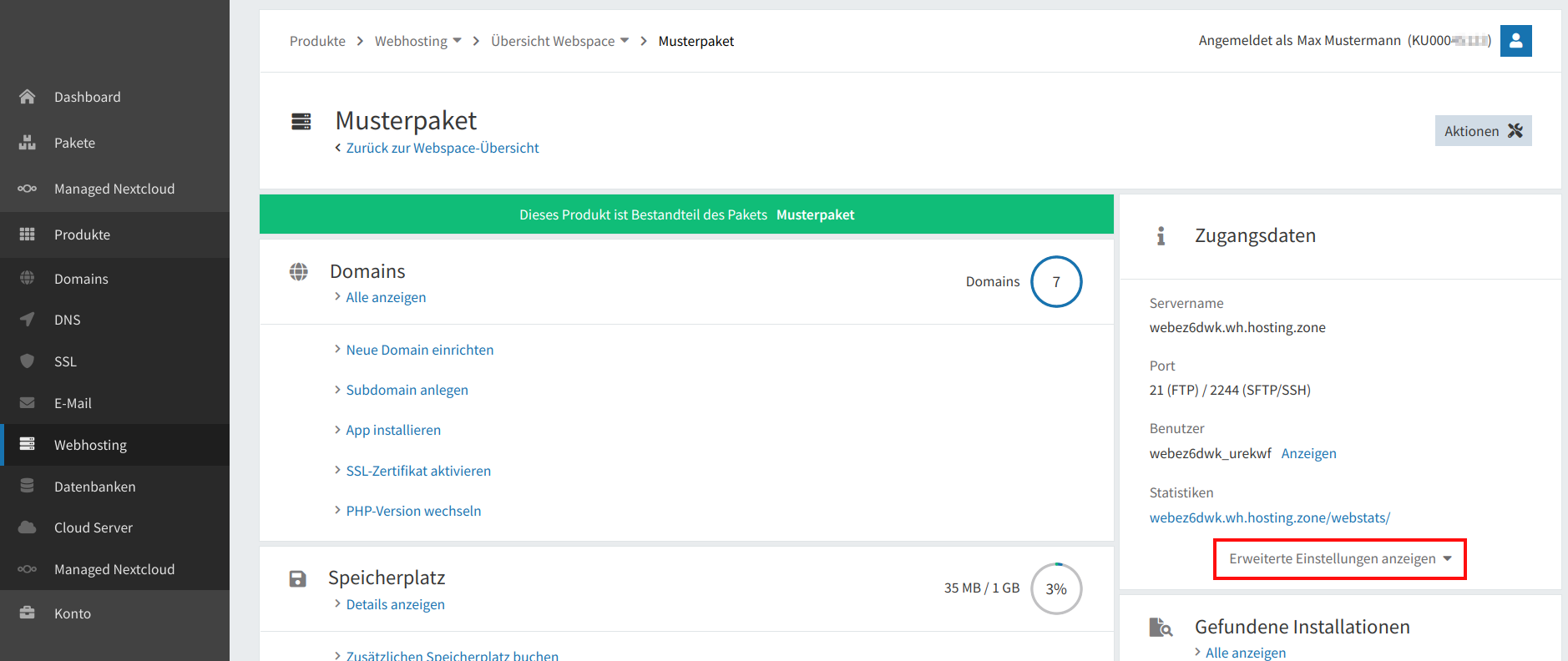
- Rechts sehen Sie in der Übersicht einen Block mit Zugangsdaten. Klicken Sie hier auf “Erweiterte Einstellungen anzeigen”.
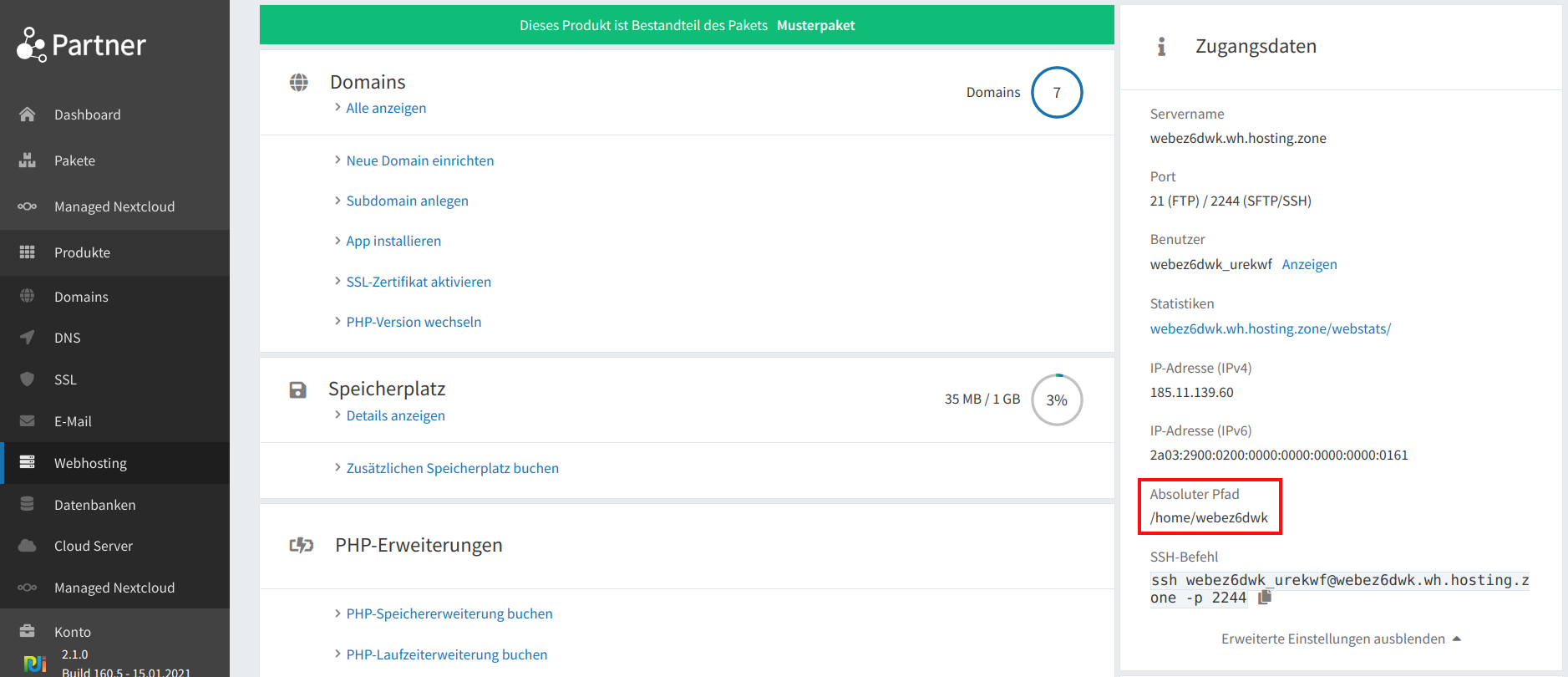
- In der erweiterten Übersicht sehen Sie den absoluten Pfad spezifisch für Ihr Webhosting-Paket.
Was ein absoluter Pfad beim Webhosting bedeutet
Ein absoluter Pfad ist der komplette Speicherort eines Verzeichnisses oder einer Datei auf dem Server im Dateisystem. Er fängt immer beim Systemstammverzeichnis an (mit /) und hängt nicht davon ab, wo ein Skript ausgeführt wird.
In einer Webhosting-Umgebung werden absolute Pfade oft von serverseitigen Prozessen (PHP, Cron, CLI-Tools) genutzt, die den genauen Speicherort von Dateien oder Verzeichnissen brauchen. Beim Webhosting von hosting.de ist das öffentlich zugängliche Website-Verzeichnis Dein HTML-Verzeichnis innerhalb Deines Paketpfads:
- Öffentlicher Dokumentenstamm: /home/${package_name}/html/
Die Verwendung des absoluten Pfads vermeidet Mehrdeutigkeiten und hilft, Fehler wie „Datei nicht gefunden" zu vermeiden, die dadurch entstehen, dass relative Pfade in verschiedenen Ausführungskontexten unterschiedlich aufgelöst werden.
Wann und warum Sie den absoluten Pfad brauchen
Normalerweise brauchen Sie den absoluten Pfad in Situationen, in denen Tools oder Skripte außerhalb des normalen Browserkontexts der Website laufen und relative Pfade nicht zuverlässig auflösen können.
Häufige Anwendungsfälle sind:
- Cron-Jobs / geplante Aufgaben (z. B. stündliche Ausführung eines PHP-Skripts)
- PHP-Includes und -Require (besonders wenn Skripte aus verschiedenen Verzeichnissen ausgeführt werden)
- CLI/SSH-Workflows (manuelles Ausführen von Skripten auf dem Server)
- Anwendungskonfigurationsdateien, die einen Dateisystempfad (keine URL) brauchen
- Backup- und Automatisierungstools, die direkt auf Verzeichnisse verweisen
Wenn Sie Probleme bei einer Installation beheben und Fehler wie „Keine solche Datei oder kein solches Verzeichnis", „Stream konnte nicht geöffnet werden" oder „include_path" sehen, ist die Überprüfung und Verwendung des richtigen absoluten Pfads oft die schnellste Lösung.
Absoluter Pfad vs. relativer Pfad
Wenn Sie den Unterschied verstehen, können Sie den richtigen Ansatz zur Lösungsfindung wählen:
Absoluter Pfad
- Vollständiger Speicherort beginnend mit /
- Ändert sich nicht je nach Ausführungsverzeichnis
- Beispiel: /home/${package_name}/html/includes/config.php
Relativer Pfad
- Speicherort relativ zum aktuellen Arbeitsverzeichnis oder Skriptspeicherort
- Kann fehlschlagen, wenn ein Skript aus einem anderen Verzeichnis ausgeführt wird (häufig bei Cron-Jobs)
- Beispiel: includes/config.php
Als Faustregel gilt: Verwenden Sie absolute Pfade für die serverseitige Automatisierung und die Konfiguration auf Systemebene und relative Pfade hauptsächlich für interne Website-Verlinkungen und vorhersehbare Codepfade.
So finden Sie Ihren Paketnamen (und Ihren spezifischen absoluten Pfad) im Control Panel
- Wählen Sie im linken Menü Produkte aus.
- Wählen Sie unter Produkte die Option Webhosting aus.
- Wählen Sie im Abschnitt Webspaces für den gewünschten Webspace die Option Details anzeigen aus.
- Klicken Sie rechts in der Übersicht der Zugangsdaten auf „Erweiterte Einstellungen anzeigen".
- In der erweiterten Übersicht sehen Sie den absoluten Pfad, der für Ihr Webhosting-Paket spezifisch ist.
Praktische Anwendungsfälle und bewährte Verfahren
Verwenden Sie den absoluten Pfad auf eine Weise, die stabil, nachhaltig und sicher ist:
- Bevorzuge konfigurationsbasierte Pfade: Speichern Sie den absoluten Pfad einmalig in einer Konfigurationsvariablen und verweisen Sie in Ihrem gesamten Quellcode auf diese Variable.
- Vermeide Sie es, Pfade für einzelne Dateien fest zu codieren: Verweisen Sie auf ein Basisverzeichnis (z. B. /home/${package_name}/html/) und erstellen Sie davon abgeleitete Unterpfade.
- Verwenden Sie absolute Pfade für Cron-Jobs: Cron-Aufgaben werden oft mit einem anderen Arbeitsverzeichnis ausgeführt, sodass relative Pfade häufig fehlschlagen.
- Überprüfen Sie Änderungen nach Migrationen: Wenn Sie zu einem anderen Paket oder einer anderen Umgebung wechseln, überprüfen Sie den Paketnamen und den absoluten Pfad erneut.
- Verwechsle Dateisystempfade nicht mit URLs:
- Dateisystempfad: /home/${package_name}/html/
- URL: https://yourdomain.tld/
Diese Vorgehensweisen reduzieren Pfadfehler und erleichtern die Wartung erheblich.