Nextcloud unter Windows 7 / 8 / 10 einrichten
Der Nextcloud-Client für Windows ermöglicht die automatische Synchronisation von lokal auf dem Rechner gespeicherten Dateien mit dem Nextcloud-Server. Der Nextcloud-Client, welcher von der Nextcloud GmbH bereitgestellt wird, übernimmt hierbei lediglich die Synchronisation der Dateien und Verzeichnisse. Die Synchronisation der Kalendereinträge und Kontakte kann Windows bereits mit Bordmitteln durchführen.
Installation des Clients
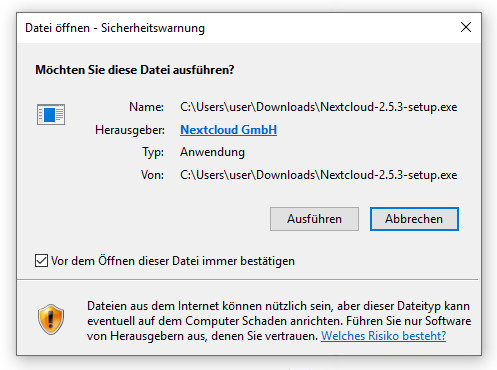
Laden Sie den Nextcloud-Client für Windows von der Webseite der Nextcloud GmbH herunter und starten Sie ihn durch Doppelklick. Wählen Sie “Ausführen”.
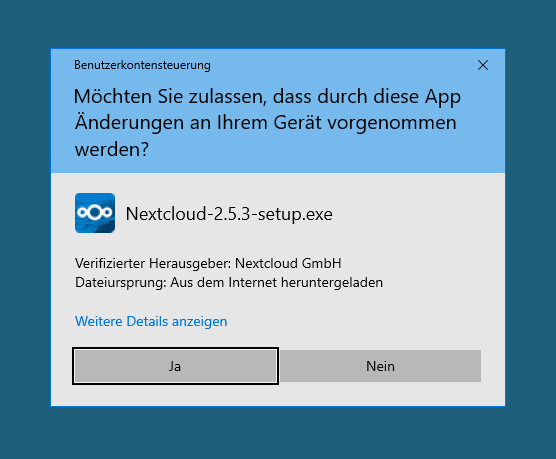
Erlauben Sie die Installation im folgenden Dialog mit “Ja”:
Anschließend begrüßt Sie der Installations-Assistent des Nextcloud-Clients.
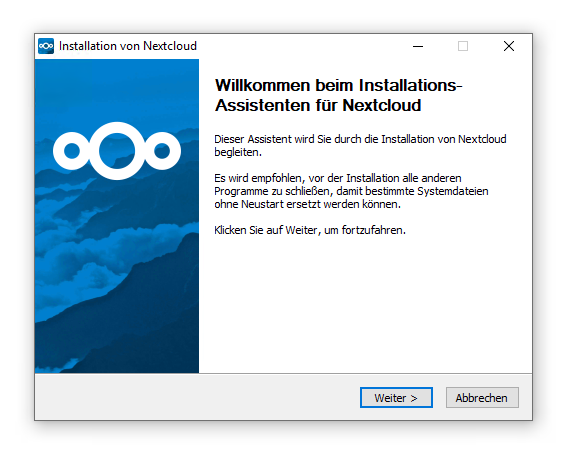
Klicken Sie auf “Weiter”.
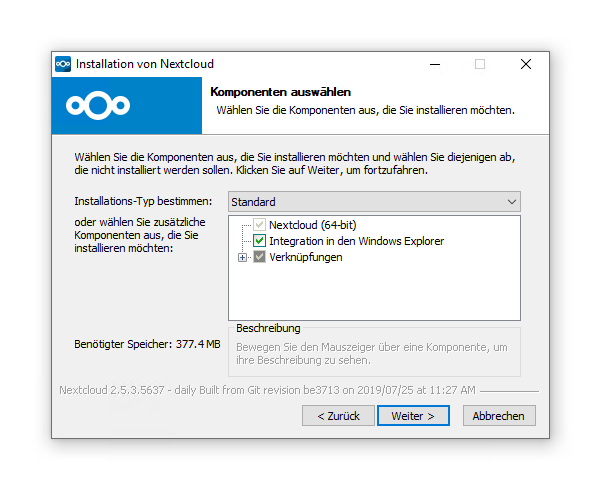
Wählen Sie den Installations-Typ “Standard”. Es empfiehlt sich hierbei, alle Standardeinstellungen beizubehalten. Klicken Sie nun auf “Installieren”.
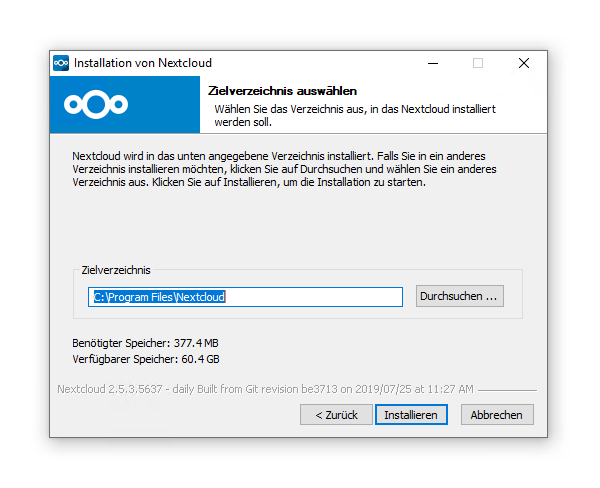
Nach Abschluss der Installation klicken Sie auf “Weiter” und “Fertigstellen”.
Konfiguration des Nextcloud-Clients
Nachdem der Client installiert wurde, muss er für Ihre Cloud konfiguriert werden. Nachdem Sie im Installer auf “Fertigstellen” geklickt haben, gelangen Sie zur folgenden Ansicht. (Falls Nextcloud bereits vorher auf Ihrem Rechner installiert war, gelangen Sie nach dem Start der Anwendung ebenfalls zu dieser Ansicht.)
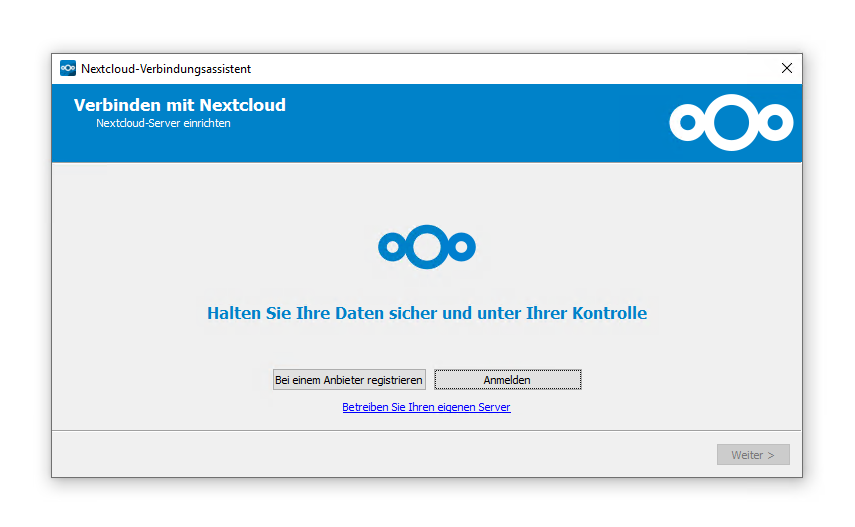
Klicken Sie auf “Anmelden”. Als nächstes werden Sie nach Ihrer Server-Adresse gefragt.
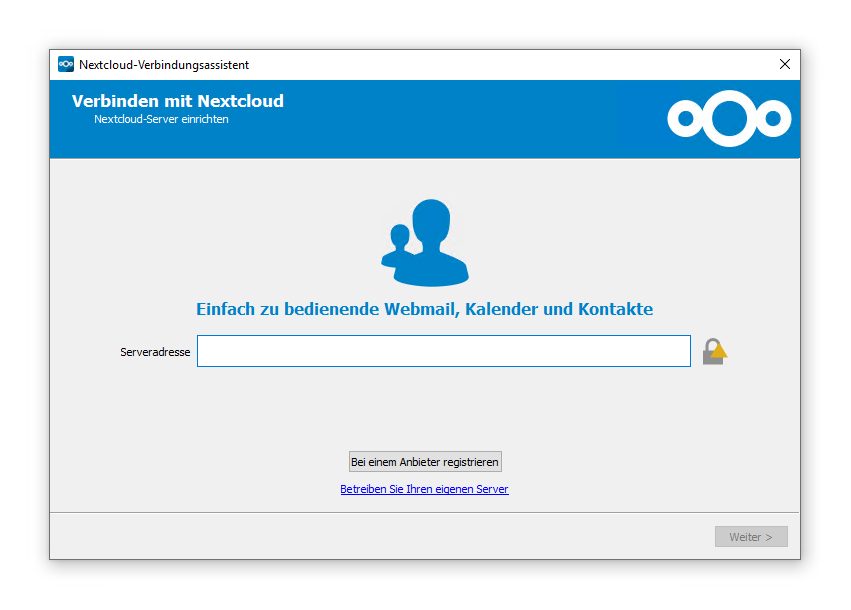
Tragen Sie hier die Adresse Ihres Nextcloud-Servers ein, hier als Beispiel https://cloud.example.com/. Anschließend zeigt der Client die folgende Seite an:
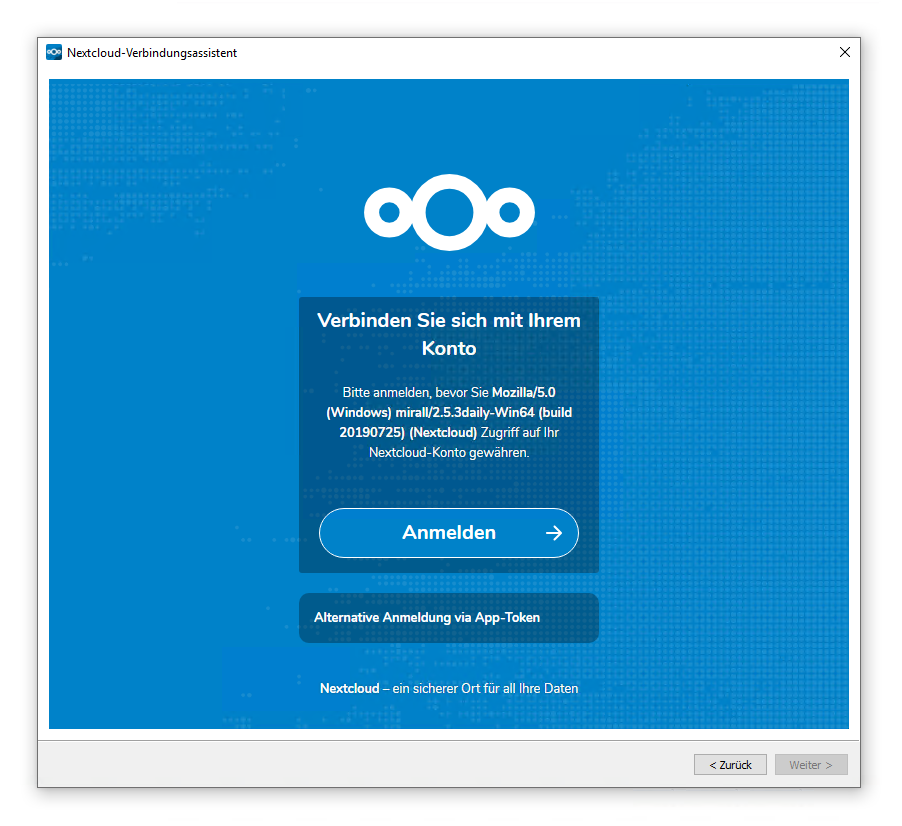
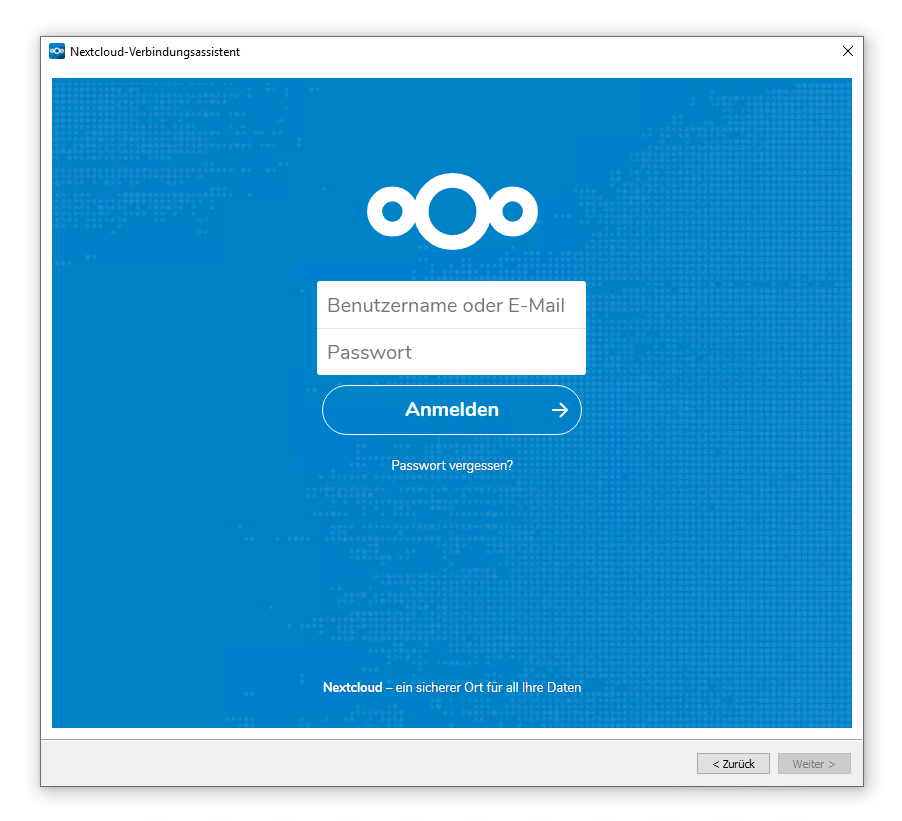
Klicken Sie auf “Anmelden” und geben Sie die Anmeldedaten Ihres Nextcloud-Benutzers ein.
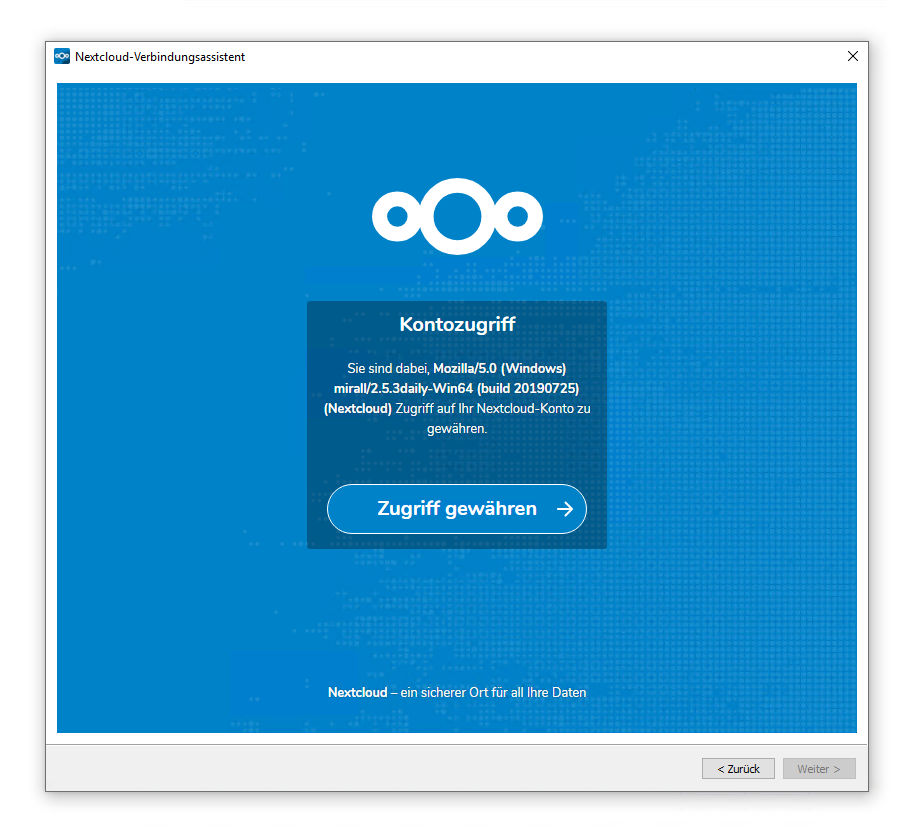
Klicken Sie anschließend auf “Zugriff gewähren”.
Im Folgenden kann die Synchronisation der Verzeichnisse konfiguriert werden. Eine wichtige Einstellung ist hierbei der Ort, an den Nextcloud die Dateien auf Ihrem Rechner synchronisieren soll. Klicken Sie auf den Button mit dem aktuellen Pfad, falls Sie diesen ändern möchten. Ergänzend kann z.B. konfiguriert werden, dass bei neuen Ordnern ab einer bestimmten Größe nachgefragt wird, ob diese synchronisiert werden sollen. Über die Option “Zu synchronisierende Elemente auswählen” können Sie definieren, welche Dateien und Ordner aus der Cloud synchronisiert werden sollen.
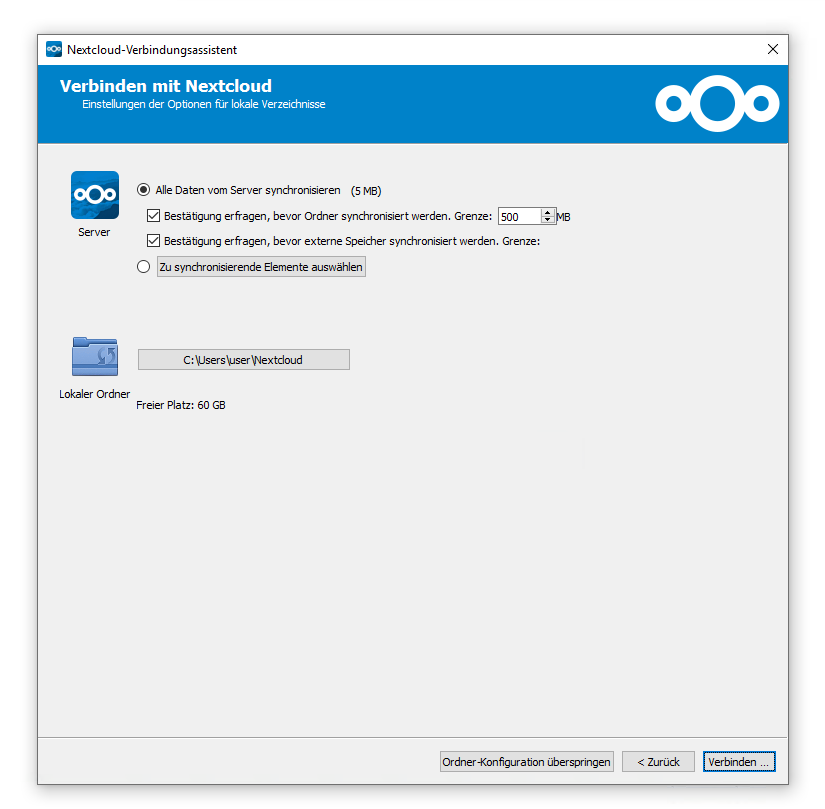
Klicken Sie abschließend auf “Verbinden…”. Damit startet die Synchronisation mit Ihrer Nextcloud.
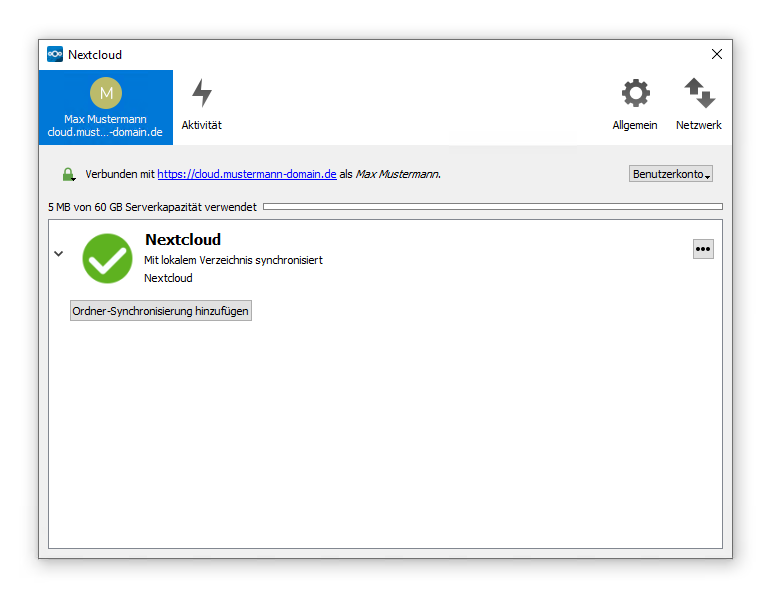
Idealerweise vergleichen Sie abschließend die Liste der Dateien auf Ihrem Rechner mit denen im Webinterface von Nextcloud, um zu prüfen, ob die Synchronisation korrekt funktioniert.
Windows Kalender und Kontakte synchronisieren
Unter Windows 8 und Windows 10 bringt Windows eine eigene Kalender-Anwendung mit, die auch mit einer Nextcloud synchronisiert werden kann. Alternativ können Sie Ihre Kalender- und Kontaktdaten mit Microsoft Outlook synchronisieren. (Nähere Hinweise zur Konfiguration von Nextcloud unter Outlook finden Sie im Helpdesk-Artikel “Nextcloud in Outlook einrichten”.)
Starten Sie zunächst die Kalender-Anwendung, indem Sie z.B. in Cortana “Kalender” eingeben:

Nach dem Start der Kalender-App klicken Sie auf das Zahnrad, welches sich in der unteren rechten Ecke der Menüleiste befindet.
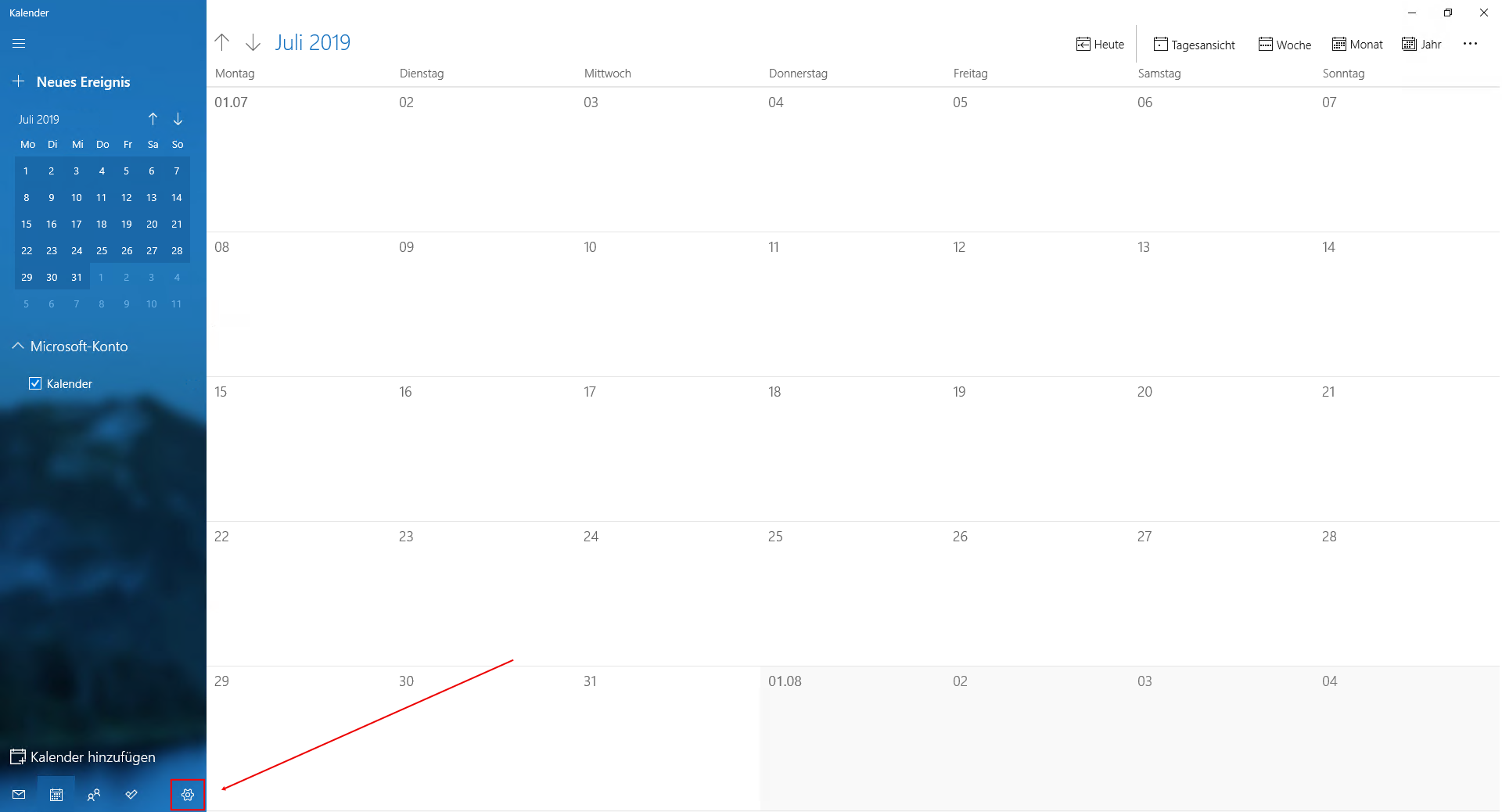
In der oberen rechten Ecke erscheint nun ein weiteres Menü. Klicken Sie dort auf “Konten verwalten”.
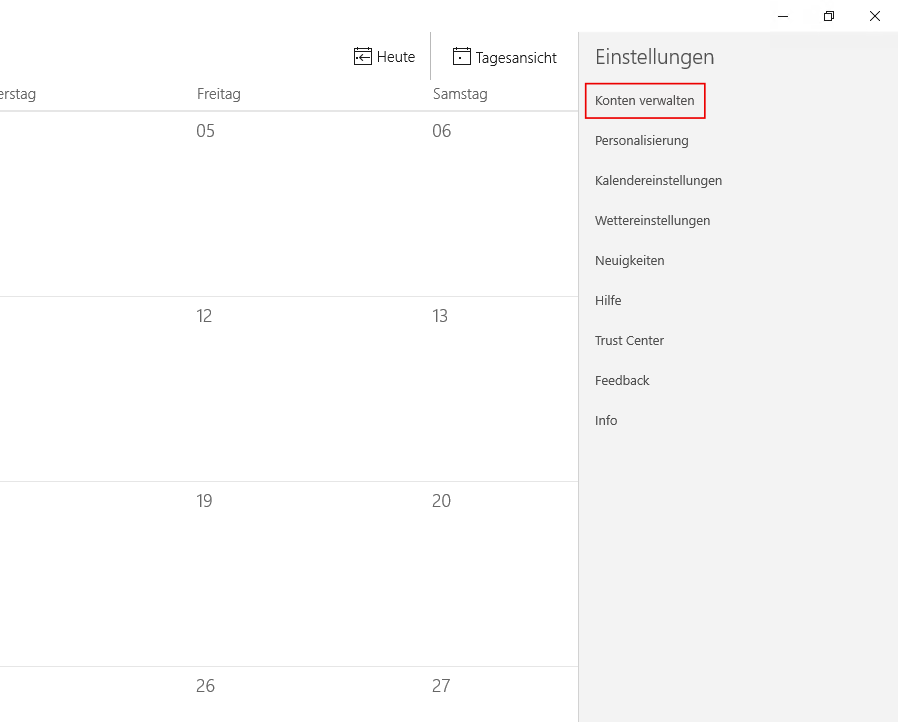
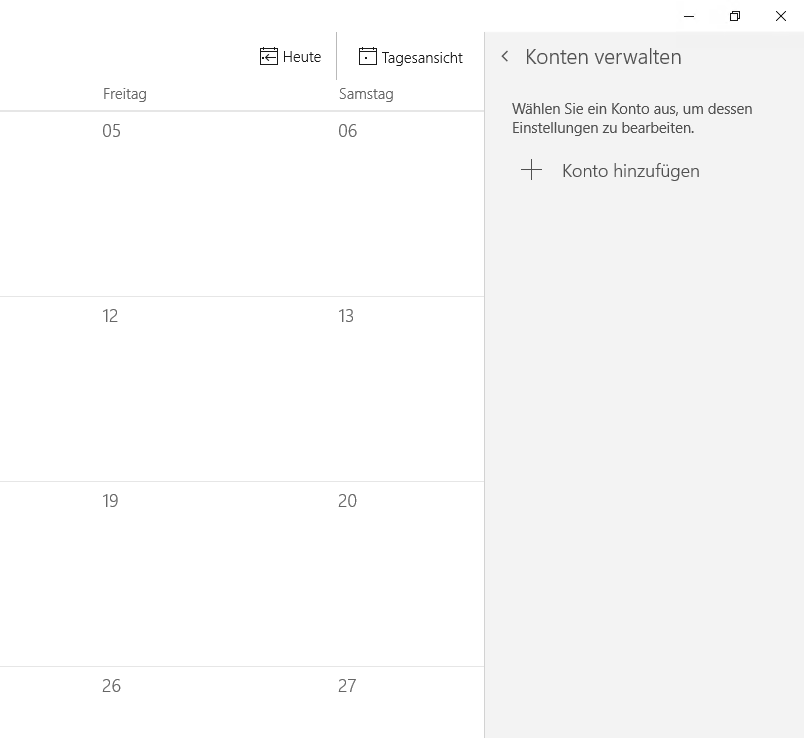
In der folgenden Ansicht wählen Sie “Konto hinzufügen”.
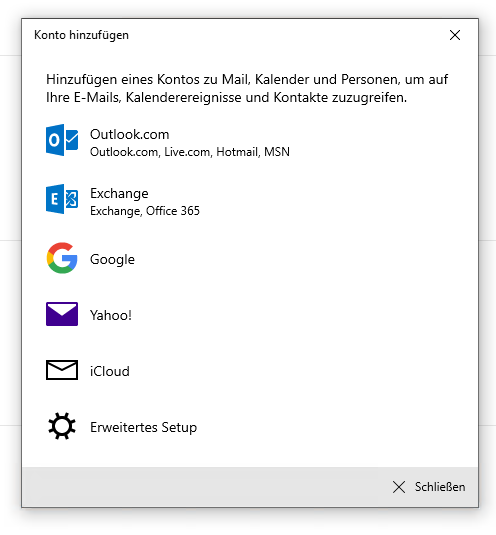
Wählen Sie im folgenden Menü die Option iCloud:
Windows erwartet hier zunächst eine E-Mailadresse, geben Sie also im ersten Schritt zunächst irgendwelche Daten ein:
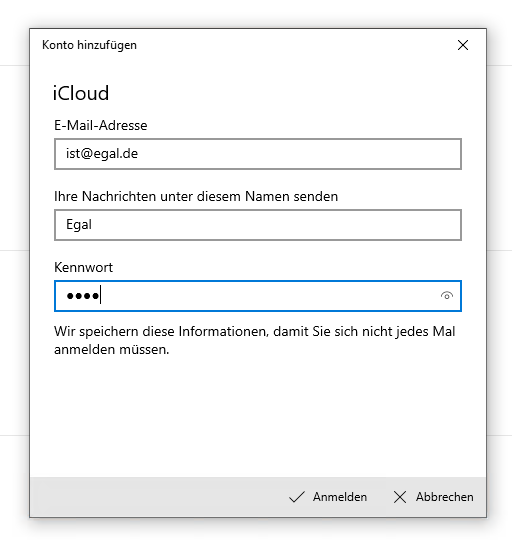
Klicken Sie anschließend auf “Anmelden”. Danach erscheint die Meldung, dass das Konto korrekt eingerichtet wurde:
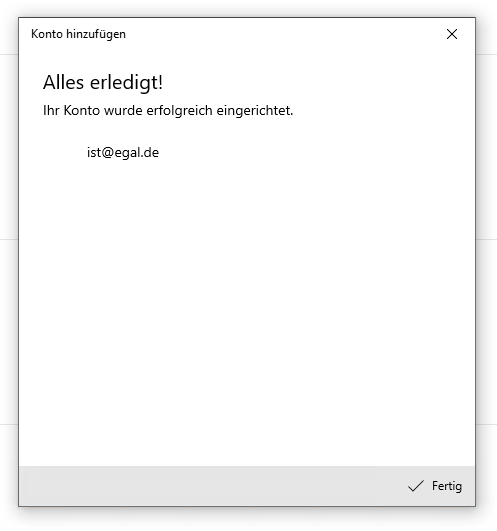
Klicken Sie auf “Fertig”. Das “iCloud”-Konto ist so natürlich noch nicht korrekt für eine Nutzung mit Nextcloud eingerichtet; die Einstellungen müssen also noch entsprechend modifiziert werden. Rufen Sie dazu bitte in den Windows-Systemeinstellungen den Punkt “E-Mail & Konten” auf. (Dieses Menü kann auch über den Suchassistenten Cortana schnell gefunden werden.) Klicken Sie hier das von Ihnen zuvor erstellte Konto an und wählen Sie den Button “Verwalten”.
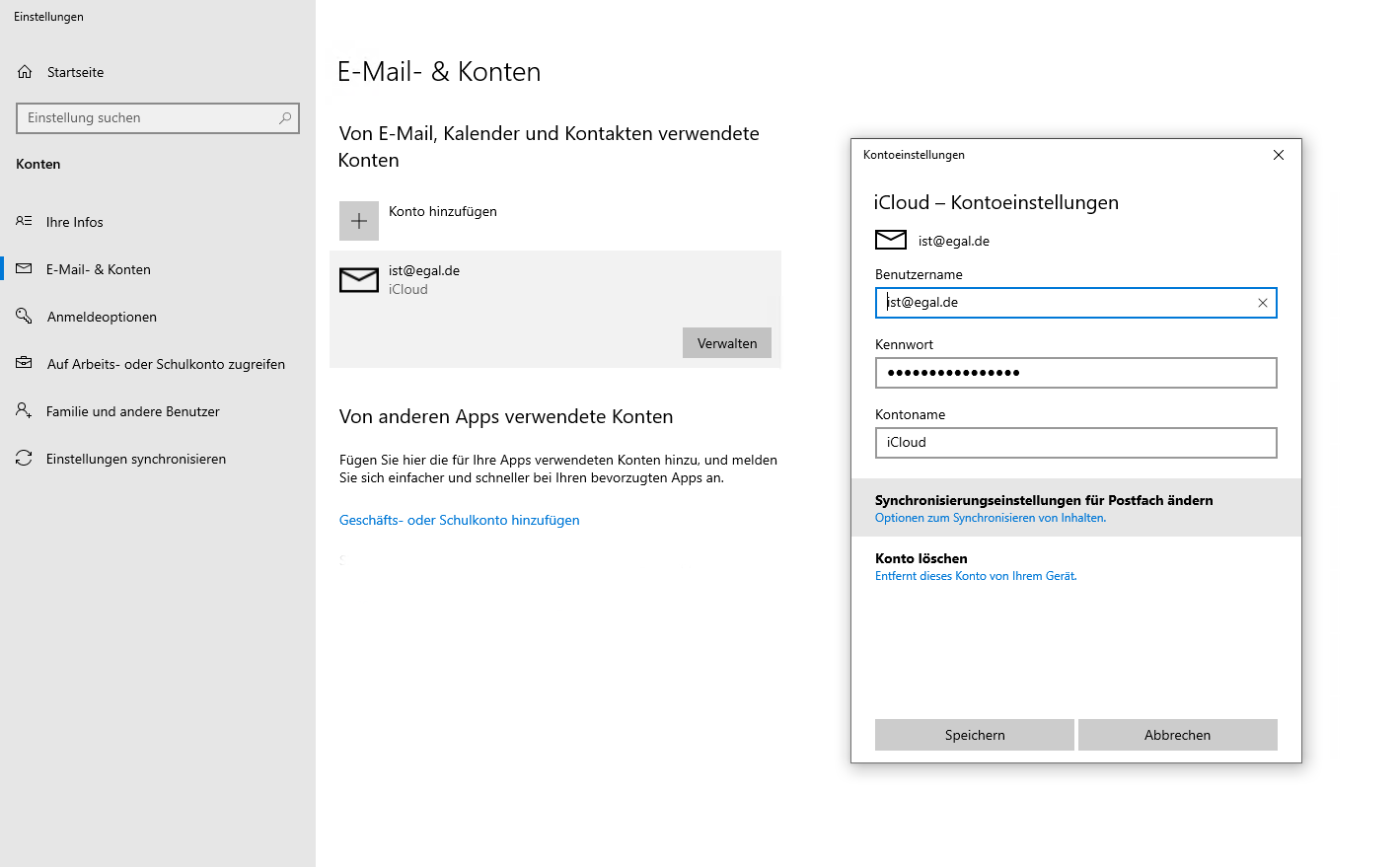
Klicken Sie im folgenden Fenster auf “Synchronisierungseinstellungen für das Postfach ändern”. Scrollen Sie anschließend nach unten bis zur Option “Erweiterte Postfacheinstellungen”.
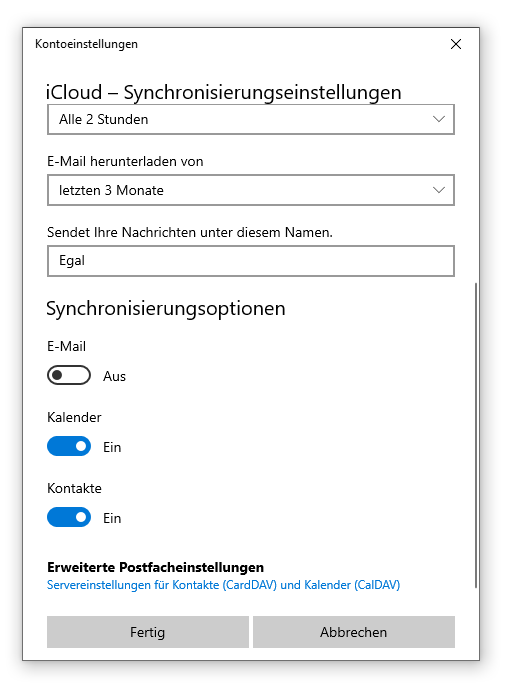
Nach einem Klick auf “Erweiterte Postfacheinstellungen” erscheint ein Formular:
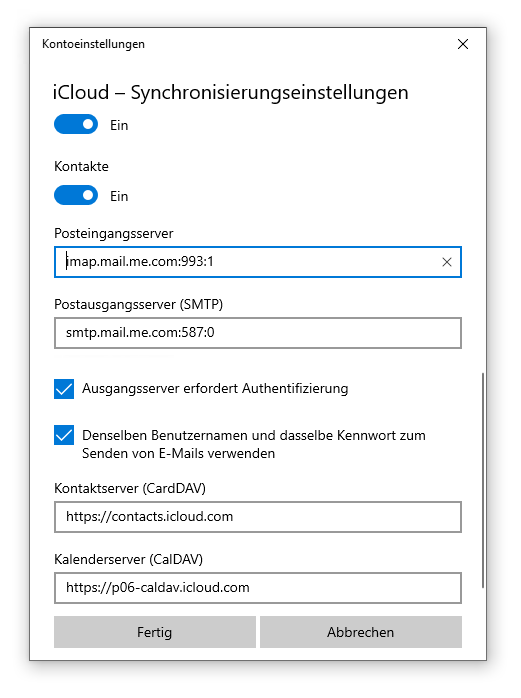
In diesem Formular müssen nun die Adressen für den Kontaktserver und den Kalenderserver auf die jeweiligen Adressen Ihrer Nextcloud geändert werden.
Die Adresse für den Kalenderserver können Sie im Nextcloud-Webinterface sehen. Loggen Sie sich dazu in das Webinterface Ihrer Nextcloud ein und wählen Sie dort den Kalender-Reiter. Klicken Sie unten links auf den Menüpunkt “Einstellungen & Import”. Anschließend werden die Adressen angezeigt, wie in diesem Screenshot zu sehen:
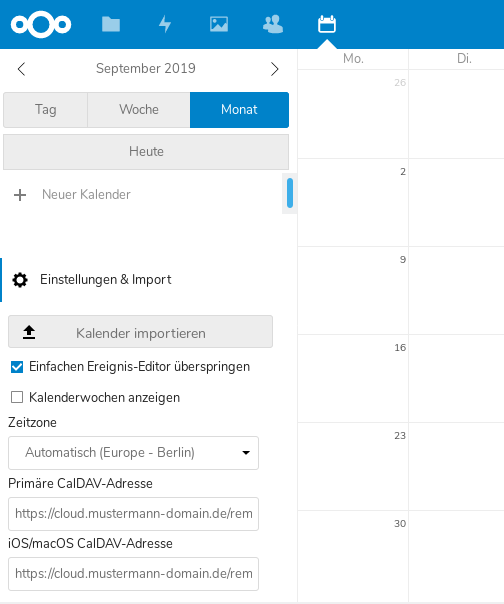
Kopieren Sie den Inhalt des Feldes “iOS/macOS CalDAV-Adresse” in das Feld “Kalenderserver (CalDAV)” in den Windows-Einstellungen.
Die “Kontaktserver (CardDAV)"-URL können Sie ebenfalls im Webinterface der Nextcloud einsehen. Wählen Sie dazu den Kalender-Reiter, klicken Sie unten links auf den Menüpunkt “Einstellungen”, dann auf die drei Punkte neben “Kontakte” und wählen Sie den Menüpunkt “Link kopieren”.
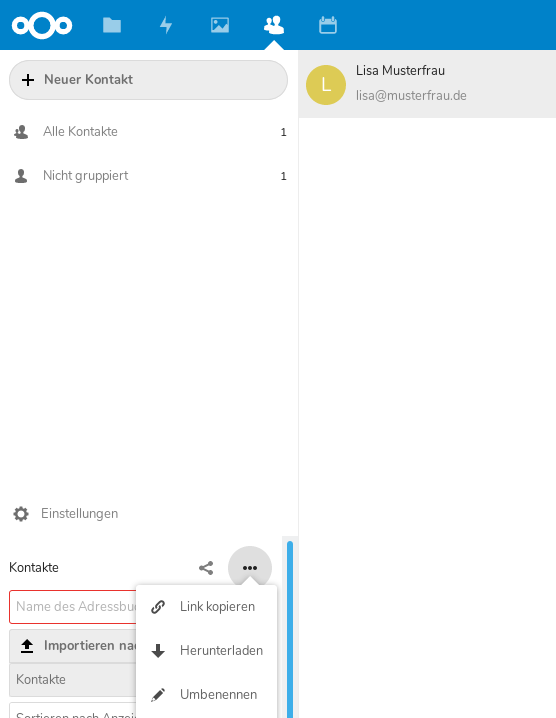
Fügen Sie diese URL bitte ebenfalls in das Formular von Windows ein und klicken Sie auf “Fertig”. Es erscheint jetzt ein Formular, in das Sie wieder einen Benutzernamen und ein Passwort eintragen können:
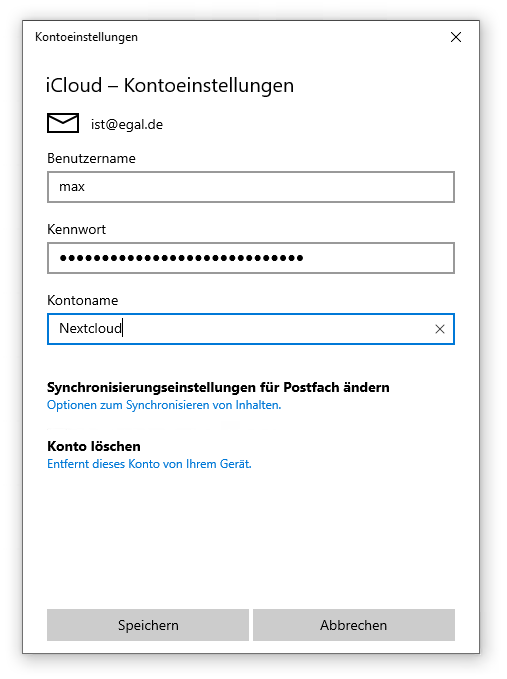
Tragen Sie jetzt dort bitte die korrekten Zugangsdaten Ihres Nextcloud-Benutzers ein. Den Kontonamen können Sie an dieser Stelle ebenfalls ändern, z.B. auf “Nextcloud”. Die Einrichtung ist damit abgeschlossen. Es sollten nun bereits Kontakte aus der Nextcloud in Ihrem Windows-Kalender angezeigt werden. Testweise können Sie auch neue Kontakte oder Kalendereinträge erstellen, um zu testen, ob die Synchronisation korrekt funktioniert.
Empfohlene Windows-Einstellungen für eine stabile Synchronisierung
Bevor Du den Nextcloud Desktop-Client verbindest, solltest Du sicherstellen, dass Windows für eine dauerhafte Hintergrundsynchronisierung vorbereitet ist. Fang mit den Grundlagen an: Installiere ausstehende Windows-Updates, überprüfe, ob Du genug freien Speicherplatz für aktuelle Daten und zukünftiges Wachstum hast, und stelle sicher, dass das Laufwerk in Ordnung ist.
Wähle einen dedizierten lokalen Synchronisierungsordner (z. B. C:\Nextcloud\YourName), anstatt den Synchronisierungsstammordner in Desktop/Dokumente zu platzieren, wenn Deine Unternehmensrichtlinien diese Speicherorte umleiten.
Vermeide die direkte Synchronisierung mit Netzlaufwerken oder Wechseldatenträgern, da diese unerwartet getrennt werden können und eine wiederholte Indizierung verursachen.
Halte die Ordnerpfade kurz und vorhersehbar, um Probleme mit der Pfadlänge unter Windows zu reduzieren.
Stelle schließlich sicher, dass Du ein Konto mit entsprechenden NTFS-Berechtigungen für den ausgewählten Synchronisierungsordner verwendest und dass kein Sicherheitstool die Erstellung oder Änderung von Dateien an diesem Speicherort blockiert.
Intelligente Synchronisierungsstrategie für Leistung und Speicherplatz
Eine zuverlässige Windows-Erfahrung hängt oft mehr davon ab, was Du synchronisierst, als vom Client selbst. Verwende eine durchdachte Synchronisierungsstrategie, um die Leistung stabil und den Speicherplatz unter Kontrolle zu halten:
- Fang klein an und erweitere dann: Synchronisiere zunächst nur wichtige Ordner, überprüfe die Stabilität und füge dann nach und nach größere Teamordner hinzu.
- Verwende selektive Synchronisierung bewusst: Schließe Archive, alte Projektordner oder große Medienbibliotheken aus, die offline selten benötigt werden.
- Trenne „Arbeitsdaten” von „Archivdaten”: Halte aktive Arbeitsbereiche klein und häufig zugänglich; speichere historisches Material in klar gekennzeichneten Archivbereichen.
- Vermeide Ordner mit hoher Fluktuation: Synchronisiere keine Ordner, die viele temporäre Dateien (Build-Ausgaben, Caches, Exporte) generieren, es sei denn, das ist echt nötig.
- Plane für Speicherbeschränkungen auf Laptops: Priorisiere für mobile Nutzer den Offline-Zugriff nur auf die Ordner, die für Reisen oder die Arbeit mit Kunden erforderlich sind.
Diese Struktur reduziert die Synchronisierungslast, verhindert unnötige Nachbearbeitungen und verringert die Wahrscheinlichkeit von Konflikten und langen Indizierungszyklen.
Häufige Synchronisierungsprobleme unter Windows und wie man sie löst
Wenn der Nextcloud-Client unter Windows nicht richtig funktioniert, lässt sich das Problem am schnellsten beheben, indem man die Symptome diagnostiziert. Verwende dieses Muster, um Benutzer anzuleiten und Trial-and-Error zu reduzieren:
- Lange Dauer der Synchronisierung: Wird oft durch große Ordner, viele kleine Dateien oder ein Sicherheitstool verursacht, das jede Änderung scannt. Halte die Synchronisierung an, schließe nicht benötigte Ordner aus und erwäge, das Synchronisierungsverzeichnis von der Echtzeit-Virenscanfunktion auszuschließen (sofern die Richtlinien dies zulassen).
- Es werden Dateien mit „Konfliktkopien” angezeigt: Tritt normalerweise auf, wenn dieselbe Datei auf mehreren Geräten bearbeitet wird oder wenn Office eine Sperre hält. Schließe die Datei überall, behalte eine autoritative Version bei und benenn sie absichtlich um/füge sie zusammen.
- Fehler bei Berechtigungen oder Zugriff verweigert: Überprüf die NTFS-Berechtigungen für den lokalen Synchronisierungsordner und stell sicher, dass das Windows-Konto über volle Zugriffsrechte verfügt. Stell außerdem sicher, dass die Dateien nicht einem anderen Profil gehören oder durch einen anderen Prozess gesperrt sind.
- Dateien werden auf einem Gerät nicht angezeigt: Überprüfe, ob dasselbe Konto verbunden ist, die Einstellungen für die selektive Synchronisierung übereinstimmen und der Ordner nicht ausgeschlossen ist.
- Häufige Neusynchronisierung oder wiederholte Downloads: Wird oft durch instabile Festplatten, unterbrochene Verbindungen oder „Bereinigungstools” von Drittanbietern ausgelöst. Deaktiviere die automatische Bereinigung für den Synchronisierungsordner und überprüfe den Zustand der Festplatte.
Dieser Ansatz sorgt für eine strukturierte und konsistente Fehlerbehebung.
Sicheres Arbeiten mit Office-Dateien, um Konflikte zu vermeiden
Microsoft Office-Dateien sind eine häufige Ursache für Nextcloud-Synchronisierungskonflikte unter Windows, da Office häufig temporäre Dateien schreibt und Sperren möglicherweise länger als vom Benutzer erwartet aufrechterhält. Um Vorfälle zu reduzieren, solltest Du klare Benutzerpraktiken festlegen.
Vermeide es, dieselbe Word-/Excel-/PowerPoint-Datei gleichzeitig auf mehreren Windows-Geräten über den lokalen Synchronisierungsordner zu öffnen und zu bearbeiten, insbesondere wenn Benutzer parallel arbeiten. Wenn die Zusammenarbeit intensiv ist, solltest Du die Verwendung der browserbasierten Bearbeitung (sofern in Deiner Nextcloud-Umgebung verfügbar) in Betracht ziehen oder jeweils einen einzigen Bearbeiter benennen.
Fordere die Benutzer auf, Dokumente vor dem Herunterfahren oder Trennen der Netzwerkverbindung vollständig zu schließen (nicht nur zu minimieren), da der Client möglicherweise Zeit benötigt, um die letzten Änderungen hochzuladen.
Wenn Konflikte auftreten, lösche die Dateien nicht sofort, sondern vergleiche zuerst die Zeitstempel und den Inhalt, konsolidiere sie dann zu einer einzigen „endgültigen” Version und speichere die andere Kopie als Backup für die Überprüfbarkeit.
Sicherheit und Vorbereitung auf Geräteverlust unter Windows
Wenn Nextcloud-Daten lokal synchronisiert werden, wird die Windows-Endpunktsicherheit zu einem zentralen Bestandteil Deines gesamten Risikomodells. Implementiere praktische Kontrollen, die den realen Bedrohungen entsprechen:
- Schütze das Gerät im Ruhezustand: Aktiviere BitLocker (oder eine gleichwertige Lösung zur vollständigen Festplattenverschlüsselung), damit synchronisierte Daten nicht gelesen werden können, wenn der Laptop gestohlen wird.
- Erhöhe die Anmeldesicherheit: Verwende starke Passwörter oder Windows Hello und erzwinge die automatische Bildschirmsperre.
- Trenne geschäftliche und private Nutzung: Bewahre Nextcloud-Konten von Unternehmen nach Möglichkeit in verwalteten Windows-Profilen auf.
- Plane für den Fall eines Geräteverlusts: Dokumentiere die Schritte zum Widerrufen des Zugriffs (Sitzungen abmelden, sofern verfügbar, Anmeldedaten zurücksetzen, App-Token/Passwörter rotieren und das Gerät aus den vertrauenswürdigen Zugriffslisten entfernen).
- Begrenze unnötige Risiken: Vermeide die Synchronisierung sensibler Ordner mit nicht verwalteten Geräten; verwende selektive Synchronisierung, um die lokal gespeicherten Daten zu beschränken.