Nextcloud-Verschlüsselung mit dem Cryptomator
Die Software Cryptomator bietet die Möglichkeit, in der Nextcloud Dateien Ende-zu-Ende verschlüsselt abzulegen. Hierbei ist es dem Betreiber der Nextcloud nicht möglich, die dort abgelegten Dateien zu entschlüsseln, da der hierfür nötige Schlüssel auf dem Rechner des Anwenders verbleibt. Es wird der AES Algorithmus in Kombination mit scrypt zur Verschlüsselung der Daten verwendet. Cryptomator ist eine Open Source Software und ist für die gängigen Betriebssysteme Microsoft Windows, Apple macOS und Linux verfügbar.
In Cryptomator können sogenannte Tresore angelegt werden. Ein Tresor ist eine Sammlung von verschlüsselten Dateien. Auf die in einem Tresor gespeicherten Dateien kann unter Windows, macOS oder Linux wie auf ein Laufwerk zugegriffen werden. Cryptomator verschlüsselt alle in einem Tresor gespeicherten Dateien einzeln und speichert diese in einem Verzeichnis auf dem lokalen Rechner. Wenn Sie diese Dateien innerhalb eines mit der Nextcloud synchronisierten Verzeichnisses speichern, dann können so Dateien über mehrere Rechner synchronisiert werden.
Voraussetzungen
Auf Ihrem Rechner muss ein Verzeichnis existieren, welches der installierte Nextcloud-Client mit einer Nextcloud synchronisiert. Falls dieser noch nicht von Ihnen konfiguriert wurde, folgen Sie bitte einer unserer Nextcloud-Installationsanleitungen für Ihr entsprechendes Betriebssystem.
An Stelle des Nextcloud Clients können Sie alternativ auch WebDAV verwenden, sodass die Dateien nicht noch einmal als Kopie auf Ihrem Rechner abgelegt, sondern direkt auf dem Server gespeichert werden. Hierbei sind die Dateien natürlich nicht offline verfügbar.
Bitte beachten Sie: In Version 1.5 von Cryptomator tauchte ein Bug auf, der bei Einbindung über WebDav sowohl unter Windows als auch unter Linux zu Zugriffsfehlern führt. Aktuell kann also Cryptomator nur in Verbindung mit dem Nextcloud Client genutzt werden. Ein Fix ist geplant, wird aber voraussichtlich erst mit der Version 1.8 von Cryptomator verfügbar sein.
Installation
Laden Sie zunächst Cryptomator in der passenden Version für Ihr Betriebssystem herunter und installieren Sie das Programm.
Einrichtung unter Windows
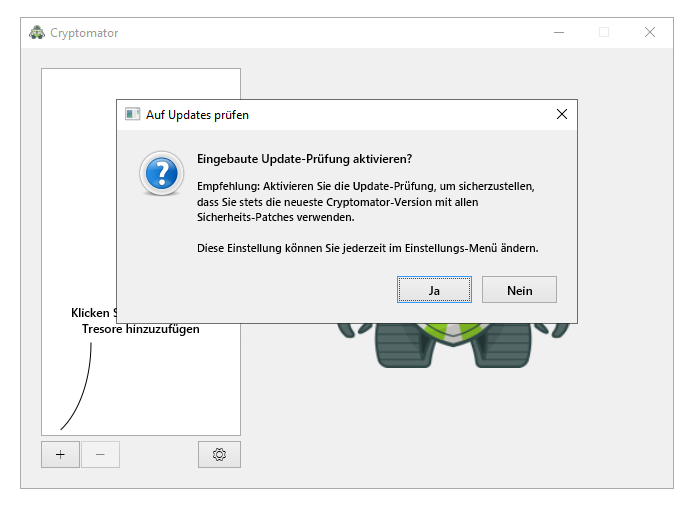
Nach der Installation unter Windows werden Sie beim ersten Start des Programms mit der Nachfrage begrüßt, ob Cryptomator automatisch nach neuen Updates suchen soll. Hier empfiehlt es sich, die Option “Ja” zu wählen.
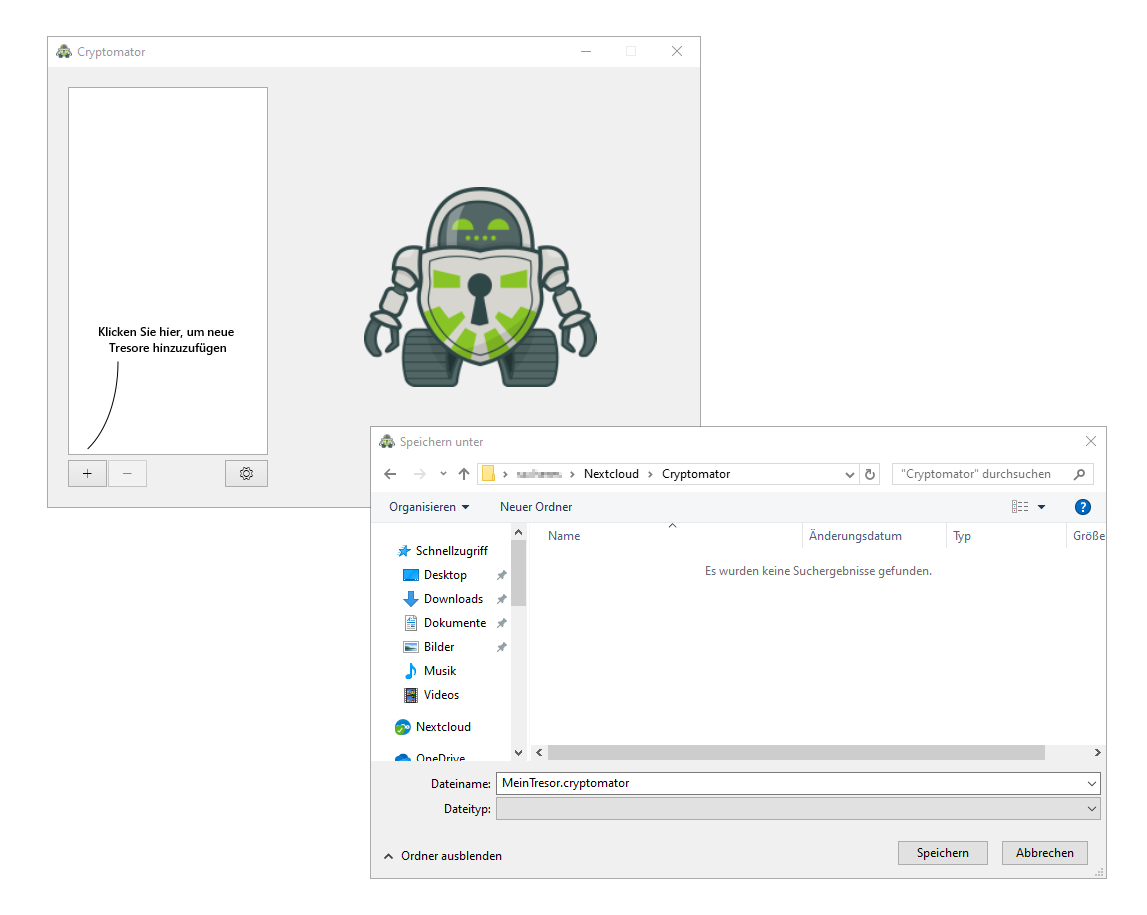
Im Anschluss können Sie Ihren ersten Tresor erstellen. Klicken Sie dazu bitte auf das “+"-Symbol in der unteren, linken Ecke des Fensters. Sie können nun wählen, wo Ihr Tresor abgelegt werden soll. In unserem Beispiel nennen wir den Ordner MeinTresor.cryptomator. Klicken Sie abschließend auf “Speichern”.
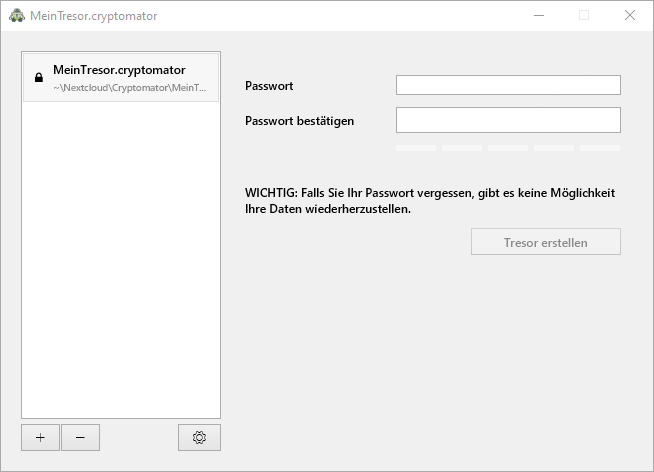
In der folgenden Ansicht wird nach einem Passwort für den neuen Tresor gefragt. Wählen Sie hier bitte ein möglichst sicheres, am besten durch einen Passwortgenerator zufällig generiertes Passwort.
Nachdem Sie das Passwort festgelegt haben, können Sie Ihren Tresor durch Eingabe des Passworts entsperren:
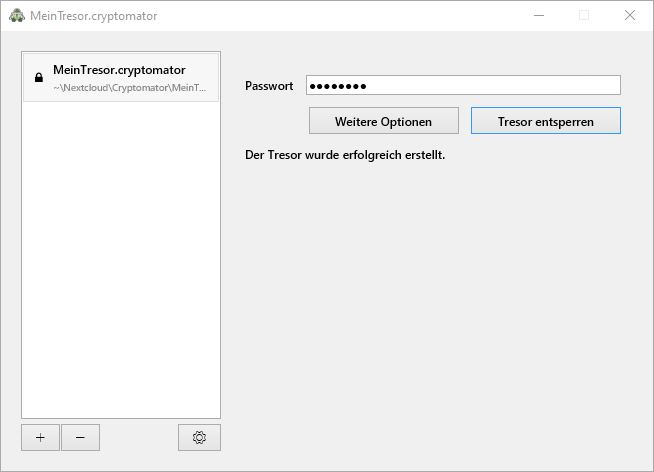
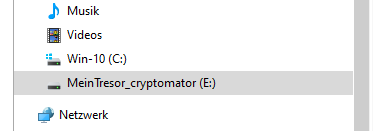
Nach Eingabe des Passworts und einen Klick auf “Tresor entsperren” öffnet sich automatisch der Microsoft Explorer und zeigt das von Cryptomator neu kreierte Laufwerk. Sie können nun Dateien auf das Laufwerk kopieren oder von diesem lesen.
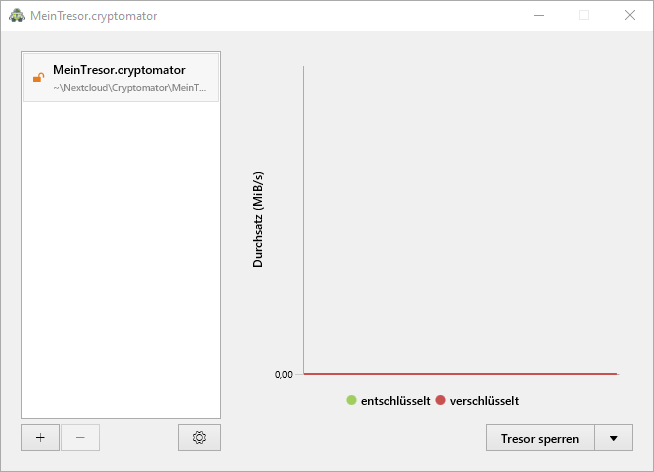
Das Cryptomator-Fenster zeigt nun in einem Diagramm den zeitlichen Verlauf der Schreib- und Leserate aus dem Tresor und bietet auch einen Button, über den der Tresor wieder geschlossen werden kann.
In der Nextcloud liegen die Dateien nun nur noch in verschlüsselter Form vor.
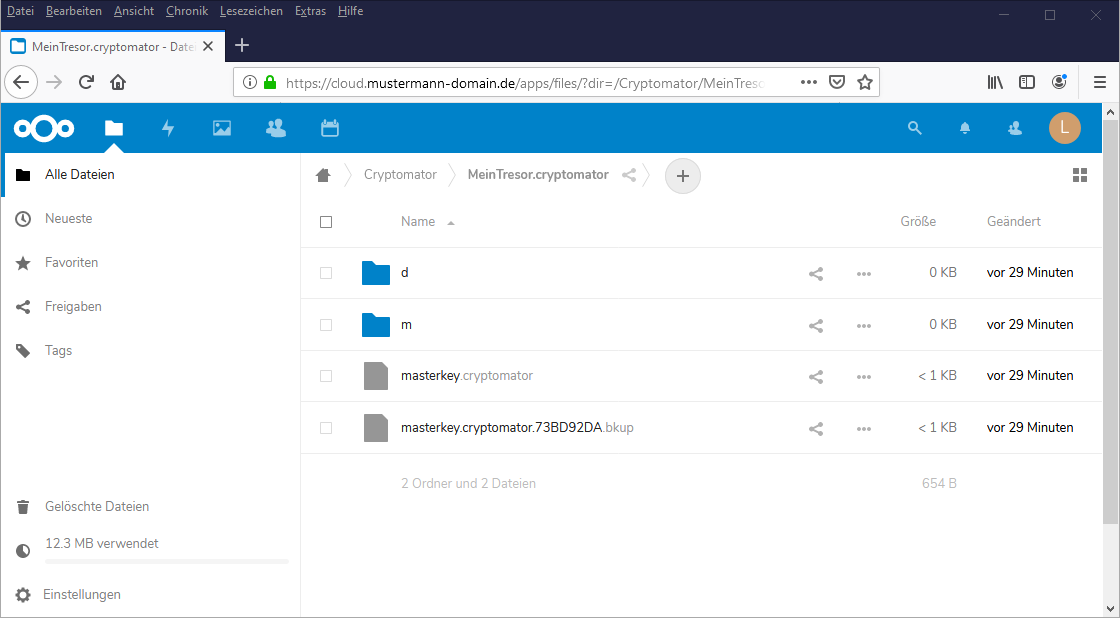
Dies hat den Vorteil, dass der Betreiber der Nextcloud diese nicht mehr entschlüsselt lesen kann, hat jedoch auch den Nachteil, dass auf die entschlüsselten Dateien nicht mehr über das Webinterface der Cloud zugegriffen werden kann.
Einrichtung unter macOS und Linux
Die Einrichtung unter macOS und Linux verläuft analog zur Einrichtung unter Windows.
Wenn Du Nextcloud mit Cryptomator benutzt, kann es Dir helfen, Deine Daten zu schützen und gleichzeitig die Vorteile des Cloud-Speichers voll auszuschöpfen, wenn Du weißt, wie die beiden zusammenarbeiten.
Was ist Cryptomator?
Cryptomator ist ein Open-Source-Verschlüsselungstool für Cloud-Speicher. Es verschlüsselt Dateien lokal auf Deinem Gerät, bevor sie auf Nextcloud hochgeladen werden, sodass Deine Daten auch dann unlesbar bleiben, wenn jemand Zugriff auf den Server erhält. Jede Datei wird einzeln verschlüsselt, sodass Nextcloud Dateien synchronisieren kann, ohne die Sicherheit zu beeinträchtigen. Damit eignet sich Cryptomator ideal für die sichere Speicherung sensibler Dokumente, persönlicher Dateien oder Geschäftsdaten in der Cloud.
So funktioniert die Verschlüsselung mit Nextcloud
Wenn Du eine Datei in einem Cryptomator-Tresor speicherst, wird sie in ein verschlüsseltes Format umgewandelt, das nur mit Deinem Schlüssel oder Passwort entsperrt werden kann. Nextcloud speichert diese verschlüsselten Dateien auf dem Server, aber ohne den Entschlüsselungsschlüssel ist der Inhalt nicht zugänglich. Diese End-to-End-Verschlüsselung schützt Deine Daten während der Synchronisierung und Freigabe, während die Cloud-Plattform weiterhin den Speicherplatz und den Zugriff effizient verwalten kann.
Vorteile der Verwendung von Cryptomator mit Nextcloud
Die Kombination von Cryptomator mit Nextcloud bietet Dir eine starke, clientseitige Verschlüsselung für Deine Dateien. Du behältst die volle Kontrolle über Deine sensiblen Daten und kannst trotzdem die Funktionen von Nextcloud für Zusammenarbeit, Freigabe und Sicherung nutzen. Da Cryptomator Open Source ist, wurde seine Sicherheit von der Community geprüft, was Vertrauen in seine Zuverlässigkeit schafft. Es ist besonders nützlich für Fachleute, die mit vertraulichen Daten umgehen, sowie für Personen, die persönliche Dokumente vor unbefugtem Zugriff schützen möchten.
Praktische Tipps für die sichere Nutzung
- Sichere Deine Tresor-Passwörter oder -Schlüssel immer, denn wenn Du sie verlierst, kannst Du Deine Dateien vielleicht nie wieder öffnen.
- Halte Cryptomator und Nextcloud immer auf dem neuesten Stand, um von den aktuellen Sicherheitsupdates zu profitieren.
- Verwende starke, einzigartige Passwörter für Dein Nextcloud-Konto und Deine Tresore.
- Teile Tresore oder Schlüssel nicht über unsichere Kanäle.
- Erwäge, Cryptomator mit der Zwei-Faktor-Authentifizierung auf Nextcloud zu kombinieren, um einen zusätzlichen Schutz zu erhalten.