Wie richte ich Windows Mail unter Windows 10 ein?
- Starten Sie Windows Mail.
- Wählen Sie den Punkt “+ Konto hinzufügen”.
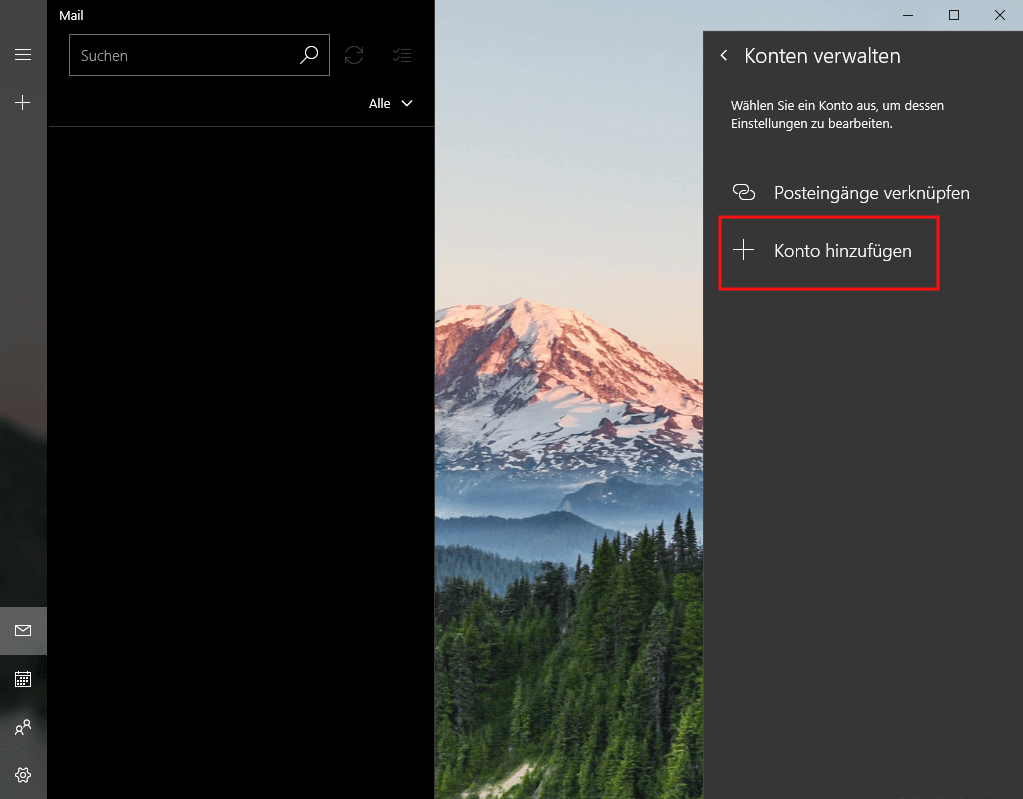
- Scrollen Sie im Auswahlfenster nach unten, bis Sie den Punkt “Erweitertes Setup” auswählen können.
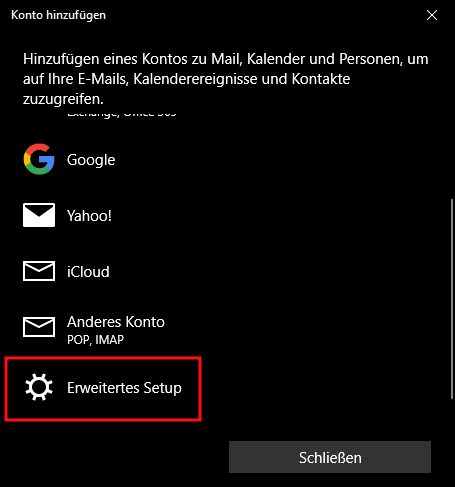
- Im erweiterten Setup wählen Sie nun den Konto-Typ “Internet-E-Mail”.
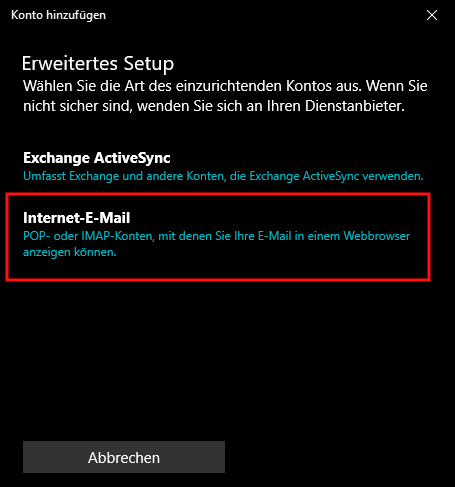
- Im Feld “E-Mail-Adresse” tragen Sie die E-Mail-Adresse des einzurichtenden Kontos ein.
- Im Feld “Benutzername” tragen Sie ebenfalls die E-Mail-Adresse des einzurichtenden Kontos ein.
- Im Feld “Kennwort” geben Sie das Passwort des abzurufenden E-Mail-Kontos ein.
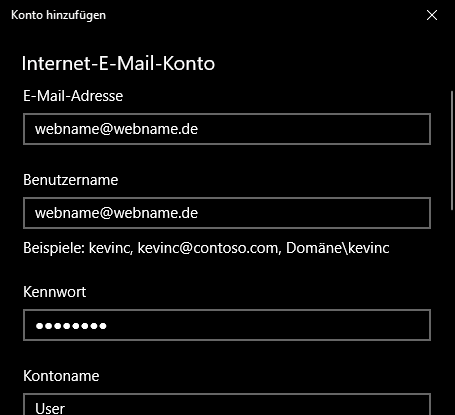
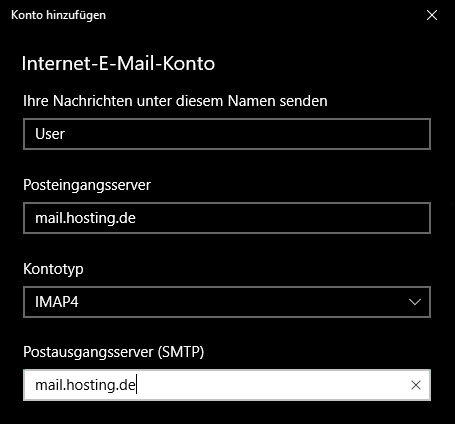
- Im Punkt “Kontoname” tragen Sie den Namen ein, den Sie als Absender definieren möchten.
- Als Posteingangs-Server hinterlegen Sie mail.hosting.de.
- Als Postausgangs-Server hinterlegen Sie mail.hosting.de.
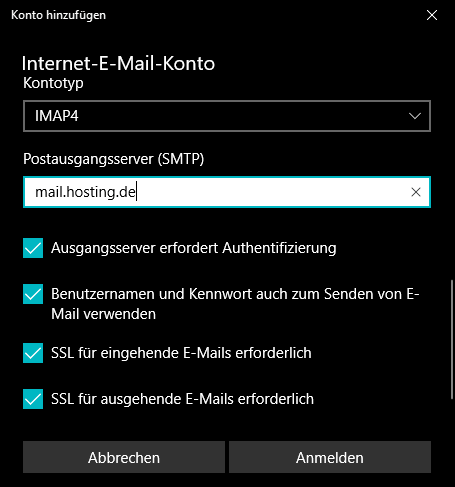
- Setzen Sie einen Haken bei “Ausgangsserver erfordert Authentifizierung”.
- Setzen Sie einen Haken bei “Benutzernamen und Kennwort auch zum Senden von E-Mail verwenden”.
- Eine SSL-Verschlüsselung für den Posteingang und -ausgang ist optional, aber ausdrücklich empfohlen.
- Klicken Sie danach auf “Anmelden”.
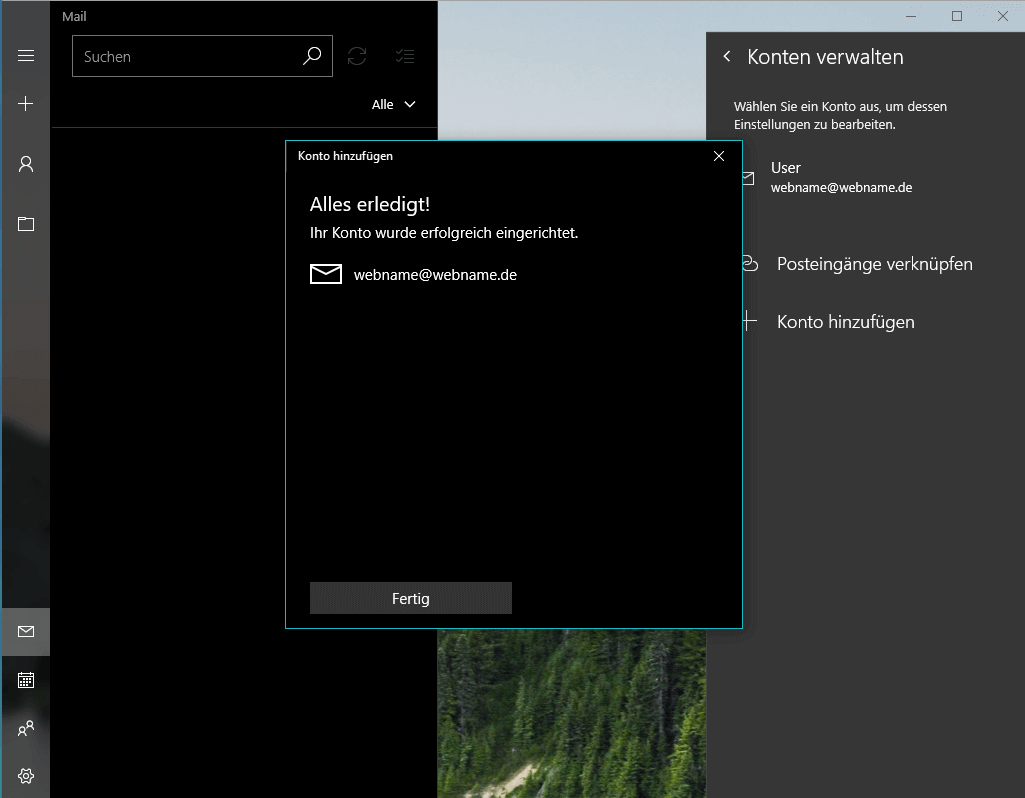
- Windows Mail startet nun die Konfiguration Ihres Postfachs und gibt Ihnen nach erfolgreicher Einrichtung eine entsprechende Rückmeldung.
Zusammenfassung der empfohlenen Einstellungen
Die Einrichtung von Windows Mail schlägt oft wegen kleiner Eingabefehler fehl: falscher Port, fehlende Verschlüsselung oder unvollständiger Benutzername. Ein kompakter, kopierfertiger Einstellungsblock reduziert diese Fehler und beschleunigt die Einrichtung, vor allem wenn Sie mehrere Geräte konfigurieren.
Verwenden Sie diese Standardwerte als Basis für Ihre Konfiguration:
Anmeldeformat
- Benutzername: Ihre vollständige E-Mail-Adresse (z. B. name@yourdomain.tld)
- Passwort: das Passwort für Ihr Postfach (nicht das Passwort des Windows-Kontos)
Eingehende E-Mails (IMAP empfohlen)
- Server (IMAP): mail.hosting.de
- Verschlüsselung: SSL/TLS (empfohlen)
- Port: 993 (typisch für IMAP mit SSL/TLS)
Ausgehende E-Mails (SMTP)
- Server (SMTP): mail.hosting.de
- Verschlüsselung: STARTTLS oder SSL/TLS (empfohlen)
- Port: 587 (typisch für STARTTLS) oder 465 (typisch für SSL/TLS)
- Authentifizierung: aktiviert (Benutzername und Passwort erforderlich)
Wenn in der Anleitung, welche Sie befolgen, andere Ports für die Mailbox-Umgebung angegeben sind, sollten Sie immer diese Werte bevorzugen. Ansonsten sind die oben genannten Einstellungen die üblichen sicheren Standardeinstellungen für die Mailbox-Konfiguration.
IMAP oder POP in Windows Mail: Was sollten Sie wählen?
Wenn Windows Mail Sie fragt, ob Sie IMAP oder POP verwenden möchten. wähle je nachdem, wie Sie die Mailbox nutzen wollen. Die Entscheidung beeinflusst die Synchronisierung, die Sichtbarkeit von Ordnern und die langfristige Benutzerfreundlichkeit.
IMAP wird für die meisten Benutzer empfohlen. IMAP synchronisiert die Mailbox über alle Geräte hinweg. Nachrichten bleiben auf dem Server, und Aktionen wie Lesen, Verschieben in Ordner oder Löschen von E-Mails werden konsistent auf Ihrem Smartphone, Desktop-Clients und Webmail angezeigt. IMAP ist auch die beste Wahl, wenn Sie mehrere Ordner (Gesendet, Archiv, benutzerdefinierte Ordner) Verwenden und einen konsistenten Status über mehrere Email Programme auf unterschiedlichen Geräten wünschen.
POP wird nur für bestimmte Arbeitsabläufe empfohlen. POP lädt Nachrichten oft auf das Gerät herunter und synchronisiert Ordneränderungen möglicherweise nicht auf die gleiche Weise. Je nach Client-Einstellungen kann der Zugriff auf dasselbe Postfach von mehreren Geräten aus auch zu Verwirrung führen, da sich „das, was Sie sehen" von Gerät zu Gerät unterscheiden kann.
In den meisten modernen Konfigurationen, insbesondere bei geschäftlichen E-Mails, sorgt IMAP für weniger Überraschungen und eine deutlich bessere Konsistenz.
Anforderungen für ausgehende E-Mails in Windows Mail
Das Empfangen und Senden von E-Mails sind separate Funktionen. Windows Mail kann manchmal so konfiguriert werden, dass es E-Mails empfängt, aber nicht sendet, weil die SMTP-Einstellungen unvollständig sind. Die wichtigste Anforderung ist, dass ausgehende E-Mails authentifiziert werden müssen. Windows Mail muss Ihren Postfach-Benutzernamen und Ihr Passwort verwenden, um E-Mails über den SMTP-Server zu senden.
Wichtige Anforderungen für zuverlässiges Senden:
- Die SMTP-Authentifizierung muss aktiviert sein. Auch wenn die App dies als optional darstellt, ist es in der Praxis für eine sichere E-Mail-Übermittlung erforderlich.
- Verwende die vollständige E-Mail-Adresse als SMTP-Benutzernamen. Die Verwendung nur des lokalen Teils (vor dem @-Zeichen) führt oft zu Authentifizierungsfehlern.
- Verwende Verschlüsselung (STARTTLS oder SSL/TLS). Dies schützt Anmeldedaten und den Versand von Nachrichten und entspricht den Anforderungen moderner E-Mail-Server.
- Passen Sie die Ports an die Verschlüsselung an. Wenn Sie STARTTLS verwenden, ist Port 587 die übliche Wahl; für SSL/TLS ist Port 465 der Standard.
Die richtige Konfiguration für den E-Mail-Versand ist super wichtig, weil die meisten Probleme beim Versenden von E-Mails auf fehlende Authentifizierung oder einen nicht passenden Port/eine nicht passende Verschlüsselung zurückzuführen sind.
Schnelle Checkliste zur Überprüfung nach der Einrichtung
Überprüfen Sie nach Abschluss der Konfiguration sofort, ob alles funktioniert, damit Sie Probleme beheben können, solange der Einstellungsbildschirm noch geöffnet ist und Ihre Änderungen noch frisch sind. Ein kurzer Test verringert die Wahrscheinlichkeit, dass später bei der Kommunikation Probleme auftreten.
Benutzen Sie diese Checkliste zur Überprüfung:
- Empfangstest: Überprüfen, ob neue eingehende Nachrichten im Posteingang erscheinen (schicke Sie selbst eine Test-E-Mail von einer externen Adresse).
- Sendetest: Schicke eine E-Mail an eine externe Adresse und überprüfe, ob sie zugestellt wird.
- Überprüfung des Ordners „Gesendet": Überprüfe, ob die gesendete Nachricht im Ordner „Gesendet" erscheint und ob sie in anderen Clients (Webmail/Telefon) sichtbar ist, falls Sie andere Geräte verwenden. Damit wird bestätigt, dass die IMAP-Synchronisierung funktioniert.
- Antworttest: Antworte auf eine empfangene E-Mail. Dadurch werden sowohl der Empfang als auch der Versand im selben Arbeitsablauf überprüft.
- Ordnersynchronisationsprüfung: Wenn Sie benutzerdefinierte Ordner haben, überprüfen Sie, ob diese angezeigt werden und ob das Verschieben einer Nachricht nach einem kurzen Synchronisationsintervall korrekt aktualisiert wird.
Wenn einer dieser Tests fehlschlägt, ist die schnellste Lösung in der Regel, die SMTP-Authentifizierung, das Format des Benutzernamens und die Port-/Verschlüsselungswerte zu überprüfen, bevor Sie andere Änderungen vornehmen.