Wie richte ich ein Postfach unter Apple iOS auf meinem iPhone ein?
- Rufen Sie die Einstellungen Ihres iPhones auf. (Für die Einrichtung eines Postfaches unter MAC OS Mail beachten Sie bitte den entsprechenden Leitfaden.)
- Wählen Sie den Punkt “Mail”.
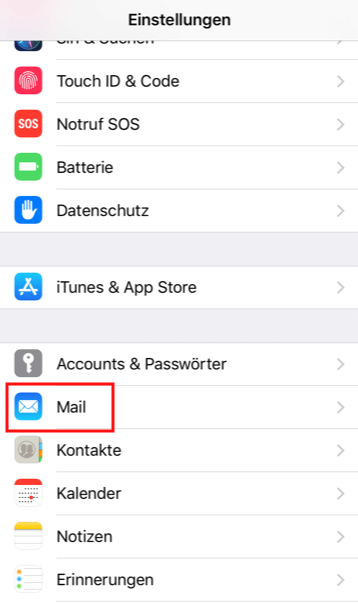
- Wählen Sie “Account hinzufügen”.
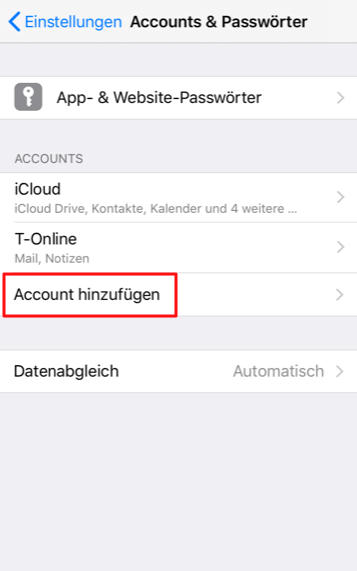
- Wählen Sie “Andere”.
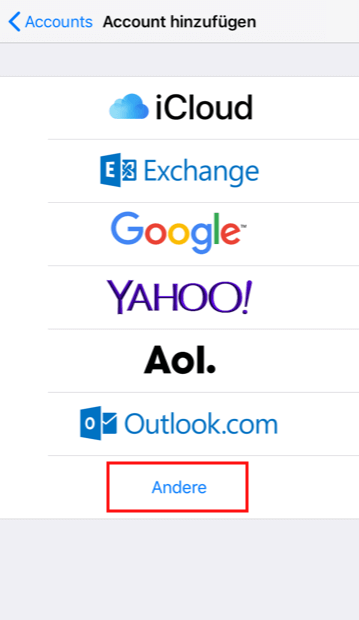
- Wählen Sie “Mail-Account hinzufügen”.
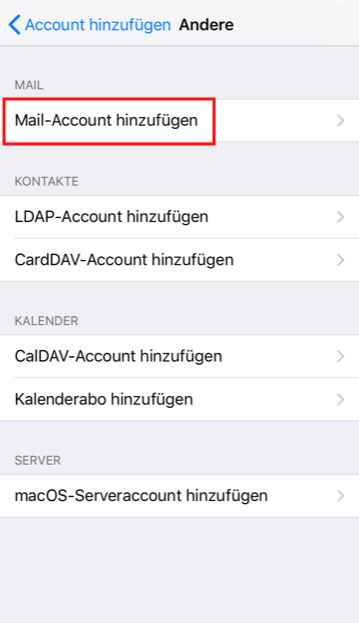
- Wählen Sie den gewünschten Postfach-Typ. Empfohlen ist hier IMAP zur einfachen Synchronisation Ihres iPhones mit anderen E-Mail-Clients.
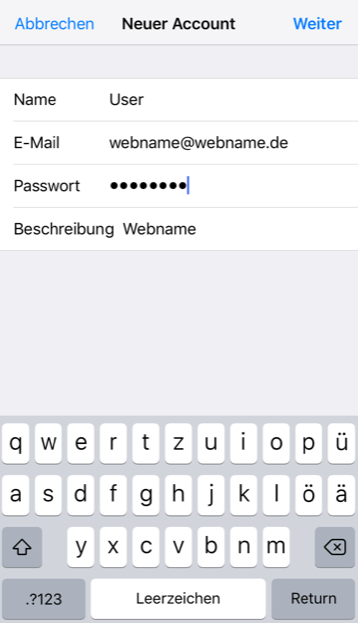
- Im Feld “Name” tragen Sie den gewünschten Absendernamen ein.
- Im Feld “E-Mail” tragen Sie die E-Mail-Adresse des einzurichtenden E-Mail-Kontos ein.
- Im Feld “Passwort” geben Sie das Passwort des abzurufenden E-Mail-Kontos ein.
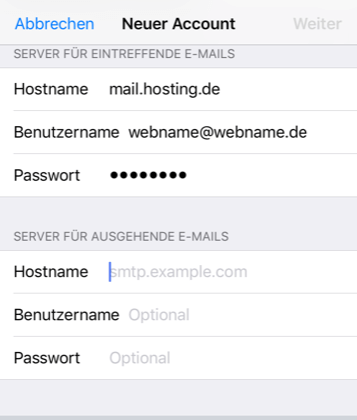
- Tragen Sie nun die zu nutzenden E-Mail-Server ein. Sowohl für IMAP/POP3 als auch SMTP nutzen Sie den gleichen Servernamen. Dieser lautet mail.hosting.de.
- Bitte beachten Sie, dass Apple iOS in der Standard-Einstellung im Unterpunkt “Server für ausgehende E-Mails” als Benutzername und Passwort jeweils “Optional” hinterlegt. Möchten Sie über Ihr hosting.de-Postfach E-Mails versenden, sind Benutzername und Passwort selbstverständlich nicht optional, sondern müssen zur Indentifikation am Server wie folgt hinterlegt werden:
- Im Feld “Benutzername” tragen Sie die E-Mail-Adresse des einzurichtenden E-Mail-Kontos ein.
- Im Feld “Passwort” geben Sie das Passwort des abzurufenden E-Mail-Kontos ein.
- Die notwendigen Angaben noch einmal im Überblick:
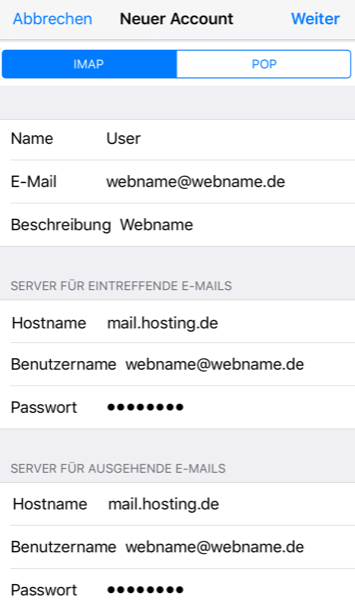
- Bestätigen Sie die Einstellungen über “Weiter”. Apple iOS Mail führt nun einen Verbindungstest durch und bestätigt danach die erfolgreiche Einrichtung.
Bevor Du loslegst: Was Du bereit haben solltest
Bevor Du mit der iOS-Einrichtung startest, schnapp Dir die nötigen Mailbox-Infos. Das hilft, Fehler bei der Einrichtung zu vermeiden und spart Dir das Hin und Her, wenn iOS nach den Server-Einstellungen fragt. Du brauchst die volle E-Mail-Adresse und das Passwort für die Mailbox. Außerdem solltest Du Dich entscheiden, ob Du IMAP oder POP3 nutzen willst. Für die meisten Leute ist IMAP besser, weil es die Mails auf allen Geräten (iPhone, Desktop, Webmail) synchron hält.
Die Anleitung empfiehlt zwar schon IMAP, aber viele Probleme bei der Einrichtung kommen daher, dass Leute ohne das richtige Login-Format anfangen oder vergessen, dass SMTP-Versand auch eine Authentifizierung braucht.
Halte Folgendes bereit:
- E-Mail-Adresse: den vollen Namen der Mailbox (z. B. name@yourdomain.tld)
- Passwort für die Mailbox: das Passwort für diese Mailbox (nicht Dein Apple-ID-Passwort)
- Servername: mail.hosting.de für eingehende und ausgehende E-Mails
- Protokollauswahl: IMAP (empfohlen) oder POP3
- Verschlüsselungsauswahl: SSL/TLS oder STARTTLS (empfohlen)
Wenn Du das Passwort nicht hast, setz es zuerst im Kundenportal von hosting.de zurück, um wiederholte Anmeldefehler während des iOS-Verbindungstests zu vermeiden.
Empfohlene sichere Server-Einstellungen (IMAP/POP3/SMTP)
Für ###COMPANY-NAME###-Postfächer wird für eingehende und ausgehende E-Mails derselbe Hostname verwendet: mail.hosting.de.
Für eine sichere, moderne Konfiguration solltest Du verschlüsselte Verbindungen nutzen und Ports ohne Verschlüsselung vermeiden, es sei denn, Du behebst ein ganz bestimmtes Netzwerkproblem.
Empfohlene Einstellungen (zum Kopieren/Einfügen):
IMAP (empfohlen)
- Server: mail.hosting.de
- Port 993 mit SSL/TLS (empfohlen)
- Alternative: Port 143 mit STARTTLS
POP3 (nur, wenn Du das ausdrücklich bevorzugst)
- Server: mail.hosting.de
- Port 995 mit SSL/TLS (empfohlen)
- Alternative: Port 110 mit STARTTLS
SMTP (Senden)
- Server: mail.hosting.de
- Port 587 mit STARTTLS (empfohlen)
- Alternative: Port 465 mit SSL/TLS
Wichtig: iOS zeigt den SMTP-Benutzernamen/das Passwort vielleicht als „optional" an, aber um E-Mails über Deine hosting.de-Mailbox zu verschicken, musst Du sie eingeben. Verwende die vollständige E-Mail-Adresse als Benutzernamen und das Passwort für die Mailbox.
Fehlerbehebung (iOS Mail): Häufige Fehler und schnelle Lösungen
Wenn iOS Mail den Verbindungstest nicht besteht oder Du E-Mails empfangen, aber nicht senden kannst, liegt das Problem in der Regel an einer fehlerhaften Authentifizierung oder einer nicht übereinstimmenden Verschlüsselung/einem nicht übereinstimmenden Port. Überprüfe zunächst die grundlegenden Einstellungen: vollständige E-Mail-Adresse als Benutzername, korrektes Postfachkennwort und mail.hosting.de als Server für eingehende und ausgehende E-Mails.
Häufige Szenarien:
„E-Mail kann nicht gesendet werden", aber der Empfang funktioniert
- Überprüfe, ob SMTP mit Authentifizierung konfiguriert ist (Benutzername und Passwort sind erforderlich, auch wenn iOS sie als „optional" kennzeichnet).
- Verwende SMTP 587 mit STARTTLS (empfohlen) oder 465 mit SSL/TLS.
Passwort-/Authentifizierungsfehler
- Gib das Passwort für das Postfach sorgfältig erneut ein (Groß- und Kleinschreibung beachten).
- Stell sicher, dass der Benutzername die vollständige E-Mail-Adresse ist, nicht nur der Teil vor dem „@".
Zeitüberschreitungen bei der Verbindung / keine Verbindung möglich
- Probiere es mit einem anderen Netzwerk (mobile Daten vs. WLAN). Manche Netzwerke blockieren E-Mail-Ports.
- Vergewissere Dich, dass Du keine „unverschlüsselten" Ports verwendest, es sei denn, das ist für einen vorübergehenden Test ausdrücklich erforderlich.
iOS setzt die Einstellungen immer wieder zurück
- Lösch das Konto und füg’ es erneut hinzu, wobei Du darauf achtest, dass die Einstellungen für den Postausgangsserver vollständig sind (einschließlich SMTP-Passwort).
Mit dieser Vorgehensweise lassen sich die meisten Fehler bei der Einrichtung beheben, ohne dass andere Einstellungen geändert werden müssen.