VPS-Hosting absichern: Best Practices für mehr Sicherheit
20/11/2026 · 
Das Wichtigste auf einen Blick
- Der Anbieter sichert Hardware und Hypervisor. Alles innerhalb des VPS sicherst Du selbst ab.
- Die Basis sind Updates, SSH-Schlüssel statt Passwörtern und eine Firewall mit möglichst wenigen offenen Ports.
- Trenne Anwendungen voneinander und halte Zugangsdaten aus dem Code heraus.
- Backups gehören außerhalb des Servers und müssen sich nachweislich zurückspielen lassen.
- Prüfe mit sshd -T, ob Deine SSH-Einstellungen wirklich greifen.
- MFA, Fail2Ban, Lynis oder eine WAF ergänzt Du je nach Risiko.
Mit einem VPS richtest Du den Server so ein, wie es Deine Anwendungen brauchen. Dafür bist Du aber auch für die Wartung zuständig: Betriebssystem-Updates, Zugriffskontrolle, Netzwerkregeln und alles, was auf dem Server läuft. Ein vergessener Dienst oder ein veraltetes Paket reicht als Einfallstor, egal wie gut der Anbieter seine Infrastruktur pflegt.
Ich gehe die Maßnahmen in der Reihenfolge durch, in der ich sie auf einem frischen Server umsetze: zuerst die Grundausstattung, dann erweiterte Kontrollen und am Ende Extras, die sich nur für bestimmte Workloads lohnen. Alle Befehle habe ich auf Ubuntu Server 24.04 LTS ausgeführt. Auf anderen Distributionen und Versionen können sie abweichen.

Wer schützt was auf einem VPS?
Ein Hypervisor teilt einen physischen Server in mehrere virtuelle Maschinen auf. Jede bekommt eigene Ressourcen und ein eigenes Betriebssystem und läuft unabhängig von den anderen auf demselben Host. Das VPS-Hosting von hosting.de nutzt dafür KVM, eine hardwaregestützte Virtualisierung.
Diese Isolation trennt Deinen Server von anderen Kunden. Gegen eine schlecht konfigurierte SSH-Anmeldung, einen offenen Datenbankport oder eine Anwendung mit bekannter Lücke hilft sie nicht. Was in Deiner virtuellen Maschine passiert, liegt bei Dir.
Wo die Verantwortung des Hosting-Anbieters endet
Nimm ein Unternehmen, das einen VPS mietet, um eine Website, eine Datenbank und eine interne Anwendung zu betreiben. Der Anbieter stellt den Server bereit und betreut die Infrastruktur darunter. Der Kunde, egal ob Privatperson oder Unternehmen entscheidet, welches Betriebssystem läuft, welche Dienste installiert sind, wer Admin-Zugriff bekommt und wie die Daten geschützt werden. Diese Aufteilung nennt man Modell der geteilten Verantwortung.
| Hosting-Anbieter | VPS-Administrator |
|---|---|
| Physische Serverhardware und Infrastruktur | Konfiguration und Updates des Betriebssystems |
| Virtualisierungsplattform und Hypervisor | Benutzerkonten und SSH-Authentifizierung |
| Wartung der zugrunde liegenden Infrastruktur | Firewall-Regeln und erreichbare Dienste |
| Vom Anbieter verwaltete Netzwerkinfrastruktur | Sicherheit von Anwendungen, Datenbanken und Diensten |
| Verfügbarkeit auf Infrastrukturebene | Schutz der Anwendungsdaten und Backup-Management |
Wo genau die Grenze verläuft, hängt von Deinem Vertrag ab und davon, ob Verwaltungsleistungen (Managed Services) dazugehören. Ein Managed VPS kann die Wartung oder Überwachung des Betriebssystems einschließen. Bei einem unmanaged VPS liegen diese Aufgaben in der Regel bei Dir.
Wo Sicherheitsrisiken entstehen
- Fernwartung: Schwache SSH-Authentifizierung oder uneingeschränkter Zugriff gefährden Deine Admin-Konten.
- Netzwerkdienste: Öffentlich erreichbare Datenbankports, Control Panels und ungenutzte Dienste sind zusätzliche Angriffspunkte.
- Betriebssystem und Software: Ungepatchte Lücken im Kernel, im Webserver oder in anderen Paketen öffnen Angreifern den Weg ins System.
- Anwendungen: Unsichere Plugins, anfälliger Code und zu weit gefasste Dateirechte gefährden Websites und Daten.
- Zugangsdaten: Offengelegte SSH-Schlüssel, Datenbankpasswörter und API-Keys öffnen Systeme für Unbefugte.
Diese Risiken greifen ineinander. Auf ein Szenario bereite ich mich immer vor: Ein Angreifer nutzt eine Lücke in der Webanwendung, liest deren Dateien oder Zugangsdaten aus und kommt über die zu großzügigen Rechte der Anwendung an Teile des Servers, die mit der Website nichts zu tun haben.
Eine einzelne Maßnahme reicht deshalb nie. Eine Firewall blockt eingehende Verbindungen, repariert aber keinen anfälligen Code. SSH-Schlüssel tun nichts gegen eine offen erreichbare Datenbank, und Backups verhindern keinen Einbruch. Erst zusammen sorgen die folgenden Schritte dafür, dass eine einzelne Lücke nicht gleich den ganzen Server kostet.
Die Grundausstattung für jeden VPS
Diese Basis richte ich ein, bevor die erste Website, Datenbank oder Geschäftsanwendung auf den Server kommt.
Halte Betriebssystem und Software aktuell
Bekannte Sicherheitslücken sind für Angreifer der billigste Weg auf einen Server. Kernel und Pakete müssen deshalb regelmäßig aktualisiert werden. Unter Ubuntu prüfst Du so, ob Updates bereitstehen, und installierst sie:
sudo apt update

sudo apt upgrade
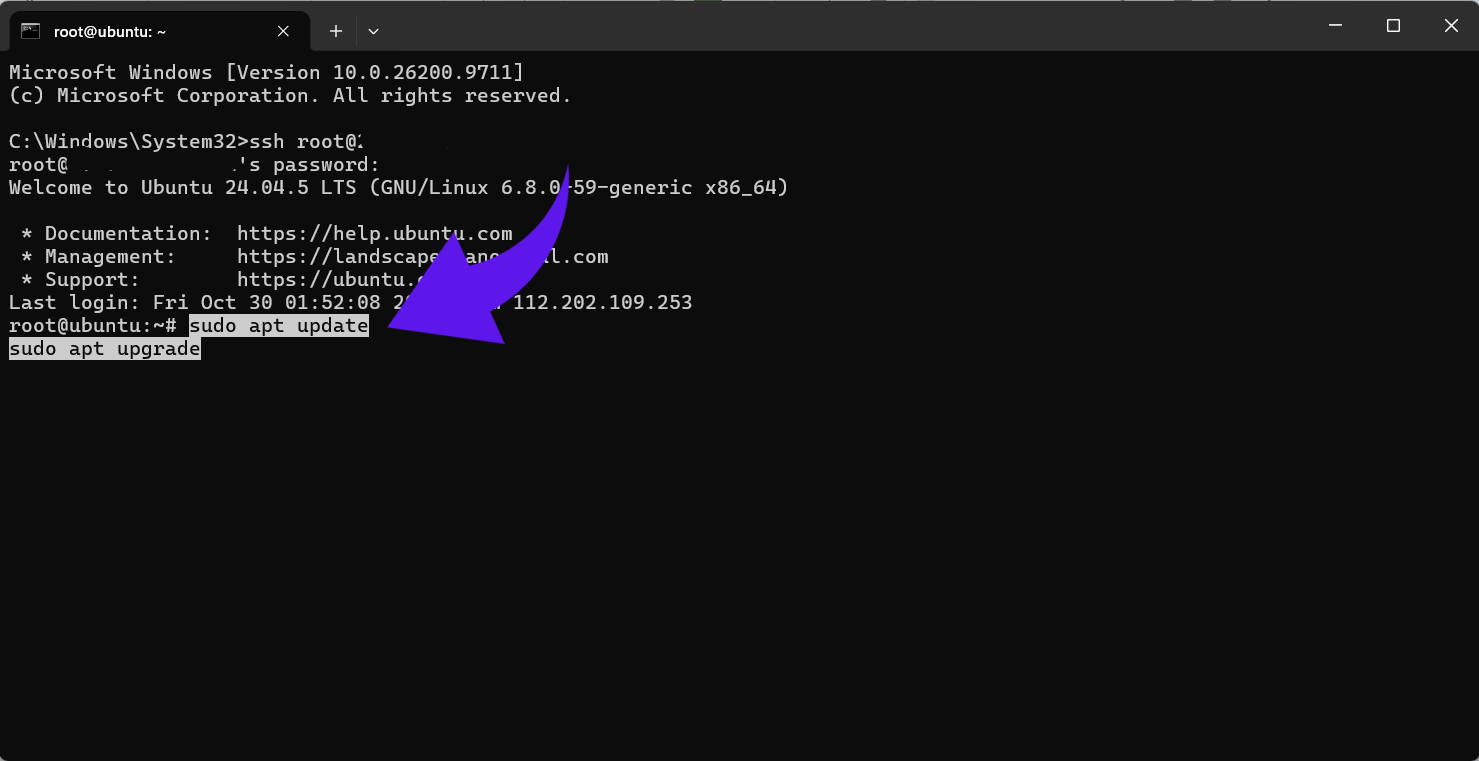
Zwei Dinge ergänze ich hier noch. Ubuntu Server bringt normalerweise unattended-upgrades mit, das Sicherheitsupdates automatisch einspielt. Prüfe, ob es aktiv ist, statt Dich darauf zu verlassen, dass Du Dich regelmäßig anmeldest:
systemctl status unattended-upgrades

cat /etc/apt/apt.conf.d/20auto-upgrades
In der Datei sollte APT::Periodic::Unattended-Upgrade “1”; stehen. Fehlt sie, legst Du sie mit sudo dpkg-reconfigure -plow unattended-upgrades an. Außerdem wirkt ein Kernel-Update erst nach einem Neustart. Existiert die Datei /var/run/reboot-required, läuft der Server noch mit dem alten Kernel.
Sichere Admin-Konten und SSH-Zugriff ab
Über SSH steuerst Du den VPS per Kommandozeile aus der Ferne. Wer ein SSH-Konto übernimmt, hat oft sofort Admin-Rechte. Ich arbeite deshalb mit persönlichen Admin-Konten und schlüsselbasierter Anmeldung statt mit geteilten Passwörtern.
Lege ein eigenes Admin-Konto an und gib ihm sudo-Rechte:
sudo adduser adminuser

sudo usermod -aG sudo adminuser
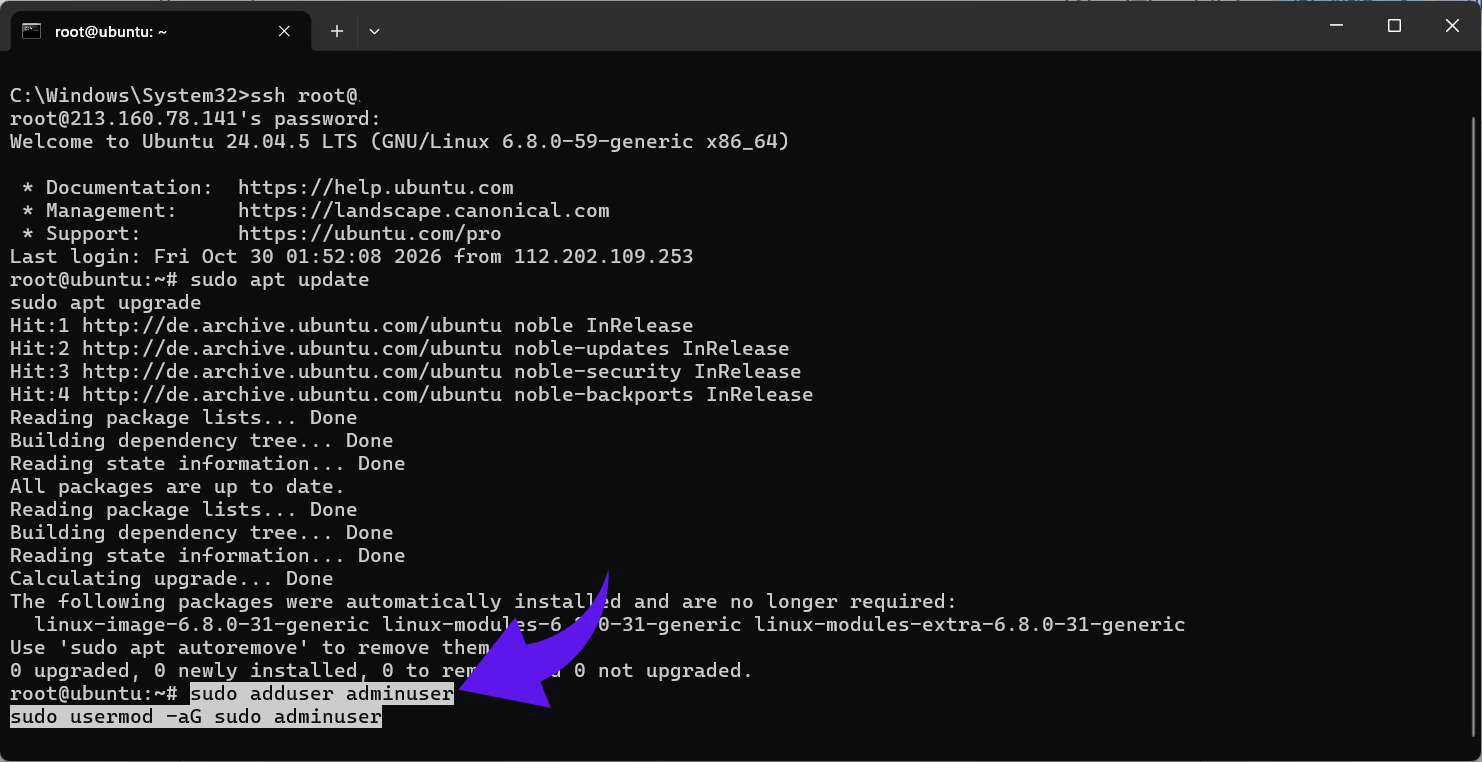
Das Ed25519-Schlüsselpaar erzeugst Du auf Deinem eigenen Rechner, nicht auf dem Server. Der private Schlüssel verlässt nie das Gerät, von dem aus Du Dich anmeldest.
ssh-keygen -t ed25519
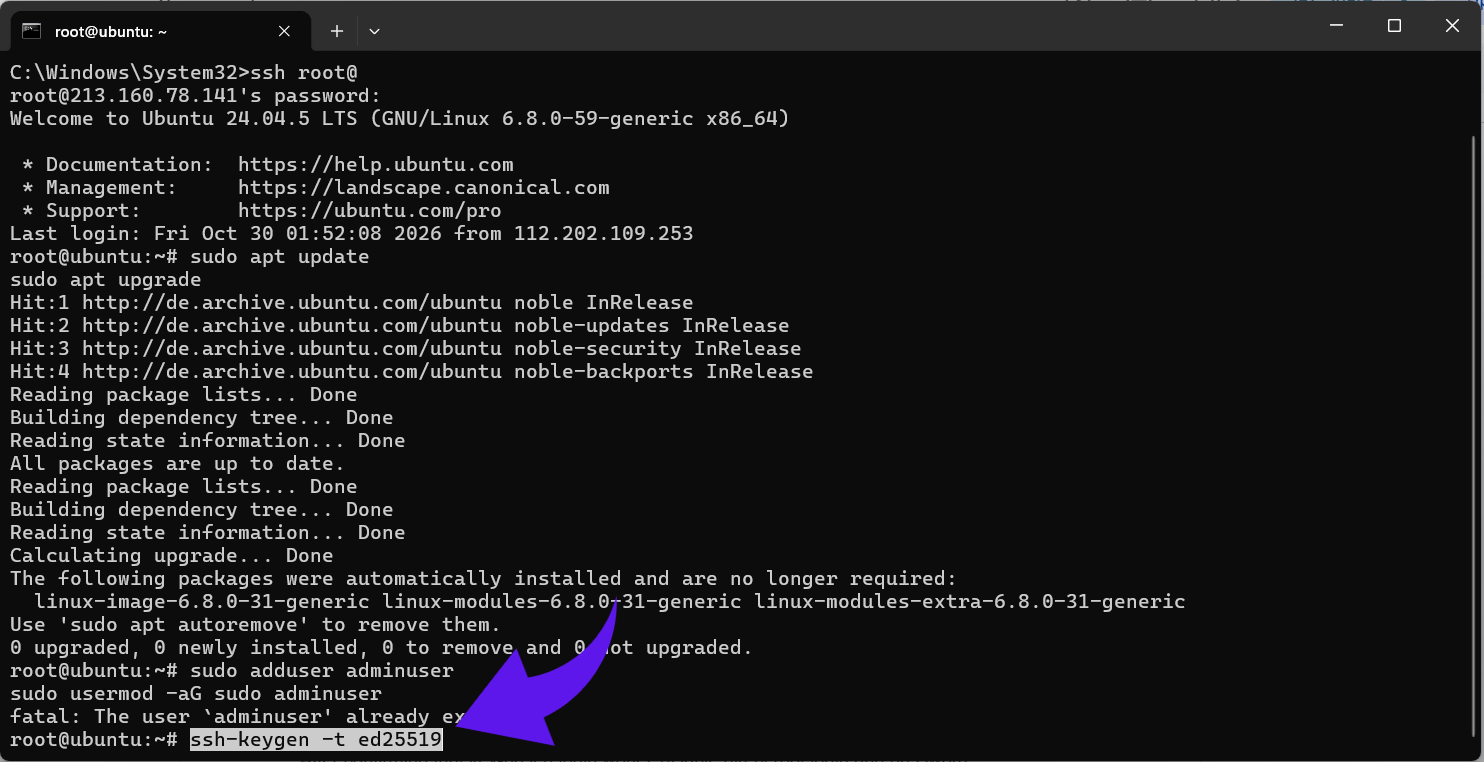
Dann kopierst Du den öffentlichen Schlüssel auf den VPS:
ssh-copy-id adminuser@SERVER_IP
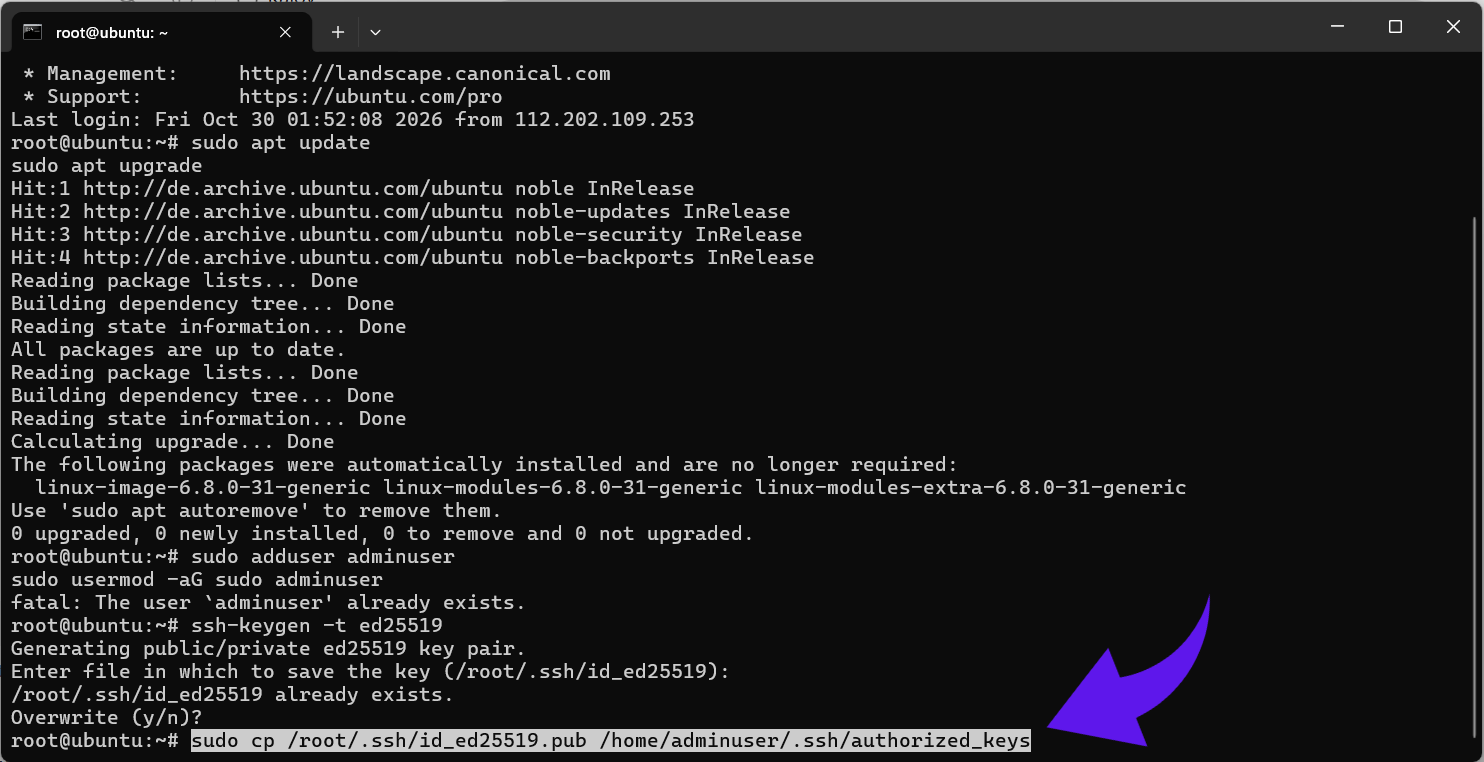
Unter Windows fehlt ssh-copy-id im mitgelieferten OpenSSH-Client. In der PowerShell erledigt dieser Befehl dasselbe:
Get-Content $env:USERPROFILE\.ssh\id\_ed25519.pub | ssh adminuser@SERVER_IP "mkdir -p ~/.ssh && chmod 700 ~/.ssh && cat >> ~/.ssh/authorized\_keys && chmod 600 ~/.ssh/authorized_keys"
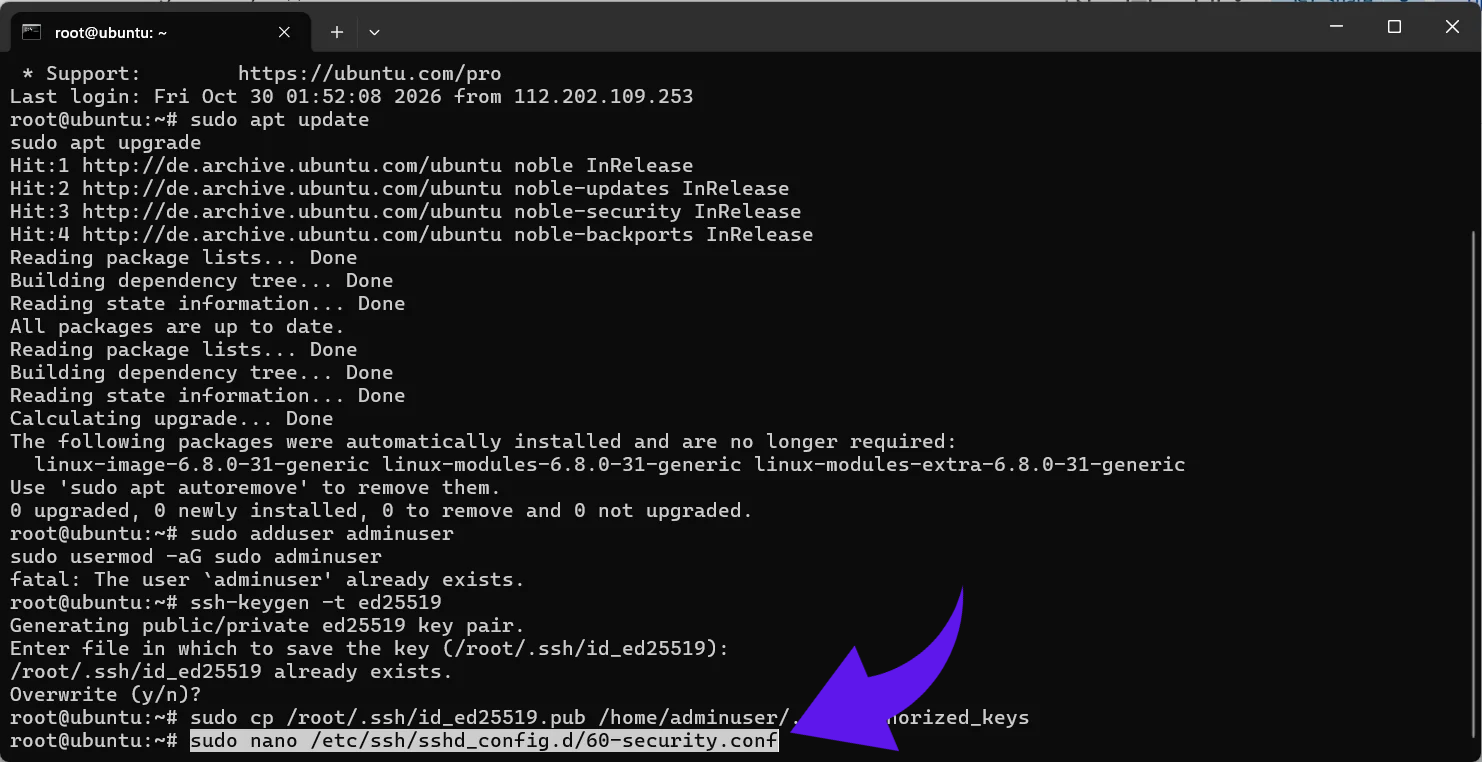
Erst wenn die Anmeldung per Schlüssel klappt, schaltest Du den Root-Login und die Passwort-Anmeldung ab. Unter Ubuntu legst Du dafür eine eigene Konfigurationsdatei an:
sudo nano /etc/ssh/sshd_config.d/60-security.conf
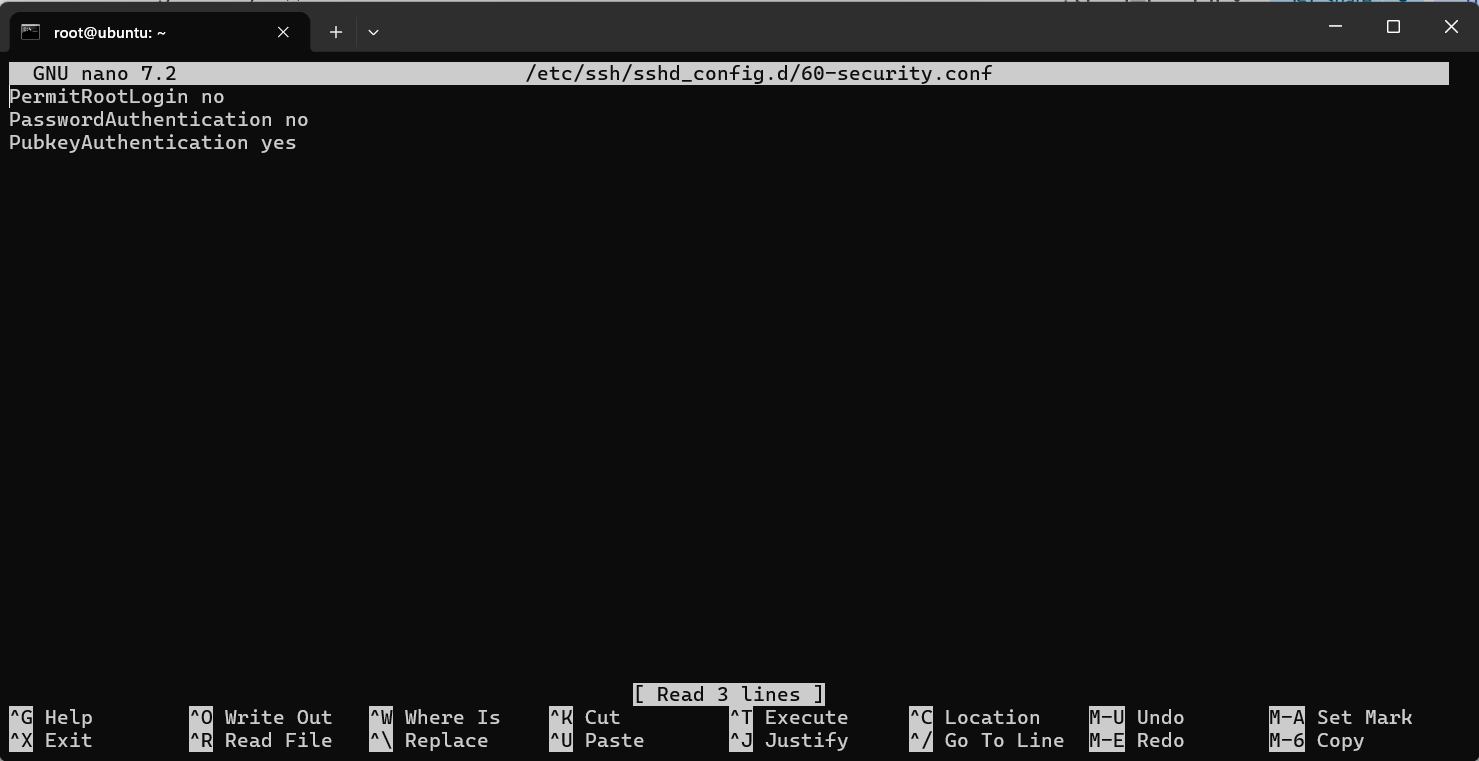
Trage diese drei Zeilen ein:
PermitRootLogin no

PasswordAuthentication no

PubkeyAuthentication yes
Prüfe die Syntax und lade SSH danach neu:
sudo sshd -t

sudo systemctl reload ssh
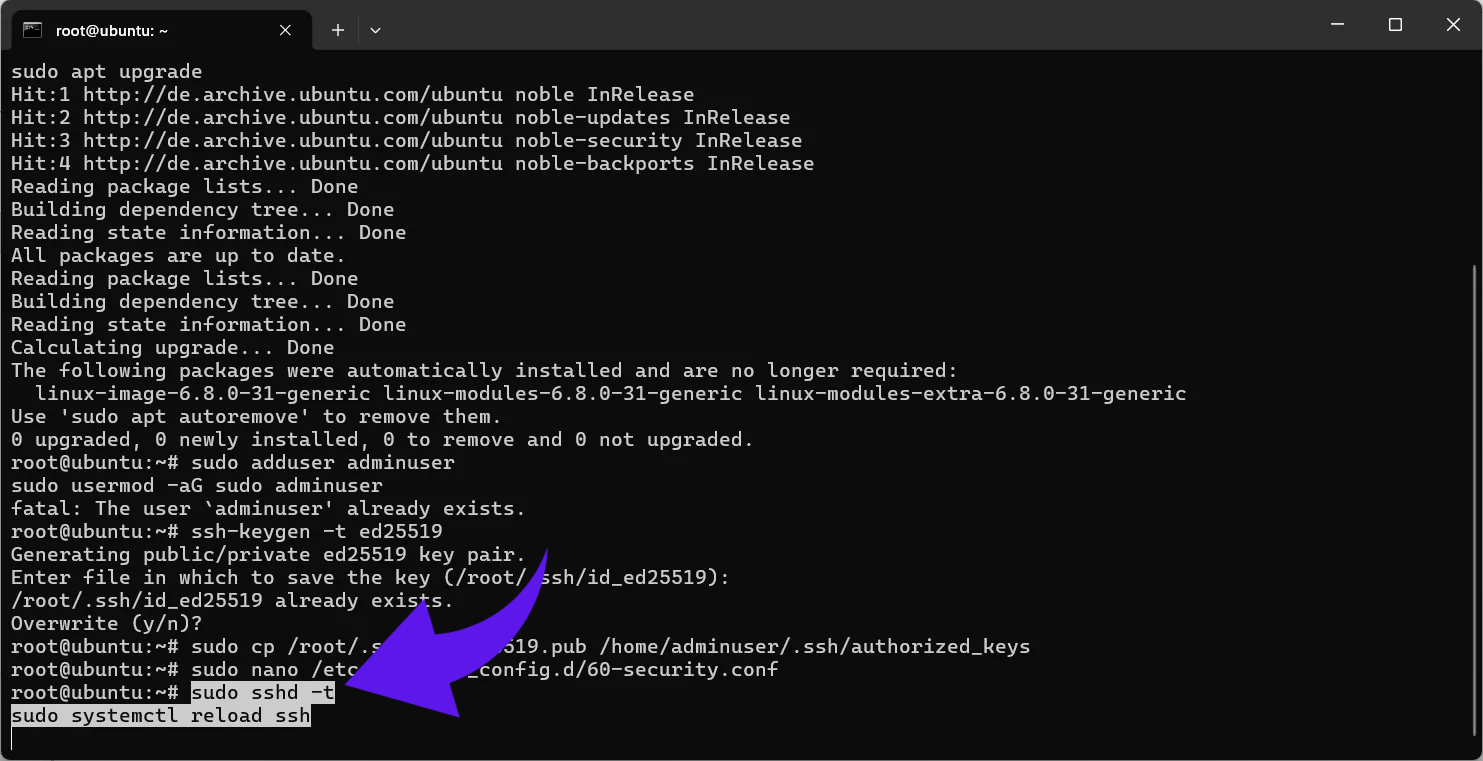
Stimmt die Syntax, gibt sshd -t nichts aus. Bei einem Fehler nennt es Datei und Zeile. Schließ Deine bestehende Sitzung erst, wenn eine neue Verbindung in einem zweiten Terminal funktioniert. Sonst sperrt Dich ein Tippfehler aus.
Danach kontrollierst Du, welche Werte sshd tatsächlich verwendet:
sudo sshd -T | grep -Ei 'permitrootlogin|passwordauthentication'
Beide Zeilen sollten no zeigen. Steht bei passwordauthentication noch yes, liegt eine weitere Datei in /etc/ssh/sshd_config.d/. Auf manchen Cloud-Images schreibt cloud-init dort die Datei 50-cloud-init.conf mit PasswordAuthentication yes. sshd liest die Dateien in alphabetischer Reihenfolge und übernimmt bei jeder Option den ersten Wert. Damit gewinnt 50-cloud-init.conf gegen 60-security.conf. Benenne Deine Datei in dem Fall um, zum Beispiel in 10-security.conf, oder ändere den Wert in der cloud-init-Datei. Diesen Check überspringe ich nie, denn sshd -t meldet in beiden Fällen keinen Fehler und nichts warnt Dich, dass Deine Einstellung ignoriert wird.
Wenn Du die SSH-Anmeldung für root abschaltest, bleibt das Root-Konto selbst bestehen. Privilegierte Aufgaben erledigst Du weiter mit sudo.
Richte eine Firewall ein und beschränke den Netzwerkzugriff
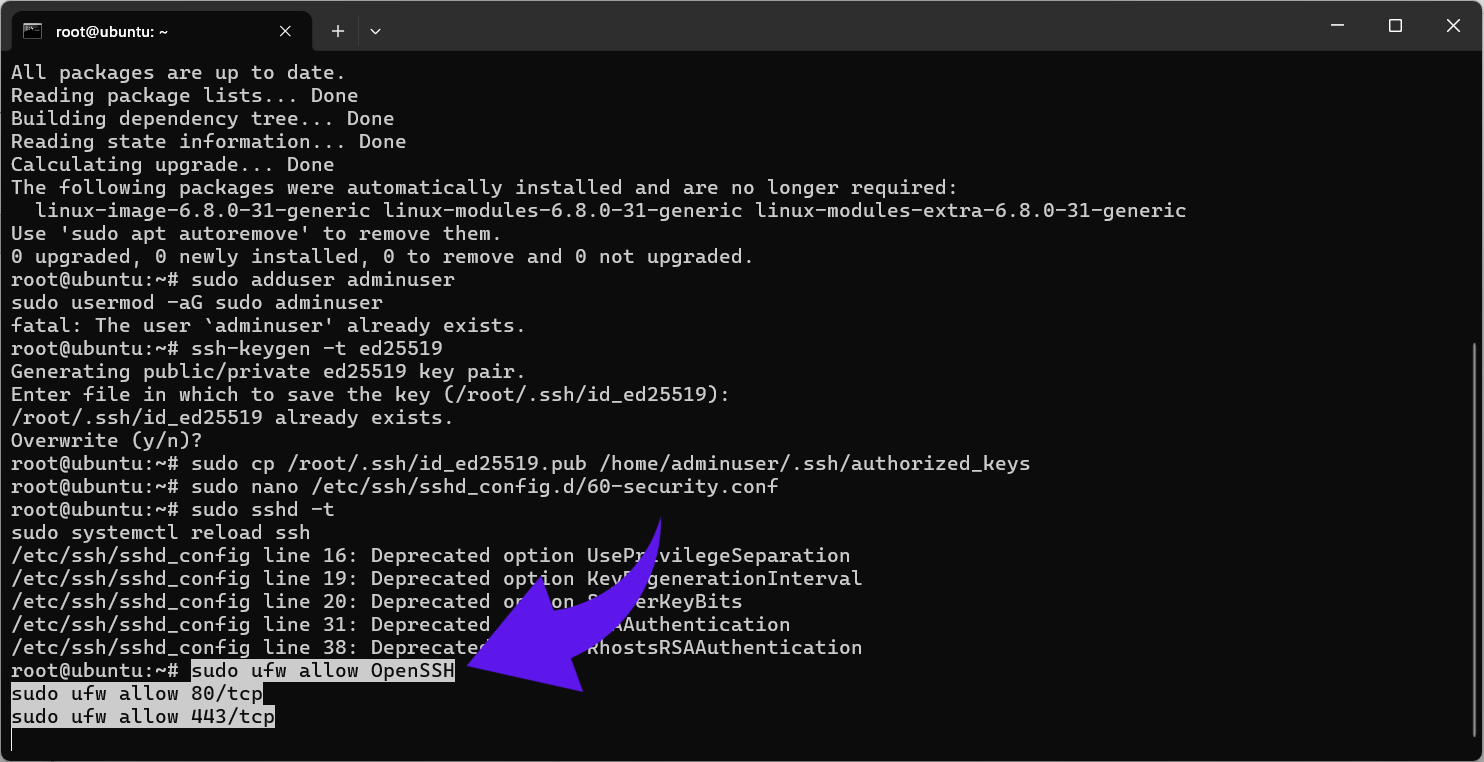
Ein VPS sollte nur die Ports offen haben, die seine Anwendungen und die Verwaltung brauchen. Unter Ubuntu verwaltest Du die Firewall-Regeln am einfachsten mit UFW. Erlaube SSH und bei Bedarf Web-Traffic, bevor Du die Firewall einschaltest:
sudo ufw allow OpenSSH

sudo ufw allow 80/tcp

sudo ufw allow 443/tcp
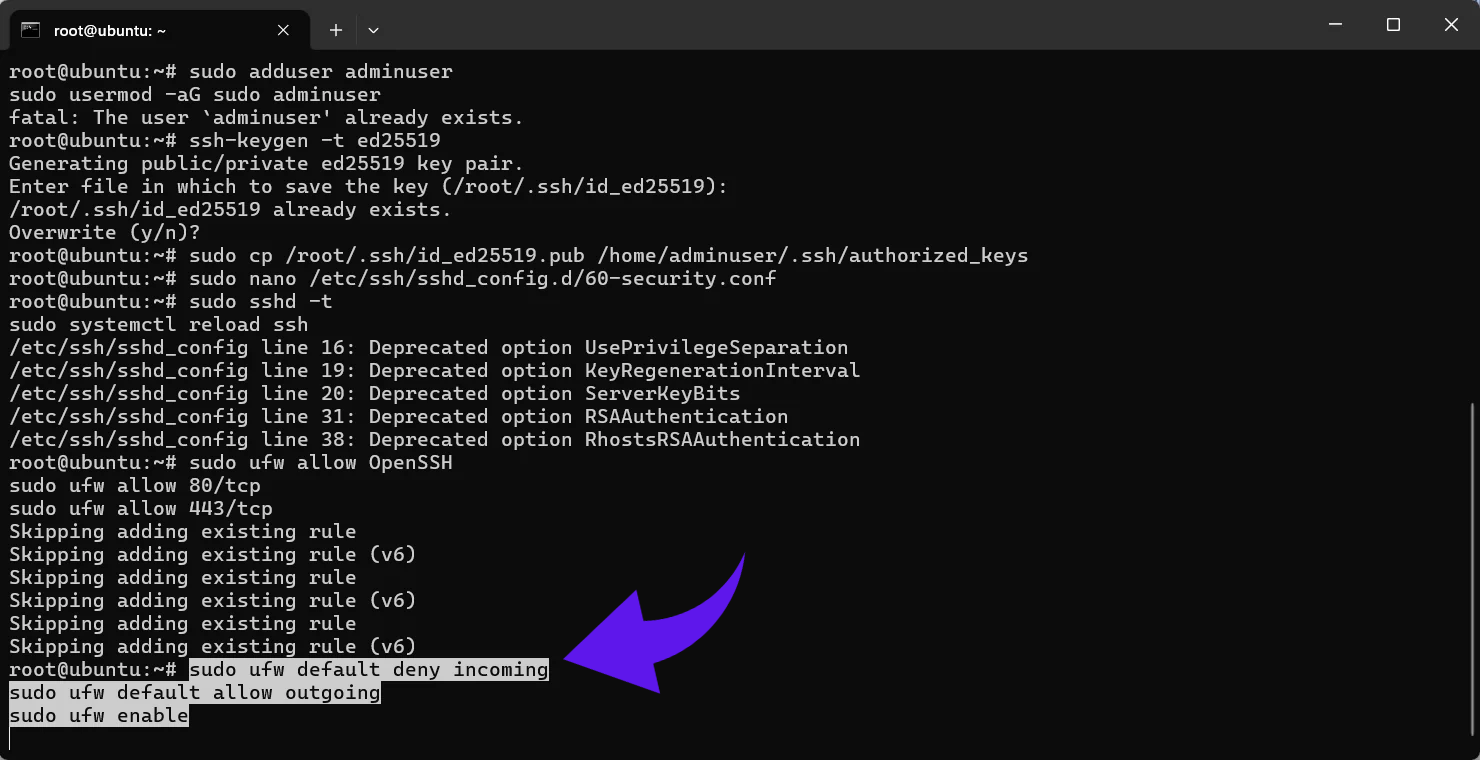
Setze die Standardregel für eingehenden Traffic auf Ablehnen und aktiviere UFW:
sudo ufw default deny incoming

sudo ufw default allow outgoing

sudo ufw enable
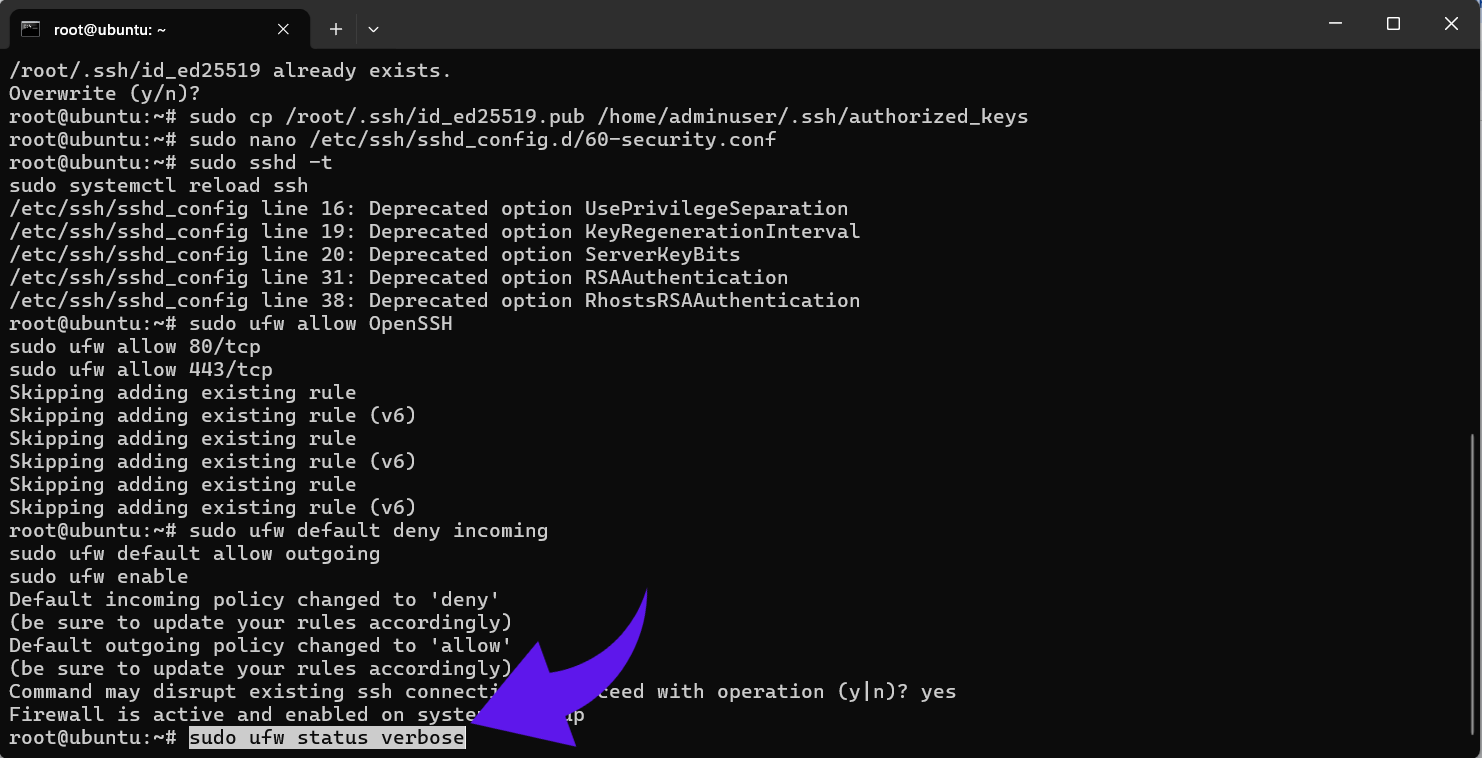
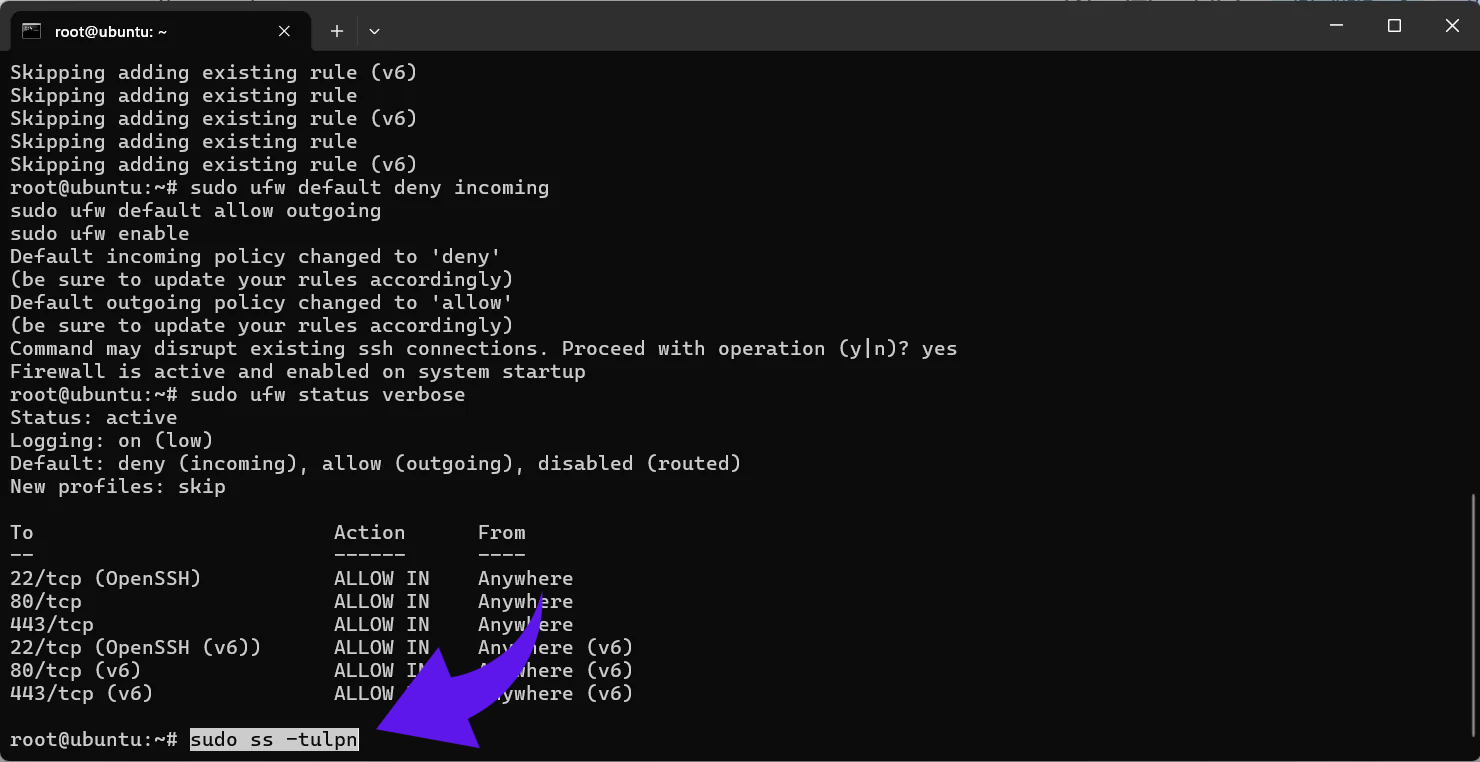
ufw enable warnt, dass bestehende SSH-Verbindungen abbrechen könnten. Weil die SSH-Regel schon steht, bestätigst Du mit y. Danach kontrollierst Du die aktiven Regeln:
sudo ufw status verbose
Öffne nur die Ports, die Deine Dienste wirklich brauchen. Meldest Du Dich immer von einer festen IP-Adresse an, kannst Du SSH auf diese Adresse beschränken:
sudo ufw allow from 203.0.113.10 to any port 22 proto tcp
Ersetze die Beispieladresse durch Deine öffentliche IP. Allein bringt die Regel nichts, weil die OpenSSH-Regel von vorhin SSH weiterhin von überall erlaubt. Die entfernst Du deshalb:
sudo ufw delete allow OpenSSH
Das mache ich nur mit einer statischen IP. Ändert sich Deine Adresse, bist Du ausgesperrt und kommst nur noch über die Konsole des Anbieters auf den Server.
Eine Firewall auf Anbieterebene filtert zusätzlich, bevor der Traffic Deinen VPS erreicht. Vorsicht bei Docker: Ports, die Docker veröffentlicht, umgehen die UFW-Regeln, weil Docker eigene iptables-Regeln anlegt. Brauchst Du einen Container-Port nur lokal, etwa hinter einem Reverse Proxy, bindest Du ihn an 127.0.0.1, zum Beispiel mit 127.0.0.1:8080:80.
Entferne unnötige Dienste
Jeder lauschende Port, den Du nicht brauchst, ist ein Angriffspunkt, den Du Dir sparen kannst. So siehst Du, welche Ports offen sind und welche Prozesse dahinterstecken:
sudo ss -tulpn
Die laufenden Systemdienste listest Du so auf:
systemctl --type=service --state=running
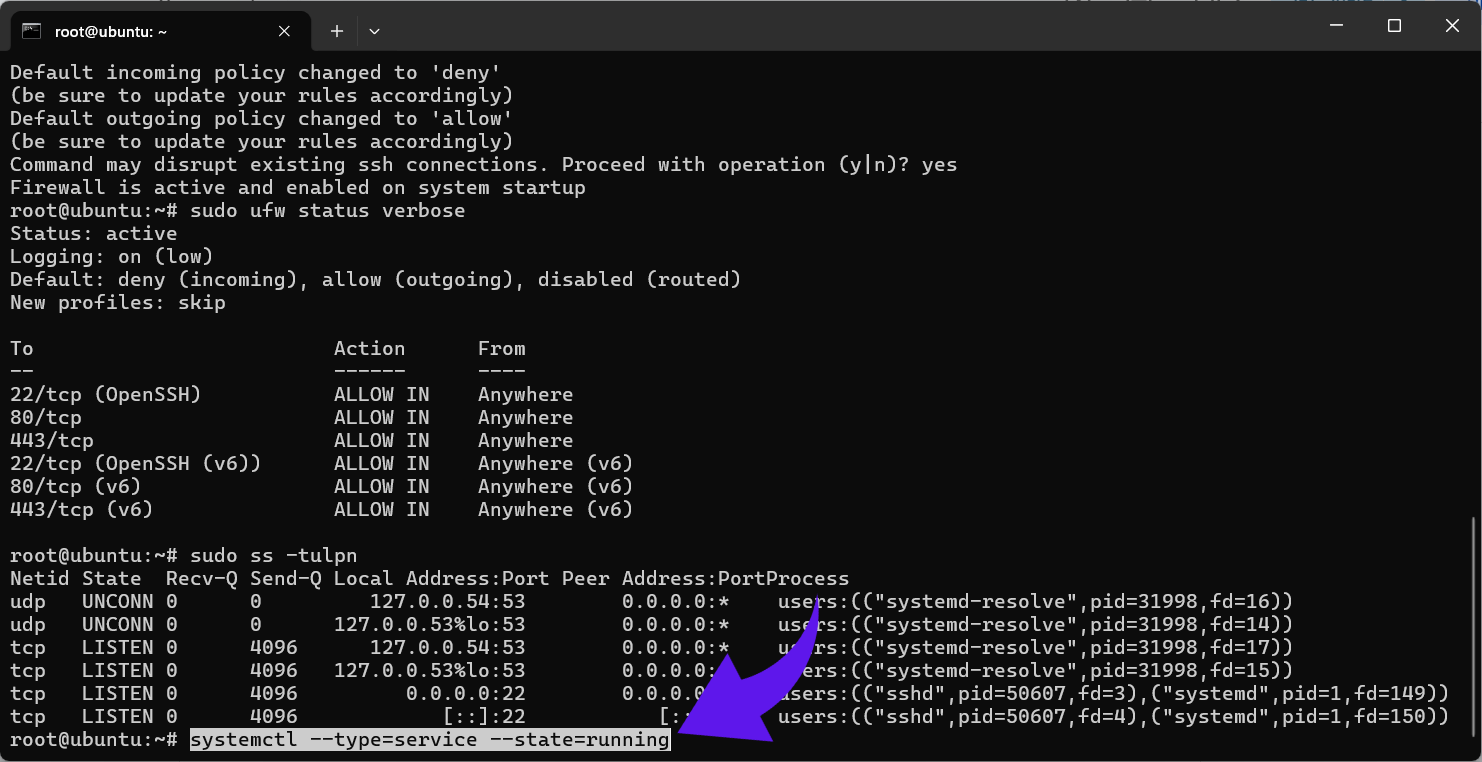
Deaktiviere einen Dienst nicht nur, weil Du ihn nicht kennst. Prüfe vorher, ob das System oder eine andere Anwendung ihn braucht. Ist er wirklich überflüssig, stoppst Du ihn und verhinderst den automatischen Start:
sudo systemctl disable --now service-name
Gehört zu dem Dienst eine .socket-Unit, deaktivierst Du sie genauso, sonst startet systemd ihn beim nächsten Zugriff wieder. Danach rufst Du ss -tulpn noch einmal auf und prüfst, ob der Port wirklich zu ist.
Setze Backups richtig auf
Wenn Dateien gelöscht werden, eine Datenbank kaputtgeht oder der Server kompromittiert ist, kommst Du nur über ein Backup zurück. Kopien auf demselben VPS zählen nicht, denn sie sind weg, sobald der Server nicht mehr erreichbar oder kompromittiert ist.
| Baustein | Worauf Du achtest |
|---|---|
| Dateien und Konfiguration | Website-Dateien, Anwendungseinstellungen und wichtige Systemkonfigurationen sichern |
| Datenbanken | Mit datenbankeigenen Werkzeugen wie mysqldump oder pg_dump sichern, damit die Kopie konsistent ist |
| Speicherort | Backups außerhalb des VPS ablegen |
| Aufbewahrung und Verschlüsselung | Mehrere Wiederherstellungspunkte behalten und sensible Daten verschlüsseln |
| Wiederherstellungstest | Regelmäßig prüfen, ob sich Dateien und Datenbanken zurückspielen lassen |
Wie oft Du sicherst, hängt davon ab, wie viele Daten Du verlieren kannst. Ein Shop, der Bestellungen verarbeitet, braucht häufigere Datenbank-Backups als eine Seite, die selten aktualisiert wird.
Ich teste die Wiederherstellung regelmäßig, statt mich auf eine Liste erfolgreicher Backup-Jobs zu verlassen. Ein Backup, das sich im Ernstfall nicht zurückspielen lässt, hilft Dir nicht weiter.
Erweiterte Maßnahmen für mehr Schutz
Server mit Geschäftsanwendungen, sensiblen Daten oder mehreren Workloads brauchen oft mehr als die Grundausstattung.
Verstärke die Authentifizierung
SSH-Schlüssel sind schon deutlich sicherer als Passwörter. Multi-Faktor-Authentifizierung (MFA) verlangt zusätzlich einen zweiten Faktor, etwa ein Einmalpasswort oder einen Hardware-Sicherheitsschlüssel.
Aktiviere MFA auch für Dein Kundenkonto beim Hosting-Anbieter. Wer Zugriff auf das Control Panel hat, kann Servereinstellungen und Wiederherstellungsoptionen ändern.
Admin-Rechte bekommen bei mir nur die Leute, die sie wirklich brauchen. Ändern sich Zuständigkeiten im Team, prüfe ich die Rechte neu.
Isoliere Anwendungen und begrenze Berechtigungen
Laufen mehrere Anwendungen unter demselben privilegierten Konto, wird jeder Einbruch teurer. Wird eine davon ausgenutzt, kommt der Angreifer mit ihren Rechten auch an Dateien und Ressourcen der anderen.
Gib jeder Anwendung ein eigenes Systemkonto ohne Admin-Rechte und nur Zugriff auf das, was sie braucht. Unter Ubuntu schränkt AppArmor zusätzlich ein, worauf einzelne Programme zugreifen dürfen. Den Status prüfst Du mit:
sudo aa-status
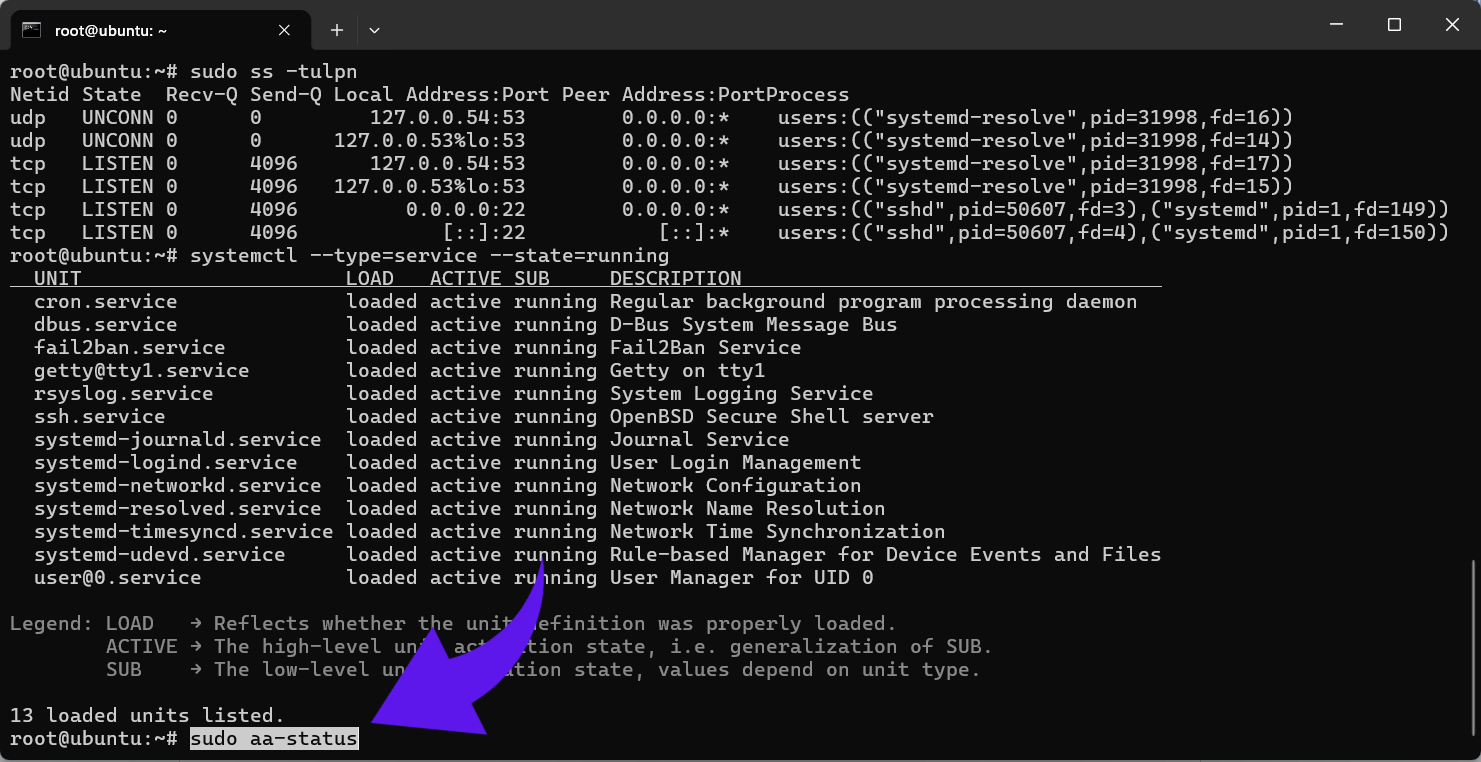
Ubuntu bringt AppArmor standardmäßig mit. Das sagt aber wenig darüber, was es tatsächlich schützt. Auf meinem Ubuntu-24.04-Testserver stand bei aa-status genau ein Prozess im Enforce-Modus: rsyslogd. Dein Webserver, Deine Datenbank und Deine Anwendungen sind nur eingeschränkt, wenn ein passendes Profil existiert und geladen ist. Prüf das nach, statt es anzunehmen.
Sichere Docker-Container ab
Anders als eine KVM-VM teilt sich ein Docker-Container den Kernel mit dem Host. Zu viele Rechte, unnötige Host-Mounts und uneingeschränkter Netzwerkzugriff vergrößern den Schaden, den ein kompromittierter Container anrichten kann. Entferne unnötige Rechte, lass Container als Nicht-Root-Benutzer laufen und beschränke beschreibbare Verzeichnisse und offene Ports. In Docker Compose sieht das zum Beispiel so aus:
services:

 app:

 image: example-app:latest

 read_only: true

 cap_drop:

 - ALL

 security_opt:

 - no-new-privileges:true
Teste diese Konfiguration, bevor Du Dich auf sie verlässt. Mit read_only und cap_drop: ALL laufen Anwendungen nicht mehr, die temporäre Dateien schreiben oder eine bestimmte Capability brauchen. Ich starte trotzdem mit dieser strengen Variante und gebe danach nur das frei, was die Anwendung nachweislich braucht. Für temporäre Dateien reicht oft ein tmpfs-Eintrag für /tmp.
Eine weitere Option ist Rootless Docker. Dabei laufen Daemon und Container ohne Root-Rechte. Prüfe aber vorher, ob Deine Container damit kompatibel sind. Beschränke außerdem den Zugriff auf den Docker-Daemon, denn wer in der Gruppe docker ist, hat faktisch Root-Rechte.
Verwalte Zugangsdaten und Secrets
Datenbankpasswörter, API-Schlüssel und andere Zugangsdaten gehören nicht in den Code oder in Konfigurationsdateien unter Versionskontrolle. Landet so ein Repository bei der falschen Person, sind auch alle verbundenen Dienste offen zugänglich.
Trenne Secrets vom Code und gib nur den Prozessen Zugriff, die sie brauchen. Docker Compose kann Secrets als Dateien bereitstellen, die bestimmte Dienste unter /run/secrets/ lesen. Bei größeren Setups lohnt sich ein eigener Secrets-Manager mit zentralen Zugriffsregeln und Rotation. Sind Zugangsdaten einmal offengelegt, widerrufe oder ersetze sie. Die Passwörter bzw. Secrets nur in eine andere Datei zu verschieben, reicht nicht.
Richte Einbruchserkennung und Monitoring ein
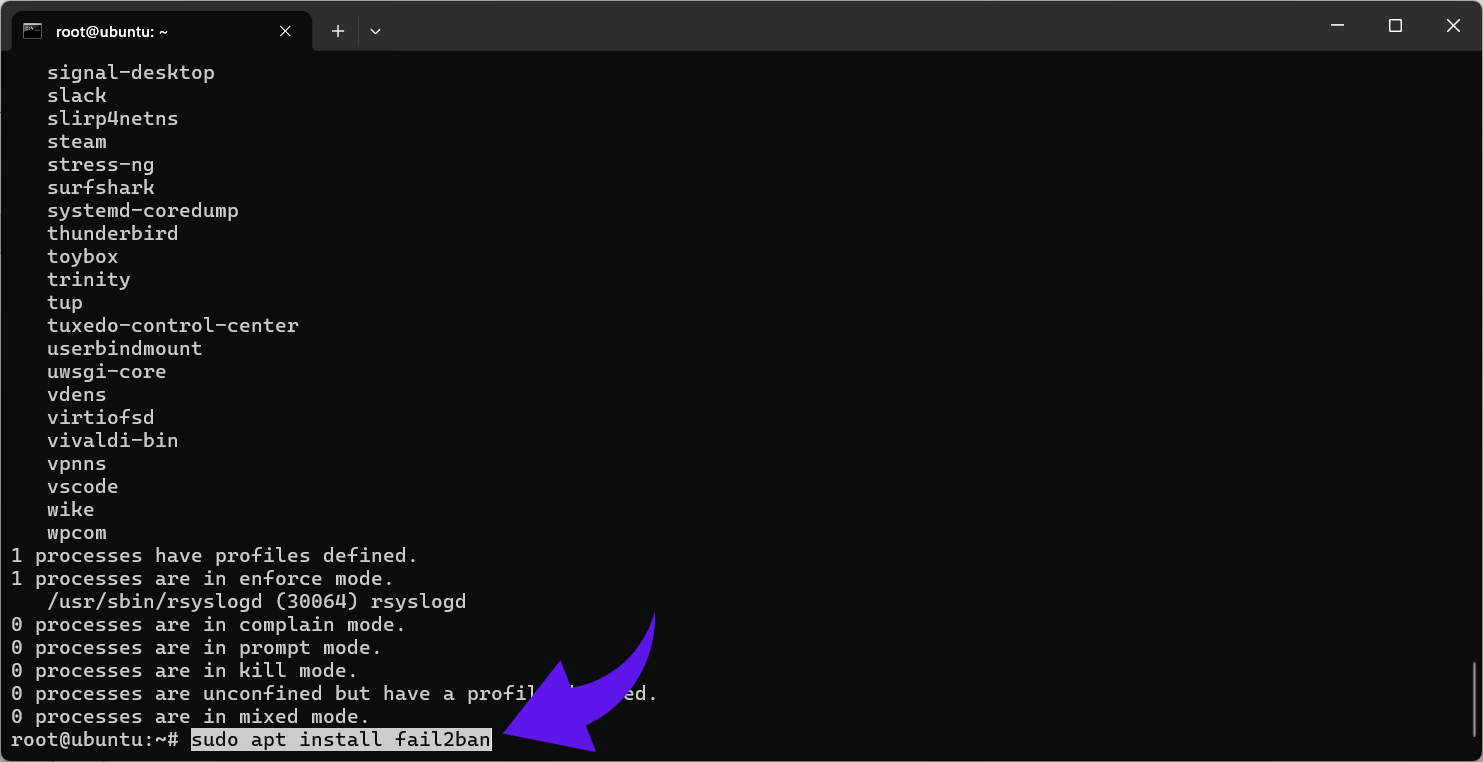
In den Authentifizierungs-Logs siehst Du wiederholte Anmeldeversuche und andere verdächtige Aktivitäten. Fail2Ban liest ausgewählte Logs mit und sperrt IP-Adressen vorübergehend, wenn sie zu viele Fehlversuche produzieren. Unter Ubuntu installierst Du es mit:
sudo apt install fail2ban
Lege die Datei /etc/fail2ban/jail.local an, zum Beispiel mit sudo nano /etc/fail2ban/jail.local, und aktiviere darin den SSH-Jail:
[sshd]

enabled = true
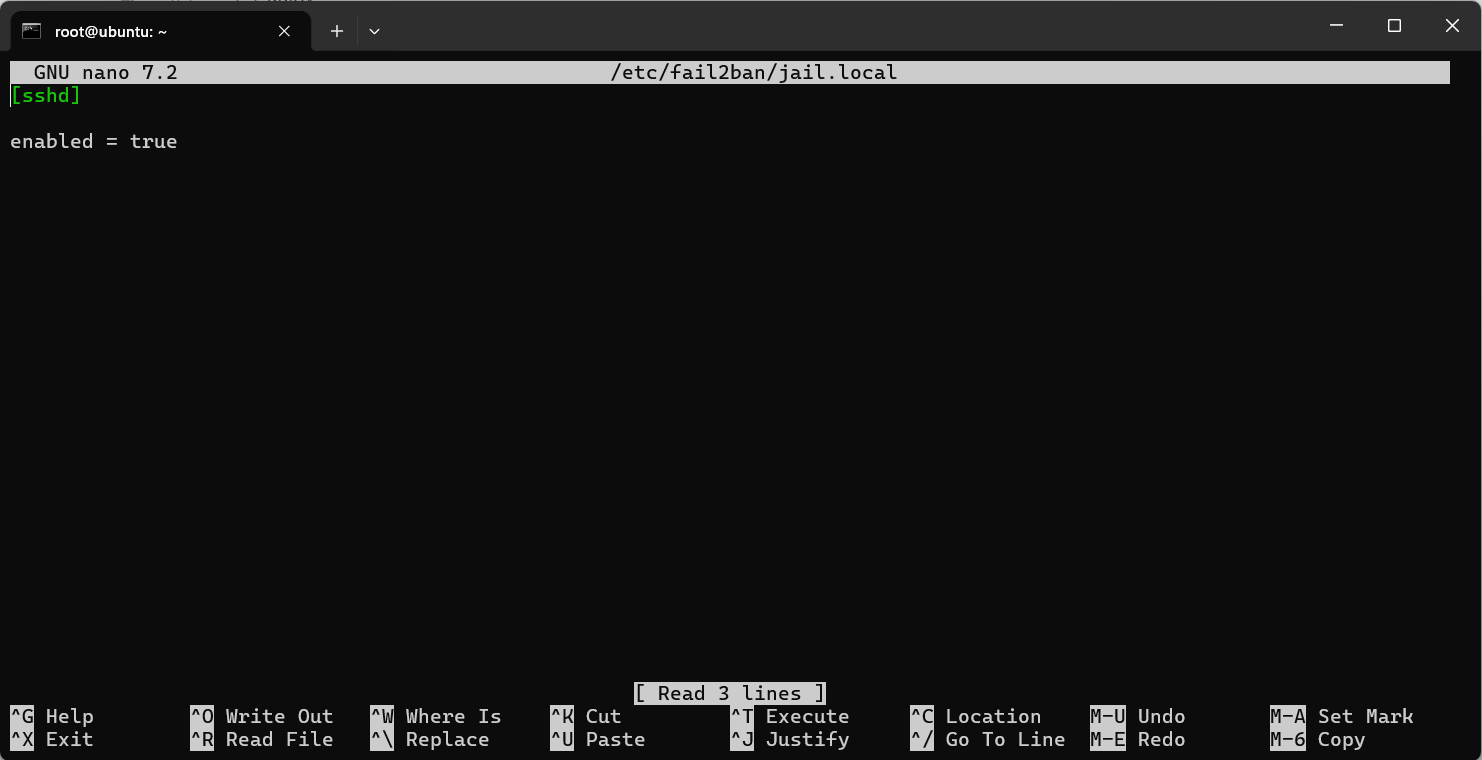
Unter Ubuntu ist der SSH-Jail über /etc/fail2ban/jail.d/defaults-debian.conf meist schon aktiv. In jail.local legst Du es trotzdem eindeutig fest und passt dort später Werte wie maxretry oder bantime an. Lade die Konfiguration neu und prüfe den Status:
sudo fail2ban-client reload
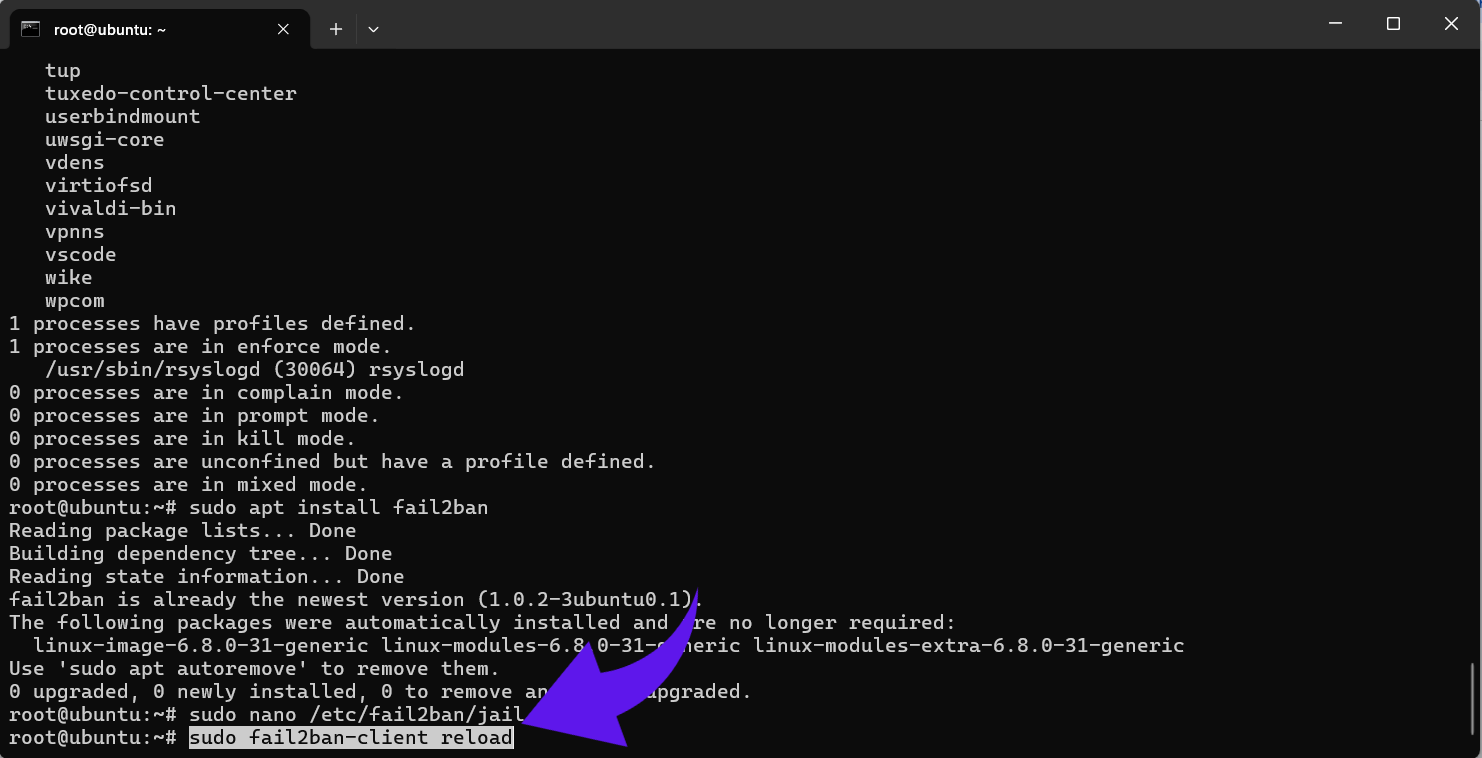
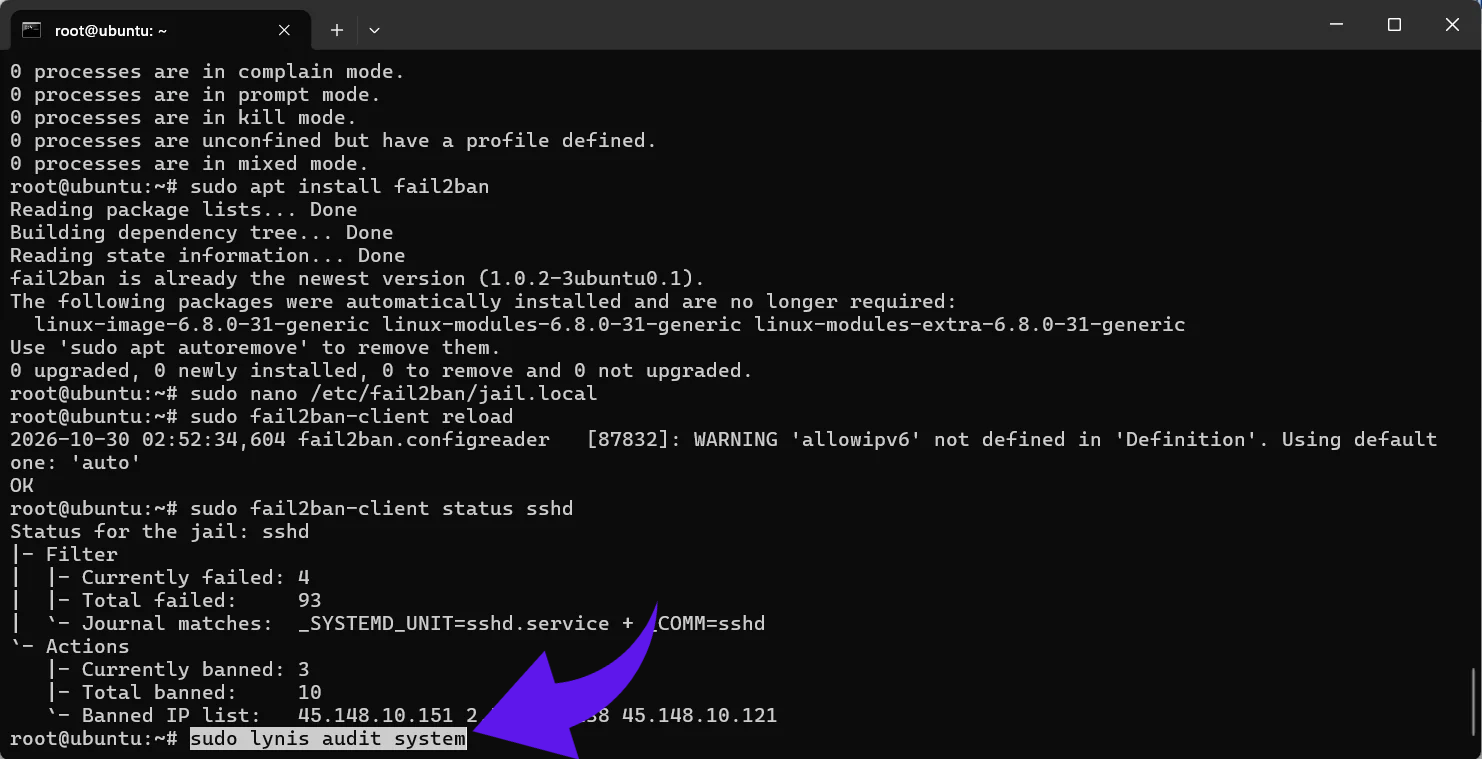
sudo fail2ban-client status sshd
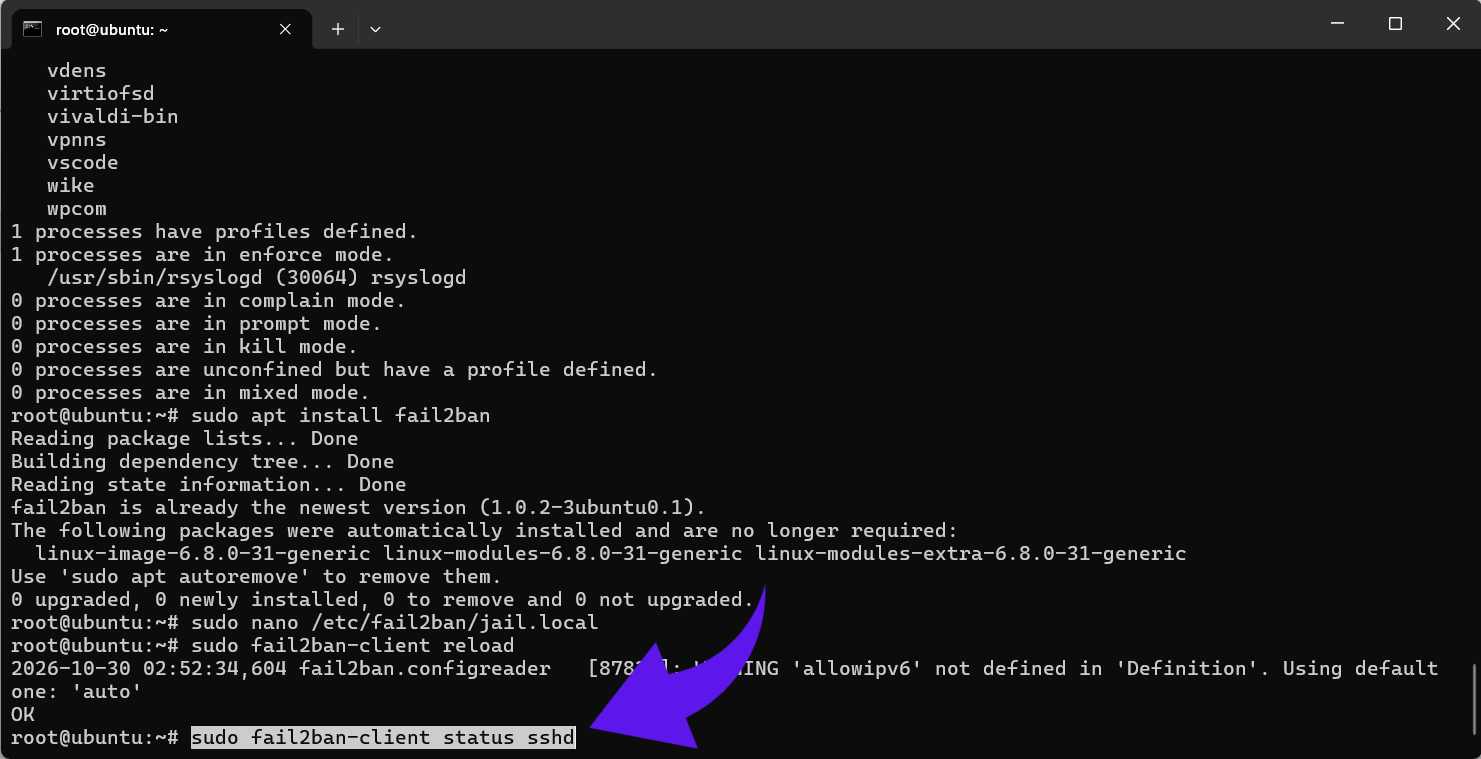
Ist die Passwort-Anmeldung schon aus, bringt Fail2Ban weniger, als man denkt. Gegen eine reine Schlüssel-Anmeldung können Bots ohnehin keine Passwörter durchprobieren. Auf einem Server wie oben hält Fail2Ban vor allem die Logs sauber. Ich installiere es trotzdem. Auf meinem Testserver hatte es nach 93 Fehlversuchen schon 10 Adressen gesperrt, so schnell wird eine neue IP-Adresse gefunden. Starke Authentifizierung und Zugriffsbeschränkungen ersetzt es nicht. Laufen mehrere Anwendungen, hilft Dir zentrales Logging, Ereignisse über Dienste hinweg zusammenzubringen.
Im Blick behalte ich vor allem fehlgeschlagene Anmeldungen, unerwartete Änderungen an Diensten und ungewöhnliche Admin-Aktivitäten. CPU- und Ressourcen-Graphen allein verraten Dir einen Angriff selten.
Führe Schwachstellenscans und Audits durch
Neue Anwendungen, Updates und Konfigurationsänderungen können mit der Zeit neue Lücken aufreißen. Mit regelmäßigen Audits findest Du veraltete Pakete, unsichere Einstellungen und überflüssige Dienste. Lynis ist unter Ubuntu nicht vorinstalliert. Installiere es und starte ein Systemaudit:
sudo apt install lynis

sudo lynis audit system
Sortiere die Ergebnisse nach Schweregrad und Relevanz. Rechne mit einer langen Liste. Viele Lynis-Empfehlungen machen auf einem Server mit nur einer Aufgabe keinen Unterschied, und ich versuche gar nicht erst, alle abzuarbeiten. Dass Lynis jede Schwachstelle findet, ist außerdem nicht garantiert. Wiederhole das Audit nach größeren Änderungen und kombiniere es mit Scans der installierten Software und der von außen erreichbaren Dienste.
Bereite Dich auf den Ernstfall vor
Auch mit allen Vorkehrungen brauchst Du einen Plan für den Fall, dass Dein VPS kompromittiert wird. Darin legst Du fest, wie Du das System isolierst, den Vorfall untersuchst und die Dienste wiederherstellst.
| Schritt | Was Du tust |
|---|---|
| 1. Identifizieren | Ermittle, welche Dienste, Konten und Daten betroffen sein könnten |
| 2. Eindämmen | Schränke den Zugriff ein oder isoliere den VPS |
| 3. Untersuchen | Sichere die relevanten Logs und finde den wahrscheinlichen Einstiegspunkt |
| 4. Beheben | Schließe die Lücke und sperre kompromittierte Zugangsdaten |
| 5. Wiederherstellen | Setze das System aus einer vertrauenswürdigen Quelle neu auf und spiele geprüfte Backups ein |
Hat sich ein Angreifer Admin-Rechte verschafft, kannst Du Dich nicht darauf verlassen, dass das Löschen verdächtiger Dateien reicht. Dann musst Du das Betriebssystem oft zurücksetzen oder neu installieren. Baue den Server aus einem vertrauenswürdigen Image neu auf, schließe die ursprüngliche Lücke, tausche alle betroffenen Zugangsdaten aus und spiele nur geprüfte Backups ein.
Optionale Erweiterungen für besondere Anforderungen
Eine öffentliche Webanwendung hat andere Risiken als ein internes Tool, das nur Mitarbeitende nutzen. Ich wähle die folgenden Erweiterungen nach Daten, erreichbaren Diensten und möglichem Schaden aus. Wer jedes verfügbare Tool installiert, bekommt am Ende Warnmeldungen, die niemand liest. Ein SIEM lohnt sich für einen einzelnen VPS zum Beispiel selten.
| Erweiterung | Was sie leistet |
|---|---|
| VPN oder privates Verwaltungsnetz | Macht Verwaltungsoberflächen und interne Dienste nur über vertrauenswürdige Verbindungen erreichbar statt öffentlich |
| Web Application Firewall (WAF) | Filtert HTTP- und HTTPS-Anfragen und wehrt gängige Angriffe auf Webanwendungen ab |
| Externer DDoS-Schutz | Fängt große Mengen bösartigen Traffics ab, bevor sie Server oder Netzwerk überlasten |
| Dateiintegritätsüberwachung (FIM) | Erkennt unerwartete Änderungen an System- und Anwendungsdateien sowie Konfigurationen |
| Unveränderliche Backups | Verhindert, dass Sicherungen während der Aufbewahrungszeit geändert oder gelöscht werden, und schützt sie so vor Ransomware |
| Security Information and Event Management (SIEM) | Sammelt und verknüpft Logs aus mehreren Systemen, um verdächtige Aktivitäten in größeren Umgebungen zu finden |
| Hardware-Sicherheitsschlüssel | Ermöglichen eine Phishing-resistente Anmeldung bei unterstützten Konten und Verwaltungsdiensten |
So bleibt Dein VPS langfristig sicher
Jeder neue Dienst kann Lücken oder Konfigurationsfehler mitbringen. Ich plane deshalb feste Prüfungen ein:
- Nach Änderungen am Server: Prüfe nach jeder Installation und jedem Update, ob neue Ports offen sind, Rechte zu weit gehen oder sich Firewall-Regeln geändert haben.
- Bei Warnungen: Geh offenen Schwachstellen, gehäuften Fehlanmeldungen, unerwarteten Dateiänderungen und ungewöhnlicher Admin-Aktivität nach.
- Bei Backups: Spiele Sicherungen regelmäßig in einer separaten Umgebung zurück.
Produktivsysteme mit geschäftskritischen Anwendungen und sensiblen Daten prüfe ich in kürzeren Abständen.
Fazit
Updates, SSH-Schlüssel, eine Firewall, möglichst wenige laufende Dienste und getestete Backups richte ich auf jedem VPS ein, bevor die erste Anwendung läuft. Was danach dazukommt, hängt davon ab, welche Daten der Server verarbeitet und wer darauf zugreift.
Genau so teilen wir die Aufgaben bei hosting.de auf. Unser VPS-Hosting läuft auf KVM. Wir kümmern uns um Hardware, Hypervisor und Netzwerk, Du bekommst Root-Zugriff und richtest den Server nach Deinen Anforderungen ein. Alles innerhalb des VPS, von SSH und Firewall bis zu den Backups, liegt bei Dir, und mit den Schritten aus diesem Artikel hast Du dafür einen sauberen Startpunkt.