So hostest Du Padloc selbst
22/06/2026 · 
Das Wichtigste auf einen Blick
Padloc kann mithilfe des offiziellen Docker-Compose-Beispiels selbst gehostet werden, das den Padloc-Server und die Webanwendung als separate Container bereitstellt. Bei der Bereitstellung auf einem VPS musst Du möglicherweise die Standardkonfiguration für localhost anpassen, um die öffentliche IP-Adresse oder die Domain Deines Servers für den Fernzugriff zu verwenden. Für Produktionsumgebungen werden zusätzliche Maßnahmen wie HTTPS, SMTP-Konfiguration, Backups und Zugriffskontrollen empfohlen, um die Sicherheit und Zuverlässigkeit zu verbessern.
Die Verwaltung von Passwörtern über einen Drittanbieter-Dienst ist möglicherweise nicht für jede Organisation oder Person die richtige Lösung, insbesondere wenn eine größere Kontrolle über Daten, Infrastruktur und Sicherheit Priorität hat, evtl. Spielen auch Kosten eine Rolle. Als Open-Source-Passwortmanager bietet Padloc die Flexibilität, die Plattform in Deiner eigenen Umgebung auszuführen, sodass Du Zugriff und Bereitstellung nach Deinen eigenen Vorstellungen verwalten kannst.
In dieser Anleitung erfährst Du, wie Du Padloc mithilfe des offiziellen Docker-Compose-Beispiels selbst hostest, wodurch Du ganz einfach eine lokale Instanz für Test-, Evaluierungs- oder Lernzwecke einrichten kannst.
So funktioniert das self-hosted Padloc
Bevor Du mit der Installation beginnst, ist es hilfreich zu verstehen, wie die self-hosted Installation von Padloc aufgebaut ist. Laut der offiziellen Padloc-Dokumentation besteht eine self-hosted Konfiguration aus zwei Hauptkomponenten: dem Padloc-Server und der Padloc Progressive Web App (PWA). Der Server übernimmt Kernfunktionen wie Authentifizierung, Datensynchronisation und Kontoverwaltung, während die PWA die browserbasierte Oberfläche bereitstellt, über die Benutzer interagieren.
In dem offiziellen Docker-Compose-Beispiel, das in dieser Anleitung verwendet wird, laufen beide Komponenten als separate Container auf demselben Rechner. Sobald die Container laufen, kannst Du über Deinen Browser auf die Padloc-Webanwendung zugreifen und mit dem Erstellen und Verwalten von Konten beginnen.
Diese Bereitstellung ist für Test-, Evaluierungs- und Lernzwecke gedacht und bietet eine einfache Möglichkeit, die Self-Hosting-Funktionen von Padloc zu erkunden, bevor Du eine produktionsreife Installation in Betracht ziehst.
Voraussetzungen für das Self-hosting von Padloc
Bevor Du loslegst, stelle sicher, dass die folgenden Tools auf Deinem System installiert sind:
- Docker
- Docker Compose
- Git
Docker und Docker Compose sind erforderlich, um die Padloc-Container auszuführen. Gleichzeitig wird Git verwendet, um das offizielle Padloc-Repository herunterzuladen, das die in diesem Leitfaden verwendeten Docker-Hosting-Beispiele enthält.
Sobald diese Voraussetzungen erfüllt sind, kannst du die Padloc-Docker-Compose-Konfiguration herunterladen und Deine self-hosted Instanz starten.
Schritte zum Self-hosting von Padloc
Schritt 1: Verbinde Dich mit Deinem Server
Bevor Du Padloc installierst, verbinde Dich mit dem Linux-Server, auf dem Du die Anwendung hosten möchtest. Dies kann ein VPS, eine Cloud-Instanz, ein dedizierter Server oder eine andere Linux-Umgebung sein, auf der Docker-Container ausgeführt werden können.
Wenn Du eine Fernverbindung herstellst, verwende SSH von Deinem lokalen Rechner aus:
ssh username@your-server-ip
Schritt 2: Aktualisiere Deinen Server
Es empfiehlt sich, Deinen Server vor der Installation neuer Software zu aktualisieren. So stellst Du sicher, dass Dir die neuesten Paketinformationen und Sicherheitsupdates für Dein Betriebssystem zur Verfügung stehen.
Führe die folgenden Befehle aus:
sudo apt update

sudo apt upgrade -y
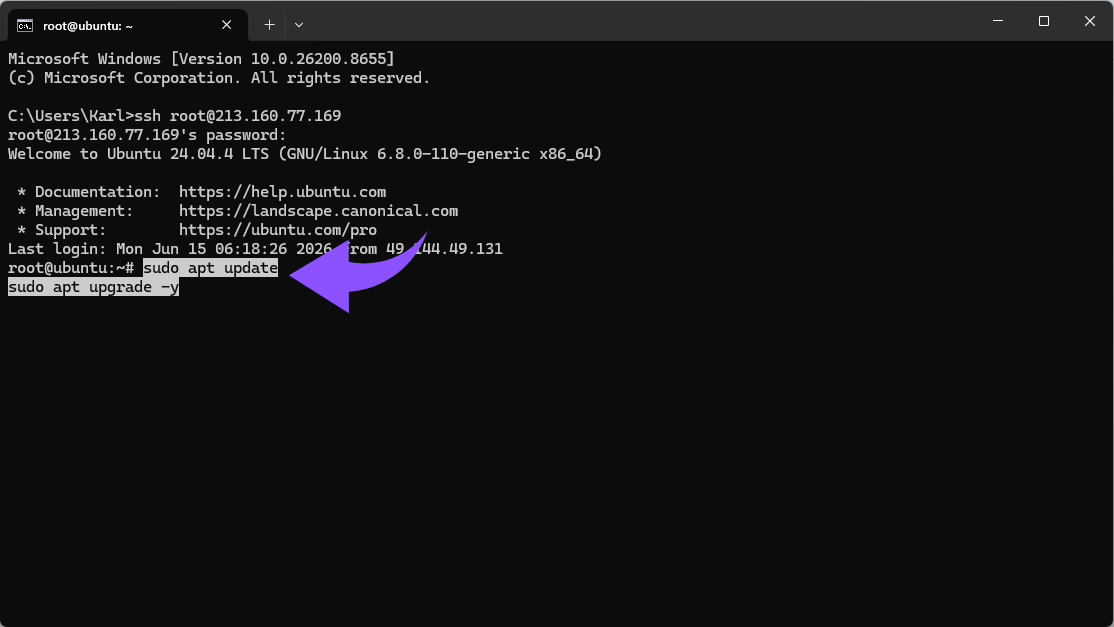
Sobald der Aktualisierungsvorgang abgeschlossen ist, kannst Du Docker und Docker Compose installieren.
Schritt 3: Installiere Docker und Docker Compose
Das offizielle Self-Hosting-Beispiel von Padloc verwendet Docker Compose, um den Server und die Webanwendung als Container auszuführen.
Installiere Docker und das Docker Compose-Plugin, indem Du Folgendes ausführst:
sudo apt install -y docker.io docker-compose-plugin

sudo systemctl enable --now docker
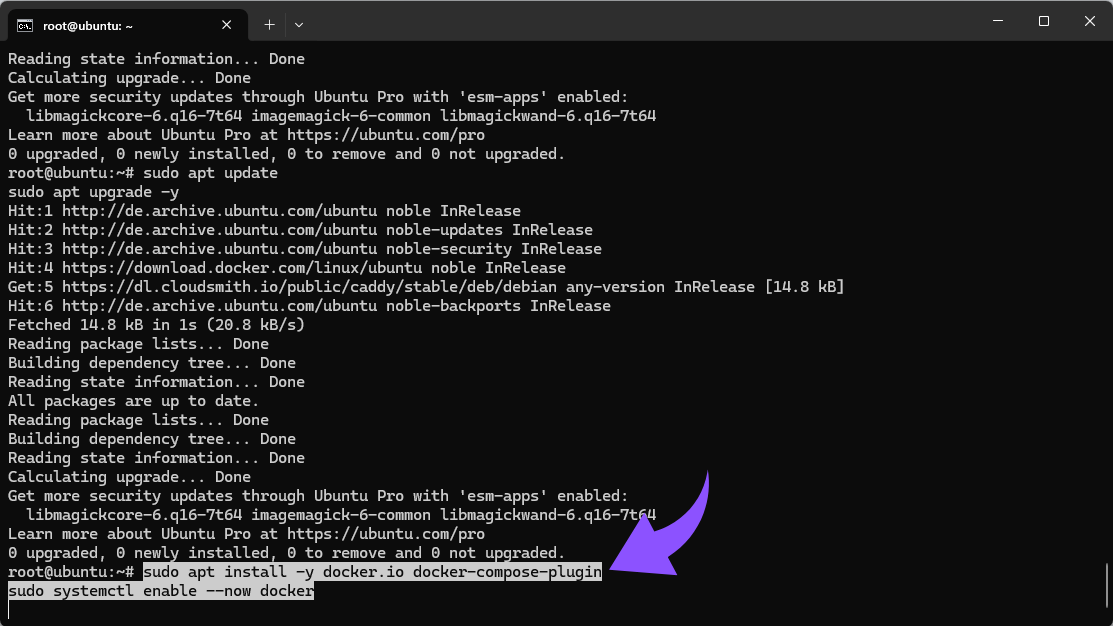
Überprüfe nach Abschluss der Installation, ob Docker und Docker Compose verfügbar sind:
docker --version

docker compose version
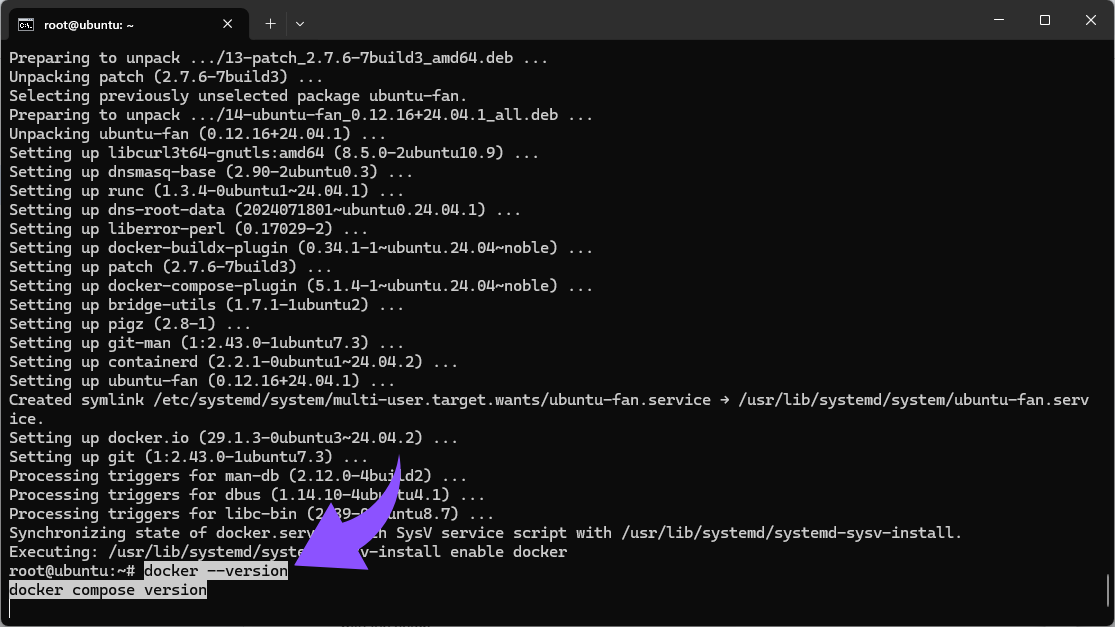
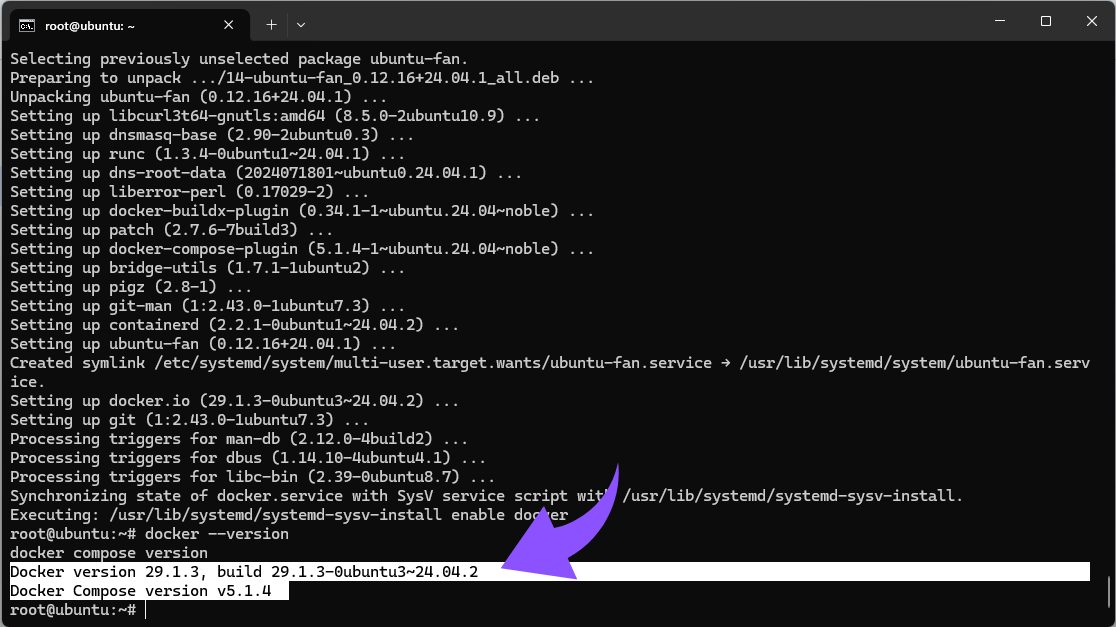
Wenn beide Befehle Versionsinformationen ausgeben, ist Docker korrekt installiert und Du kannst mit der Einrichtung fortfahren.
Schritt 4: Klone das Padloc-Repository
Die offiziellen Docker-Installationsbeispiele sind im Padloc-GitHub-Repository enthalten. Klone das Repository mit dem folgenden Befehl auf Deinen Server:
git clone https://github.com/padloc/padloc.git
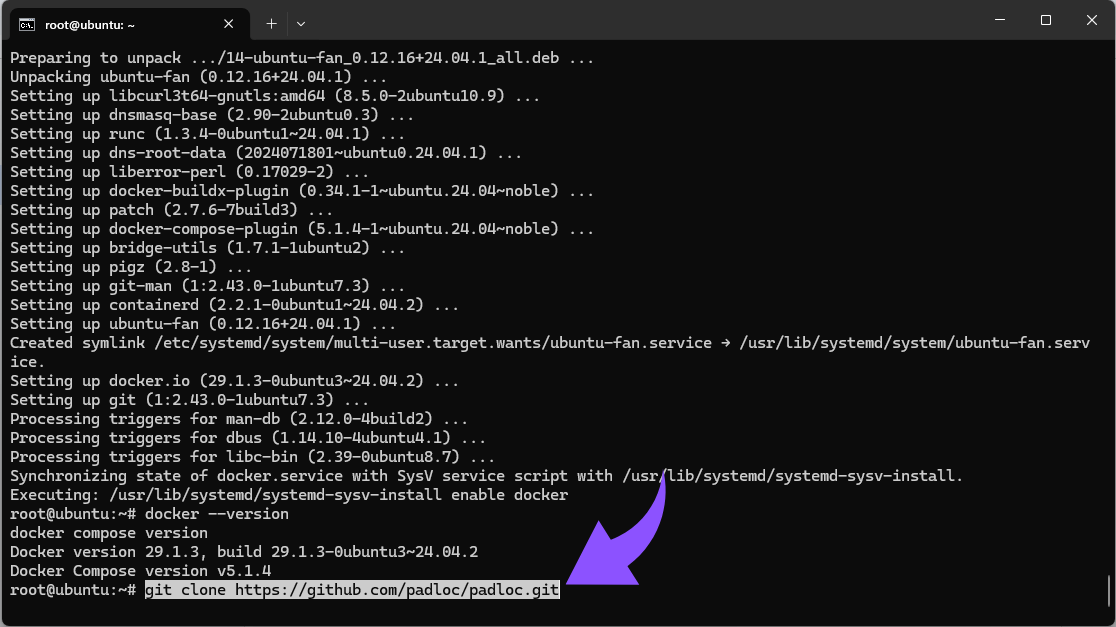
Nachdem das Repository heruntergeladen wurde, wechsle in das Projektverzeichnis:
cd padloc
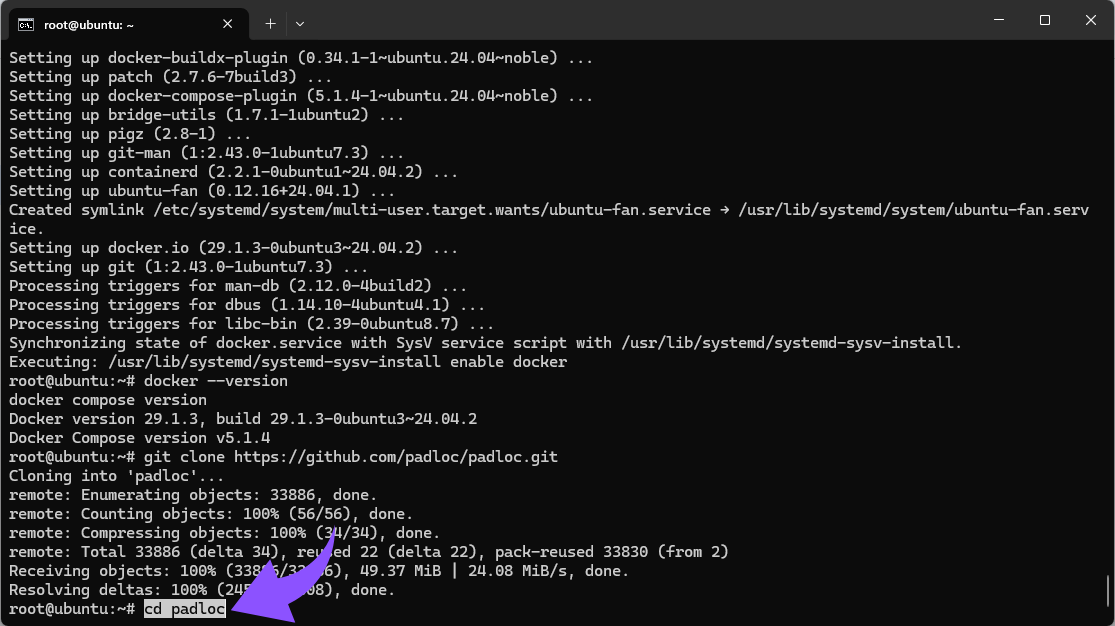
Dadurch erhältst Du Zugriff auf die vom Padloc-Team gepflegten Docker-Compose-Beispiele.
Schritt 5: Öffne das offizielle Docker-Beispielverzeichnis
Padloc bietet mehrere Installationssbeispiele für verschiedene Hosting-Szenarien. Für diese Anleitung verwenden wir das grundlegende Docker-Compose-Beispiel.
Wechsle in das Beispielverzeichnis:
cd docs/examples/hosting/docker/basic
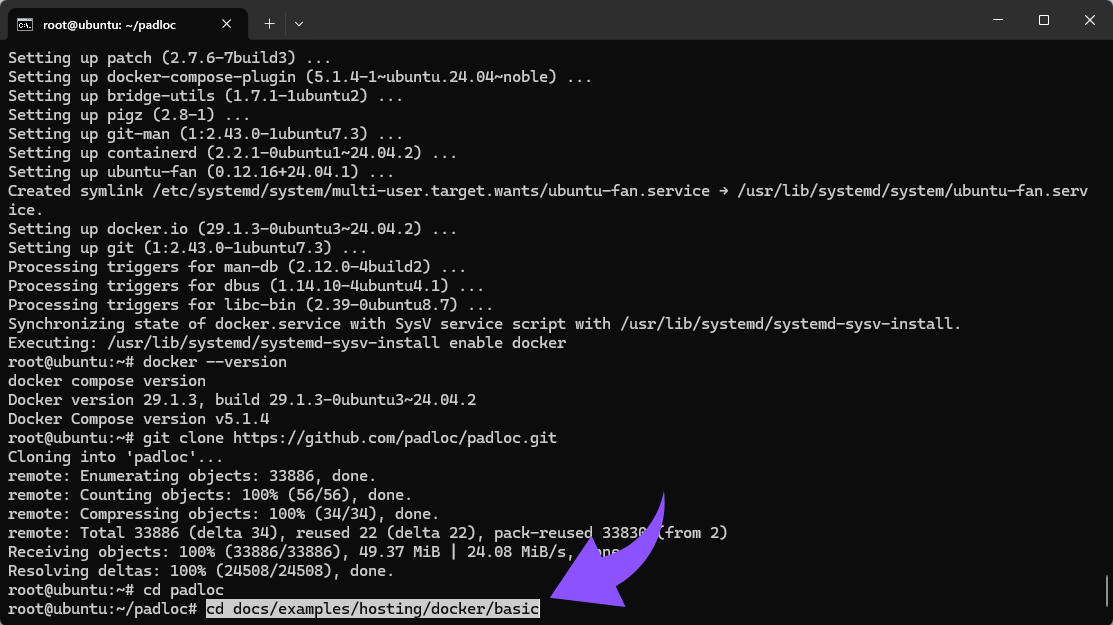
Du kannst den Inhalt überprüfen, indem Du folgenden Befehl ausführst:
ls
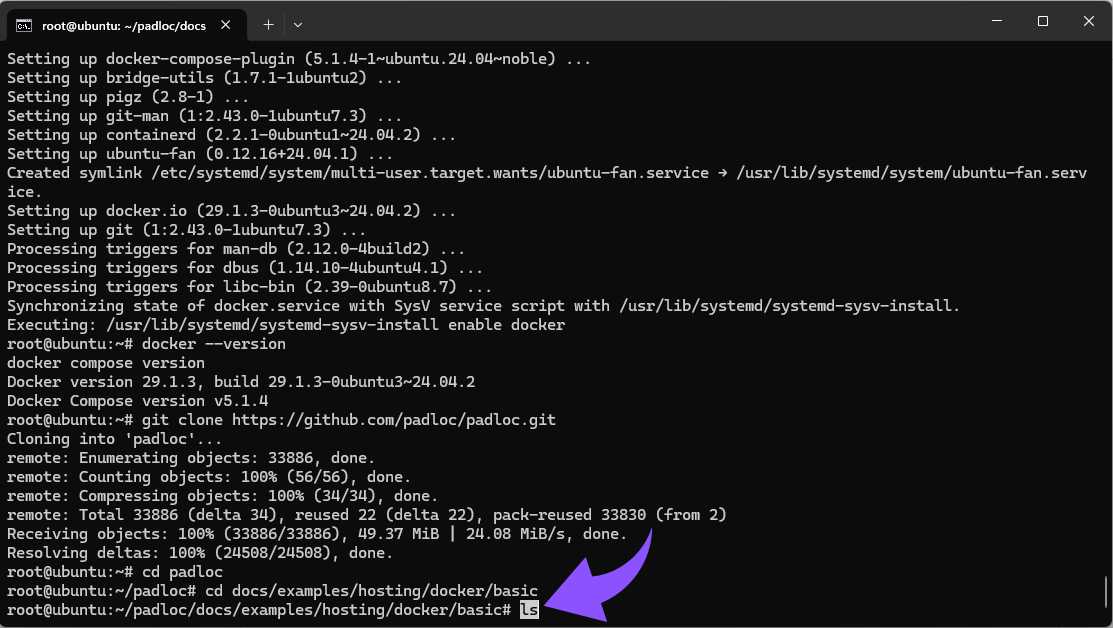
Du solltest Dateien sehen, die in etwa so aussehen:
README.md

docker-compose.yml
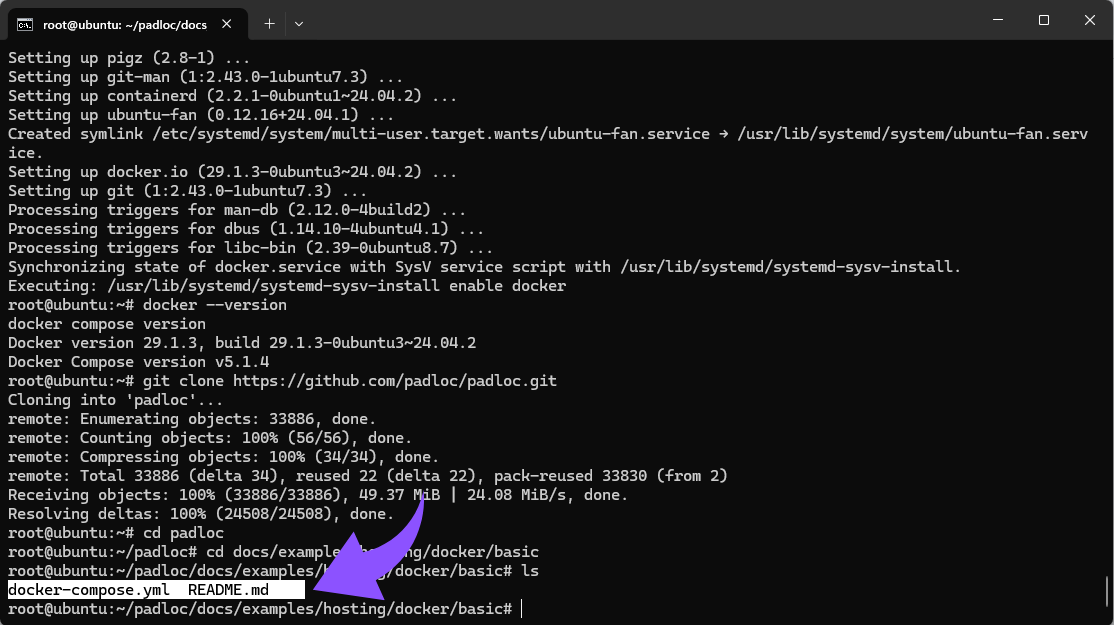
Die Datei docker-compose.yml enthält die Konfiguration zum Starten der Padloc-Dienste.
Schritt 6: Überprüfe die Docker-Compose-Konfiguration
Bevor Du die Container startest, nimm Dir einen Moment Zeit, um die Docker-Compose-Konfiguration zu überprüfen.
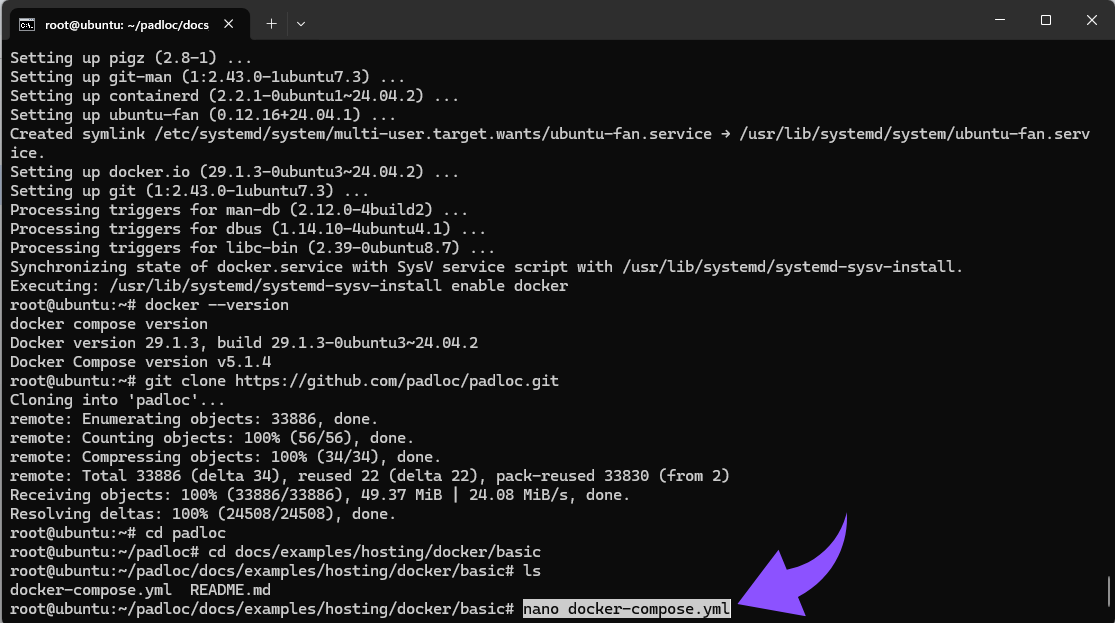
Öffne die Datei mit einem Texteditor wie Nano:
nano docker-compose.yml
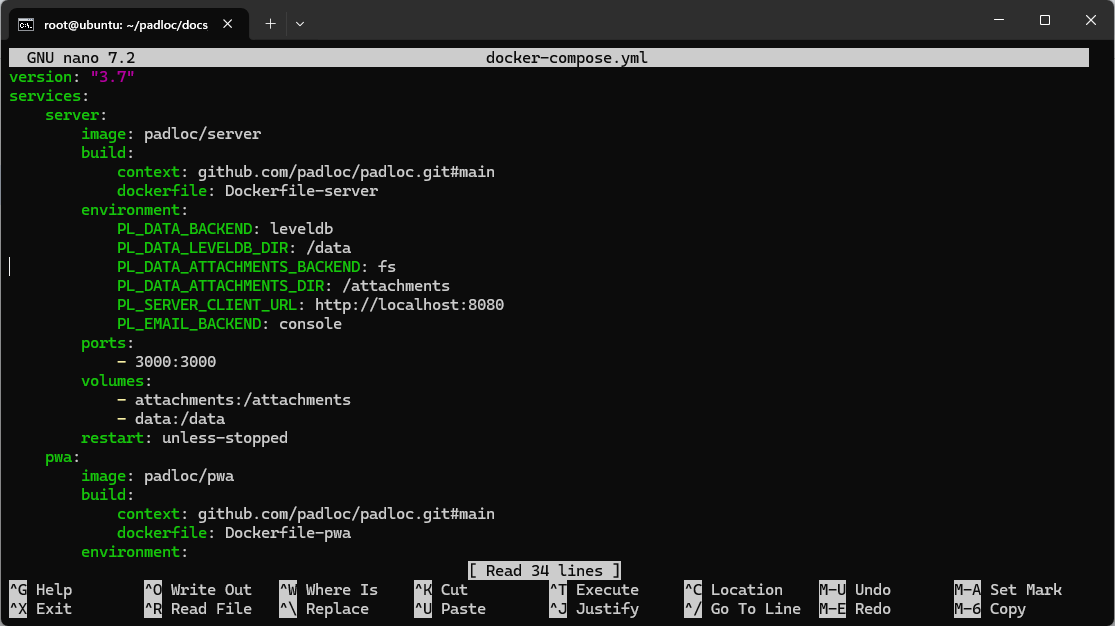
Die Konfiguration definiert die Container für den Padloc-Server und die Webanwendung sowie die Ports und Umgebungsvariablen, die für die Kommunikation zwischen den Diensten erforderlich sind.
In der Standardkonfiguration lauscht der Padloc-Server auf Port 3000, während die Webanwendung über Port 8080 erreichbar ist. Das Basisbeispiel verwendet außerdem ein konsolenbasiertes E-Mail-Backend, was bedeutet, dass Nachrichten zur Kontobestätigung in die Container-Logs geschrieben werden, anstatt über einen SMTP-Anbieter versendet zu werden.
Nachdem Du die Datei überprüft hast, speichere gegebenenfalls Änderungen und beende den Editor.
Schritt 7: Starte die Padloc-Container
Nachdem die Konfiguration fertig ist, starte die Padloc-Dienste mit Docker Compose:
docker compose up -d
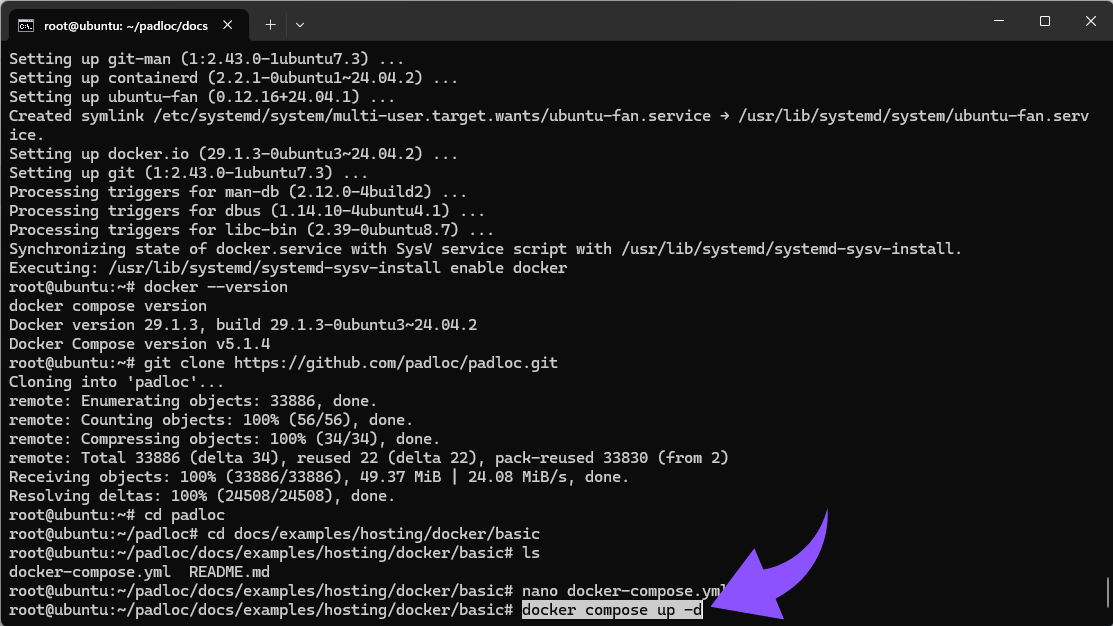
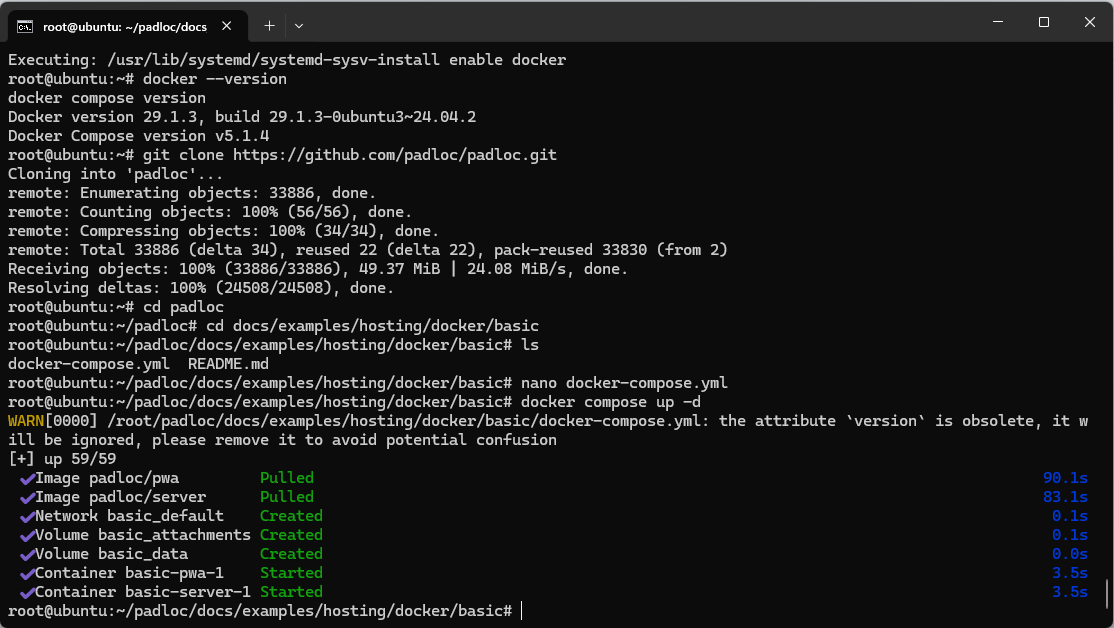
Das Flag -d führt die Container im Detached-Modus aus, sodass sie im Hintergrund weiterlaufen können.
Docker lädt automatisch alle erforderlichen Images herunter und erstellt die in der Compose-Datei definierten Container. Je nach Internetverbindung kann dieser Vorgang bei der ersten Bereitstellung einige Minuten dauern.
Schritt 8: Überprüfe die Bereitstellung
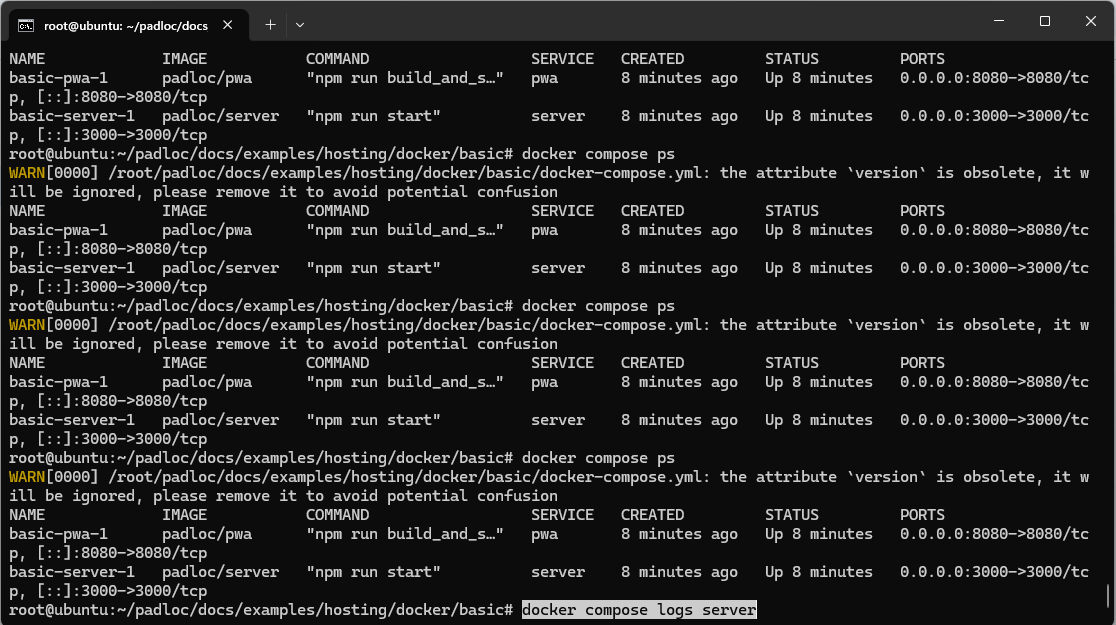
Nachdem die Container gestartet sind, überprüfe, ob beide Dienste ordnungsgemäß laufen:
docker compose ps
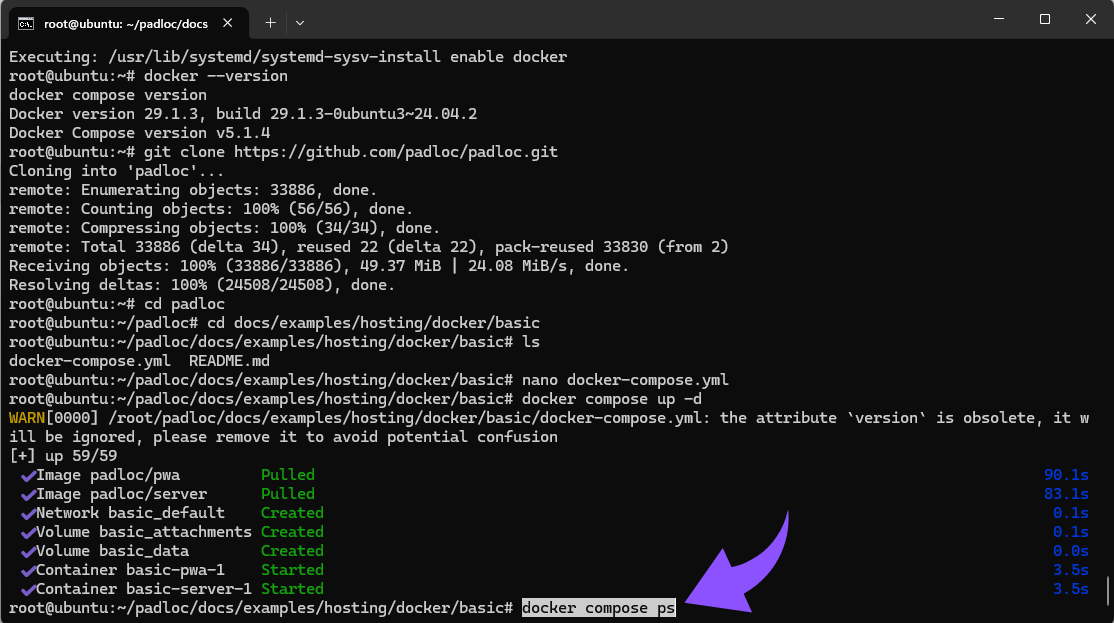
Du solltest die Padloc-Container in der Liste sehen, wobei der Status anzeigt, dass sie laufen.
Schritt 9: Greife auf die Padloc-Webanwendung zu
Sobald die Container laufen, öffne einen Webbrowser und navigiere zu:
http://your-server-ip:8080
Ersetze your-server-ip durch die öffentliche IP-Adresse Deines Servers.
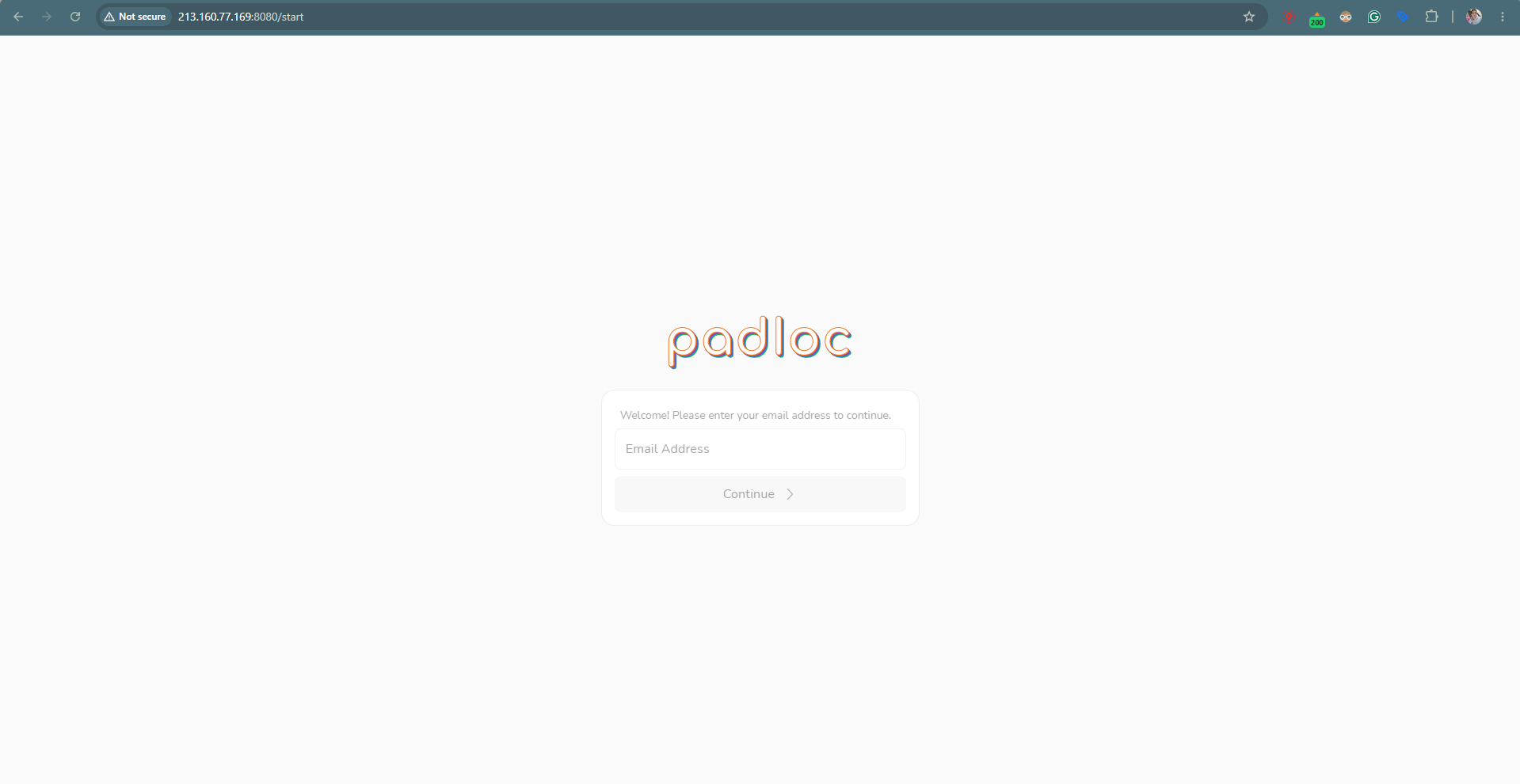
Die Padloc-Webanwendung sollte geladen werden und den Bildschirm zur Kontoerstellung anzeigen.
Der Backend-Server läuft separat auf Port 3000 und kommuniziert automatisch mit der Webanwendung. In den meisten Fällen musst Du nur über Port 8080 auf die Webanwendung zugreifen.
Schritt 10: Erstelle und verifiziere Dein Konto
Nachdem die Webanwendung geladen ist, erstelle über das Registrierungsformular ein neues Padloc-Konto.
Da das grundlegende Docker-Beispiel ein konsolenbasiertes E-Mail-Backend verwendet, werden Verifizierungsnachrichten in die Server-Logs geschrieben, anstatt an einen E-Mail-Posteingang gesendet zu werden.
Um die Verifizierungsnachricht anzuzeigen, führe Folgendes aus:
docker compose logs server
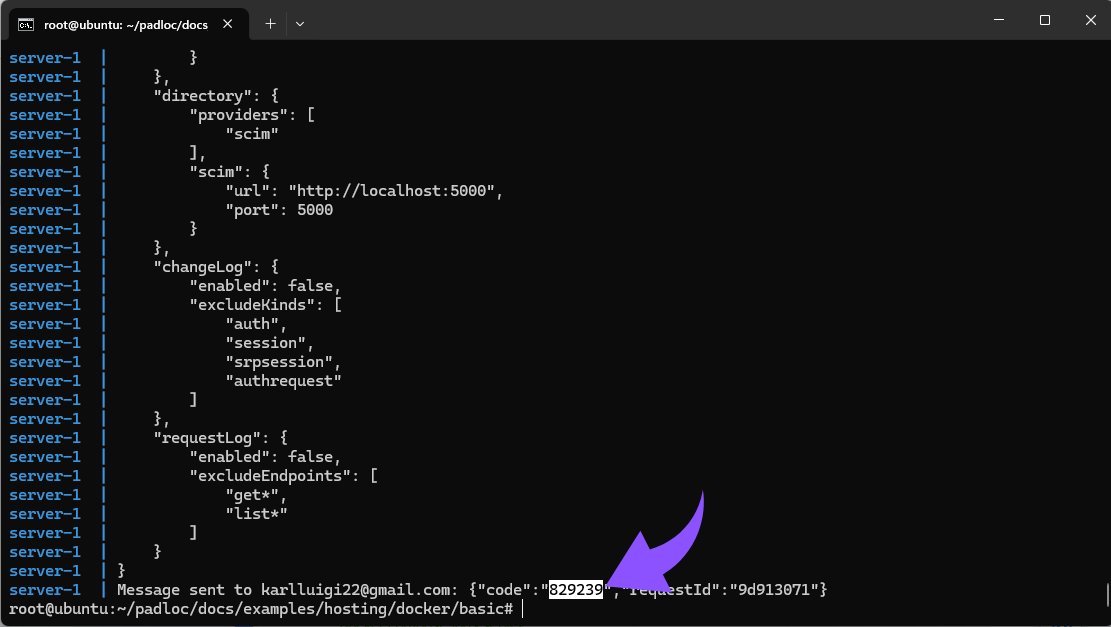
Sobald die Verifizierung abgeschlossen ist, hast Du eine funktionierende, self-hosted Padloc-Instanz auf Deinem Server.
Verwalten Deiner Padloc-Instanz
Nach der Bereitstellung von Padloc kannst Du die folgenden Docker-Compose-Befehle verwenden, um Deine self-hosted Instanz zu überwachen und zu verwalten.
| Aufgabe | Befehl | Zweck |
|---|---|---|
| Laufende Container prüfen | docker compose ps | Zeigt den Status aller Padloc-Container an. |
| Container-Logs anzeigen | docker compose logs | Zeigt die Log-Ausgabe aller Container in der Bereitstellung an. |
| Logs in Echtzeit verfolgen | docker compose logs -f | Streamt Logs kontinuierlich, sobald Ereignisse auftreten. |
| Dienste neu starten | docker compose restart | Startet alle Padloc-Container neu, ohne sie zu entfernen. |
| Bereitstellung stoppen | docker compose stop | Stoppt die laufenden Container, während deren Konfiguration und Daten erhalten bleiben. |
| Bereitstellung starten | docker compose start | Startet Container, die zuvor gestoppt wurden. |
| Bereitstellung entfernen | docker compose down | Stoppt und entfernt die von Docker Compose erstellten Container. |
| Bereitstellung und zugehörige Volumes entfernen | docker compose down -v | Stoppt die Container und entfernt zugehörige Docker-Volumes. |
Hinweis: Sei vorsichtig beim Ausführen von docker compose down -v, da dadurch je nach Deiner Konfiguration Daten entfernt werden können, die in Docker-Volumes gespeichert sind.
Überlegungen zur Produktion
Das in diesem Leitfaden verwendete Docker-Compose-Beispiel ist eine praktische Möglichkeit, Padloc bereitzustellen und zu evaluieren. Es wird jedoch empfohlen, zusätzliche Konfigurationen vorzunehmen, bevor Du die Anwendung in einer Produktionsumgebung einsetzt.
Erwäge die Implementierung folgender Maßnahmen:
- Eine Domain oder Subdomain für einen einfacheren Zugriff
- HTTPS mit einem gültigen TLS-Zertifikat
- SMTP-E-Mail-Konfiguration für die Kontoüberprüfung und E-Mail-Zustellung
- Regelmäßige Backups und dauerhafte Datenspeicherung
- Firewall-Regeln und Zugriffskontrollen
- Sichere Verwaltung von Umgebungsvariablen und Geheimnissen
- Ein Prozess zur Anwendung von Updates und Sicherheitspatches
Für größere oder langfristige Bereitstellungen bietet Padloc auch ein fortgeschritteneres Docker-Beispiel, das die Integration von PostgreSQL, NGINX und Let’s Encrypt umfasst.
Entdecke weitere self-hosted Anwendungen für Deinen VPS
Sobald Padloc auf Deinem VPS läuft, möchtest Du vielleicht andere self-hosted Anwendungen erkunden, die Dir helfen können, Dateien, Inhalte, Dokumentationen oder Geschäftsabläufe auf Deiner eigenen Infrastruktur zu verwalten. Durch das Self-hosting mehrerer Anwendungen auf einem VPS behältst Du mehr Kontrolle über Deine Daten und bist gleichzeitig weniger von Cloud-Diensten Dritter abhängig.
Wenn Du daran interessiert bist, Deine self-hosted Umgebung zu erweitern, schau Dir unsere entsprechenden Anleitungen an:
- So installierst Du HomeDock OS auf einem VPS
- So installierst Du ApplyPilot auf einem VPS
- So installierst Du X-Reader auf einem VPS
- So installierst Du Calibre-Web Automated
- So installierst Du Ralph Loop auf einem VPS
- So installierst Du Magento auf einem VPS
Jede Anleitung enthält Schritt-für-Schritt-Anweisungen für die Bereitstellung und Verwaltung einer self-hosted Anwendung auf einem VPS, was den Aufbau einer sicheren und anpassbaren Hosting-Umgebung erleichtert.
Fazit
Durch das Self-hosting von Padloc kannst Du Deine Passwortverwaltungsinfrastruktur in Deiner eigenen Umgebung verwalten und behältst gleichzeitig die Kontrolle über Bereitstellung und Konfiguration. Wenn Du dem offiziellen Docker-Compose-Beispiel folgst, kannst Du den Padloc-Server und die Webanwendung schnell auf Deinem eigenen Server bereitstellen und damit beginnen, die Self-hosting-Funktionen der Plattform zu erkunden.
Während die grundlegende Docker-Konfiguration für Tests und Evaluierungen geeignet ist, erfordern Produktionsbereitstellungen in der Regel zusätzliche Überlegungen wie HTTPS, SMTP-Konfiguration, Backups und laufende Wartung. Wenn Deine Anforderungen wachsen, kannst Du auf dieser Grundlage aufbauen und zu einer fortgeschritteneren Bereitstellungsarchitektur übergehen.