So installierst Du Nextcloud auf Ubuntu
01/05/2026 · 
Das Wichtigste auf einen Blick
Nextcloud auf Ubuntu ermöglicht ein self-hosted Cloud-Speichersystem, bei dem Du die Datenspeicherung, den Zugriff und die Freigabe selbst kontrollierst, ohne auf Drittanbieter angewiesen zu sein. Es läuft auf einem Standard-Web-Stack und wird für einen stabilen Zugriff in der Regel auf einem VPS oder in einer Serverumgebung bereitgestellt. Eine korrekte Konfiguration gewährleistet eine sichere Dateiverwaltung und zuverlässige Langzeitnutzung.
Öffentliche Cloud-Speicherdienste sind praktisch, bringen aber auch Nachteile mit sich. Du bist auf die Infrastruktur von Drittanbietern angewiesen, musst Speicherbeschränkungen akzeptieren und hast nur begrenzte Kontrolle darüber, wie Deine Daten behandelt werden. Für Einzelpersonen und Teams, die die volle Kontrolle über ihre Dateien haben wollen, ist Self-hosting eine praktische Alternative.
Nextcloud ist eine Open-Source-Plattform, mit der Du Deine eigene private Cloud aufbauen kannst, mit Funktionen für Dateispeicherung, Freigabe und Zusammenarbeit. Der Betrieb unter Ubuntu bietet Dir eine stabile und breit unterstützte Umgebung, die sich sowohl für kleine Setups als auch für den produktiven Einsatz eignet.
Dieser Leitfaden führt Dich durch die Installation von Nextcloud auf Ubuntu, von der Vorbereitung des Servers bis zum Abschluss der Einrichtung.
Nextcloud verstehen und seine Rolle auf Ubuntu
Nextcloud ist eine webbasierte Anwendung, die auf einem Server läuft und eine Browser-Oberfläche zur Verwaltung von Dateien, Benutzern und freigegebenen Ressourcen bietet. Anstatt als herkömmliches Desktop-Programm installiert zu werden, greift man über einen Webbrowser oder Begleit-Apps darauf zu, wobei alle Daten und Verarbeitungsvorgänge auf dem Server verbleiben, auf dem die Anwendung gehostet wird.
In den meisten praktischen Szenarien wird Nextcloud auf einem Virtual Private Server (VPS) bereitgestellt, der von einem Hosting Anbieter bereitgestellt wird. Es kann aber auch auf lokaler Hardware oder einem dedizierten Rechner laufen. Ein VPS wird oft genutzt, weil er eine kontrollierte Umgebung mit dedizierten Ressourcen, Fernzugriff und der Flexibilität bietet, bei steigendem Speicher- oder Nutzerbedarf zu skalieren.
Der Fernzugriff erfolgt in der Regel über sichere SSH-Verbindungen zur Serververwaltung. Unter Ubuntu unterstützt diese Serverumgebung den gesamten Anwendungsstack, der für den zuverlässigen Betrieb von Nextcloud.
Dieser Stack umfasst in der Regel einen Webserver wie Apache zur Bearbeitung eingehender Anfragen, PHP zur Ausführung der Anwendungslogik und eine Datenbank wie MariaDB zur Speicherung von Benutzerdaten, Dateiindizes und Konfigurationseinstellungen. Dieser Ansatz bietet zwar volle Kontrolle über die Umgebung, erfordert aber auch eine kontinuierliche Verwaltung, einschließlich Konfiguration, Updates und Sicherheitswartung.
In der Praxis kann die konsistente Wartung dieser Konfiguration zeitaufwändig sein, insbesondere wenn die Nutzung zunimmt. Aus diesem Grund entscheiden sich viele Nutzer für ein managed Nextcloud Hosting, bei dem Infrastruktur, Updates und Sicherheit für Dich übernommen werden, sodass Du Dich auf die Nutzung der Plattform konzentrieren kannst, anstatt sie zu warten.
Wenn Du es vorziehst, Dich nicht selbst um die Verwaltung des Servers und die Konfiguration kümmern zu müssen, bietet Dir unser managed Nextcloud Hosting bei hosting.de eine sofort einsatzbereite Umgebung, bei der Infrastruktur, Updates und Sicherheit für Dich übernommen werden.
Nextcloud auf Ubuntu installieren
Die folgenden Schritte helfen Dir dabei, eine sichere Terminalsitzung zu Deinem Ubuntu-Server zu öffnen, damit Du alles installieren kannst.
ssh USER@YOUR_SERVER_IP
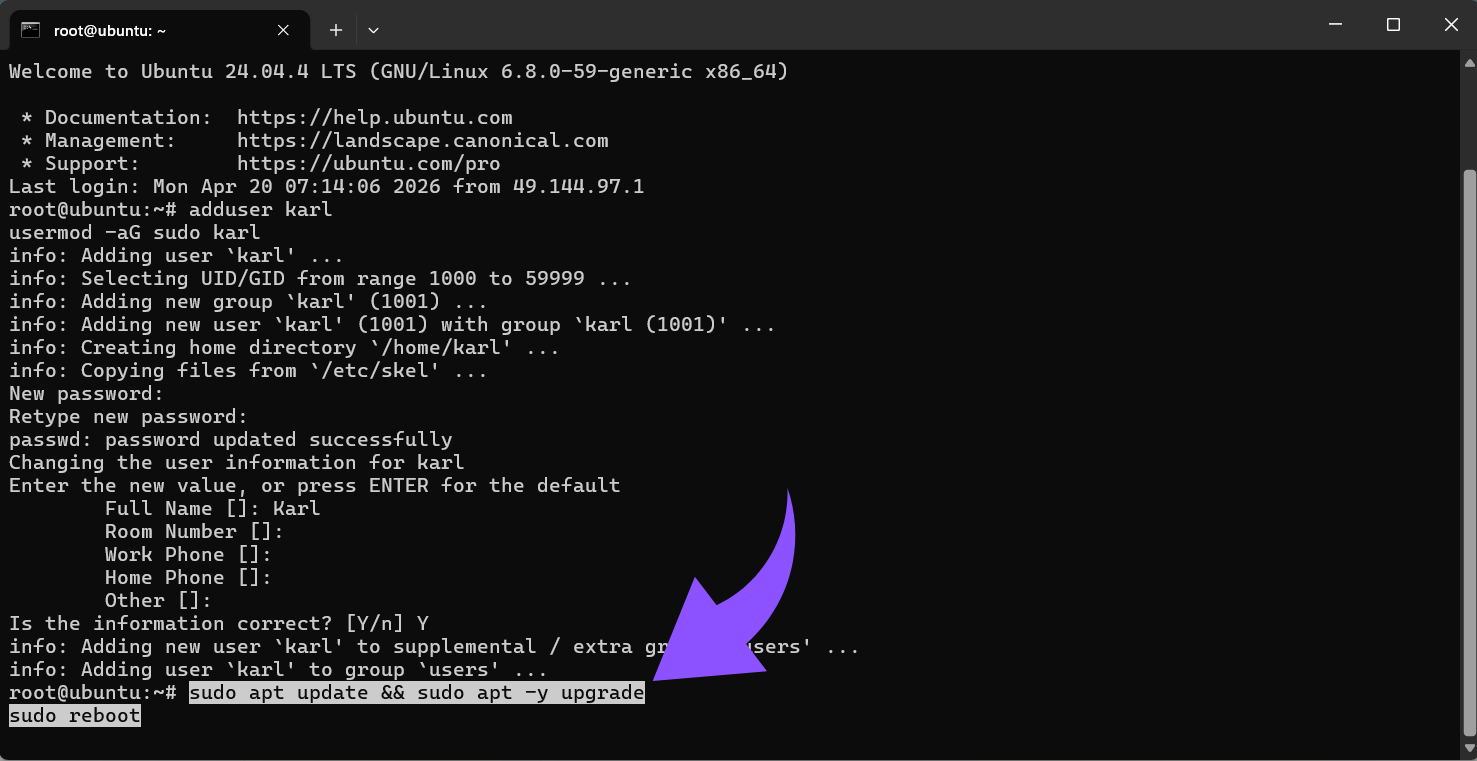
Schritt 1: Pakete aktualisieren und neu starten
Stellt sicher, dass Sicherheitsupdates und die neuesten Paketindizes angewendet werden, bevor wir den Stack installieren.
sudo apt update && sudo apt -y upgrade
sudo reboot
Verbinde Dich nach dem Neustart erneut:
ssh USER@YOUR_SERVER_IP
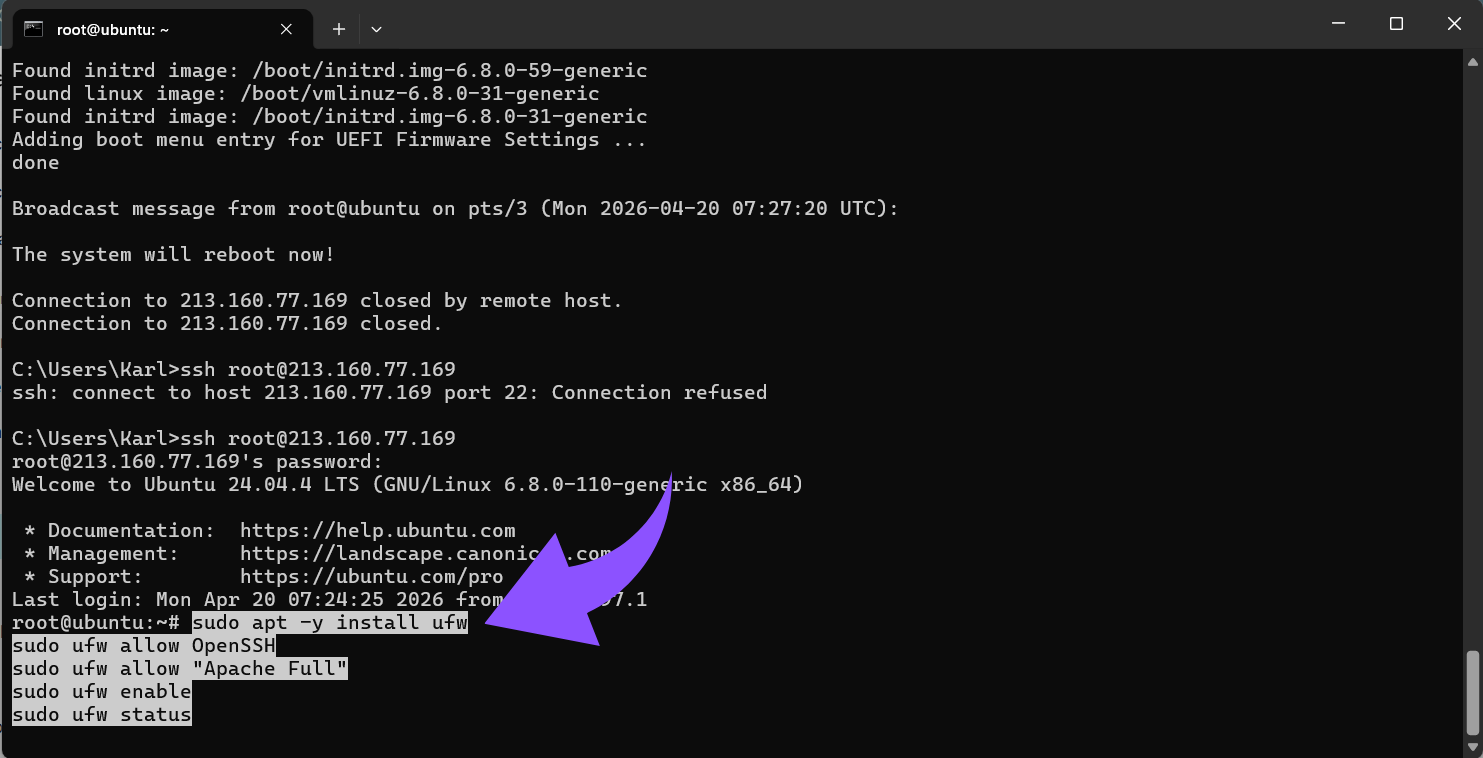
Schritt 2: Aktiviere eine Firewall (UFW) und erlaube SSH- sowie Web-Datenverkehr
Sperre Ports, sodass nur erforderliche Dienste erreichbar sind.
sudo apt -y install ufw
sudo ufw allow OpenSSH
sudo ufw allow „Apache Full“
sudo ufw enable
sudo ufw status
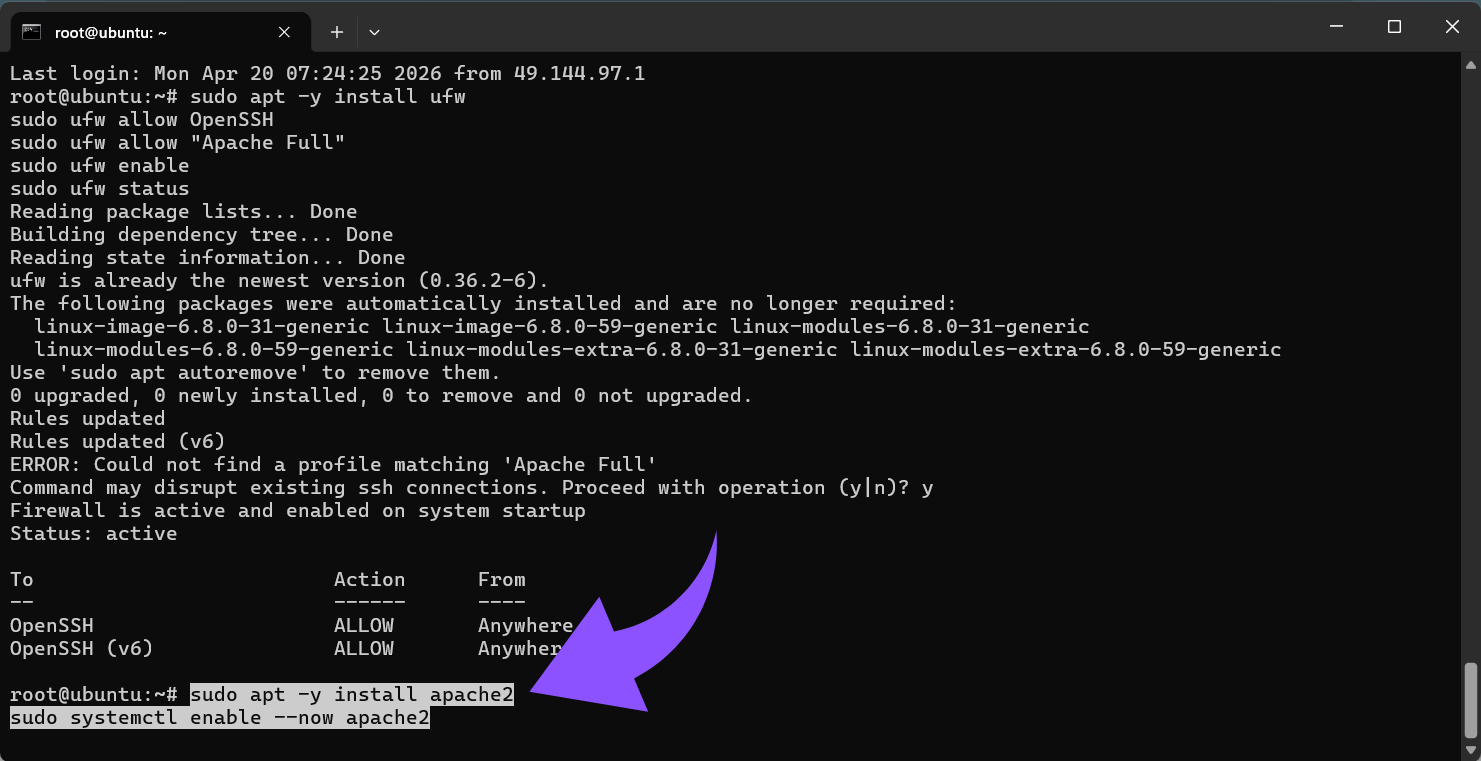
Schritt 3: Apache (Webserver) installieren
Apache stellt die Nextcloud-Weboberfläche bereit.
sudo apt -y install apache2
sudo systemctl enable --now apache2
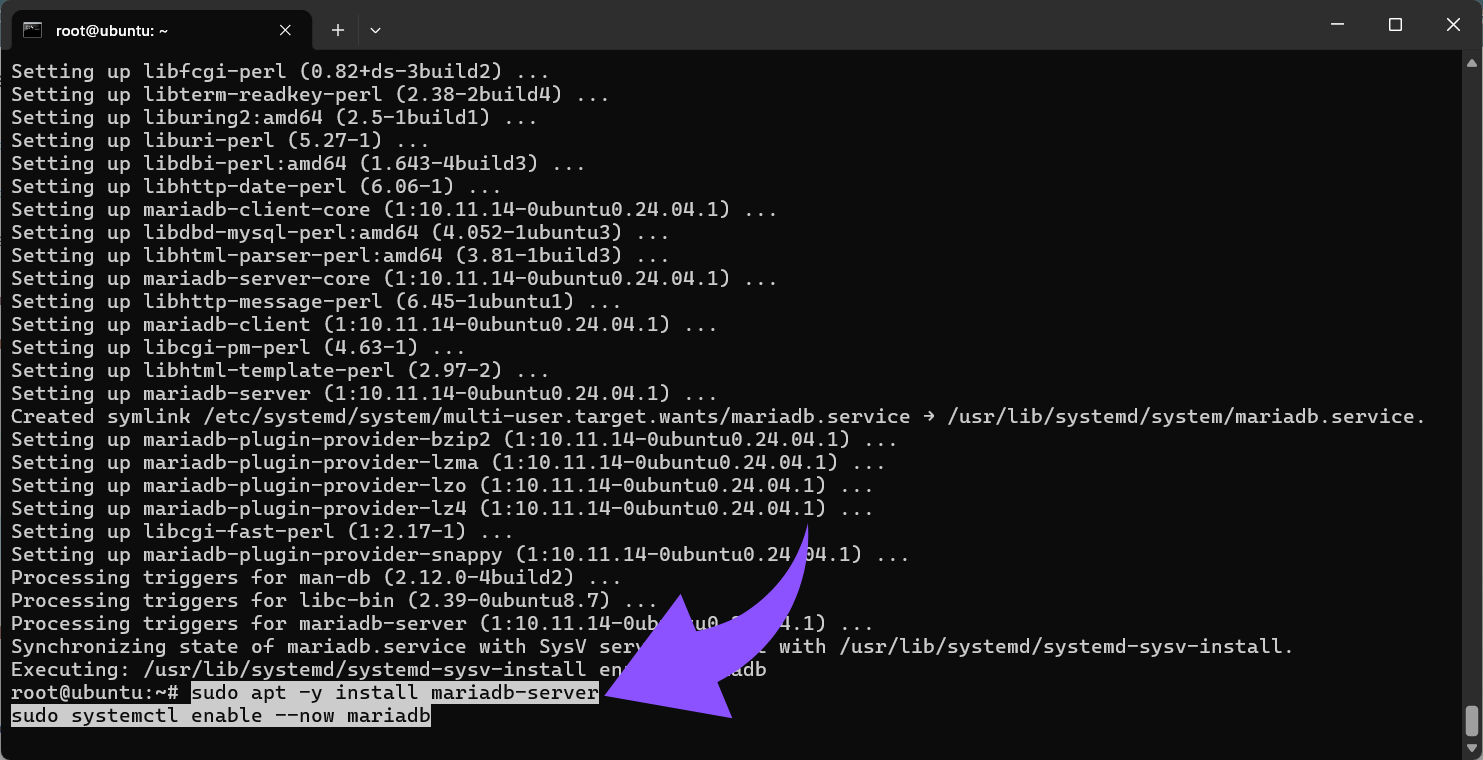
Schritt 4: MariaDB (Datenbank) installieren
Nextcloud verwendet eine Datenbank, um Metadaten und Konfigurationen zu speichern.
sudo apt -y install mariadb-server
sudo systemctl enable --now mariadb
Sichere sie:
sudo mysql_secure_installation
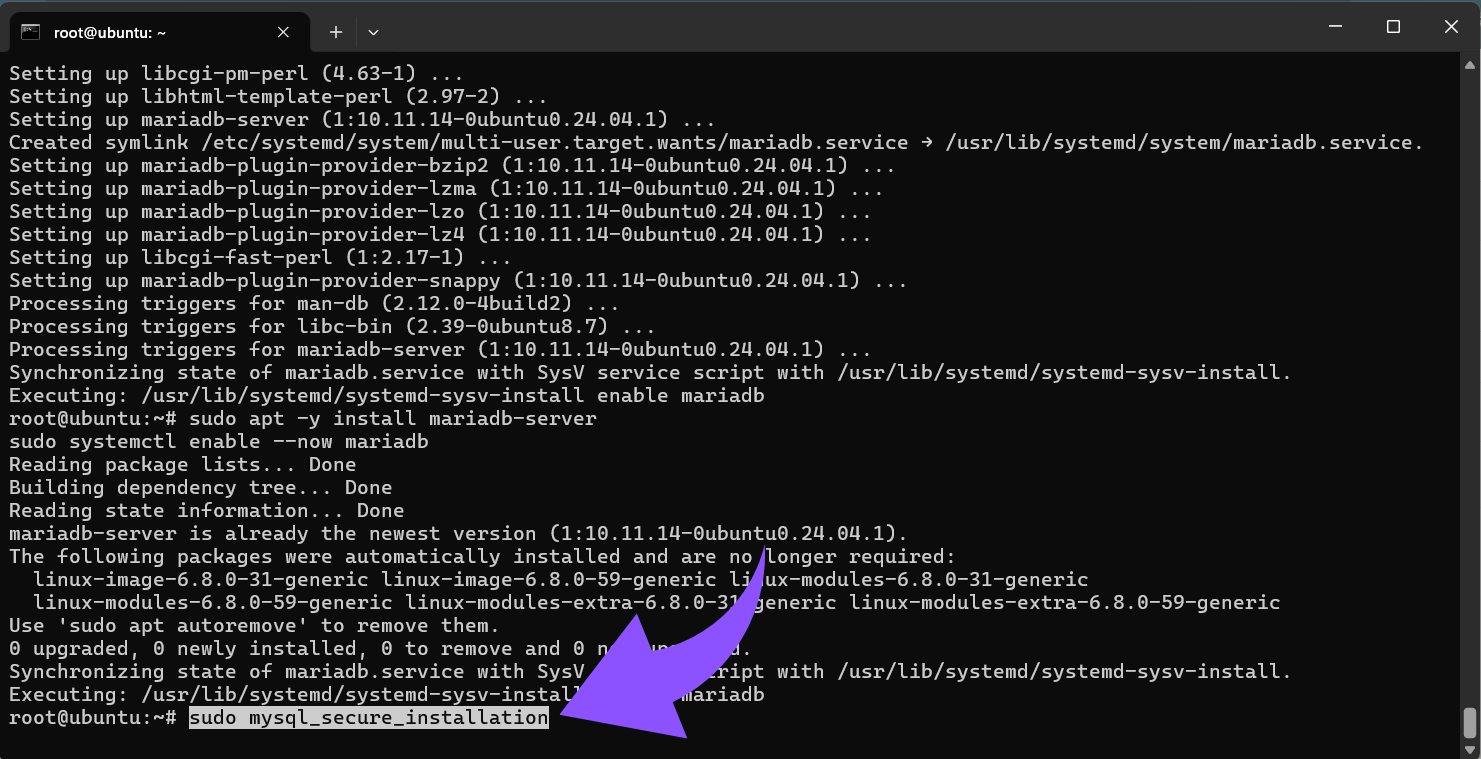
Häufig empfohlene Antworten:
- Root-Passwort festlegen: Ja
- Anonyme Benutzer entfernen: Ja
- Remote-Root-Login verbieten: Ja
- Test-DB entfernen: Ja
- Berechtigungen neu laden: Ja
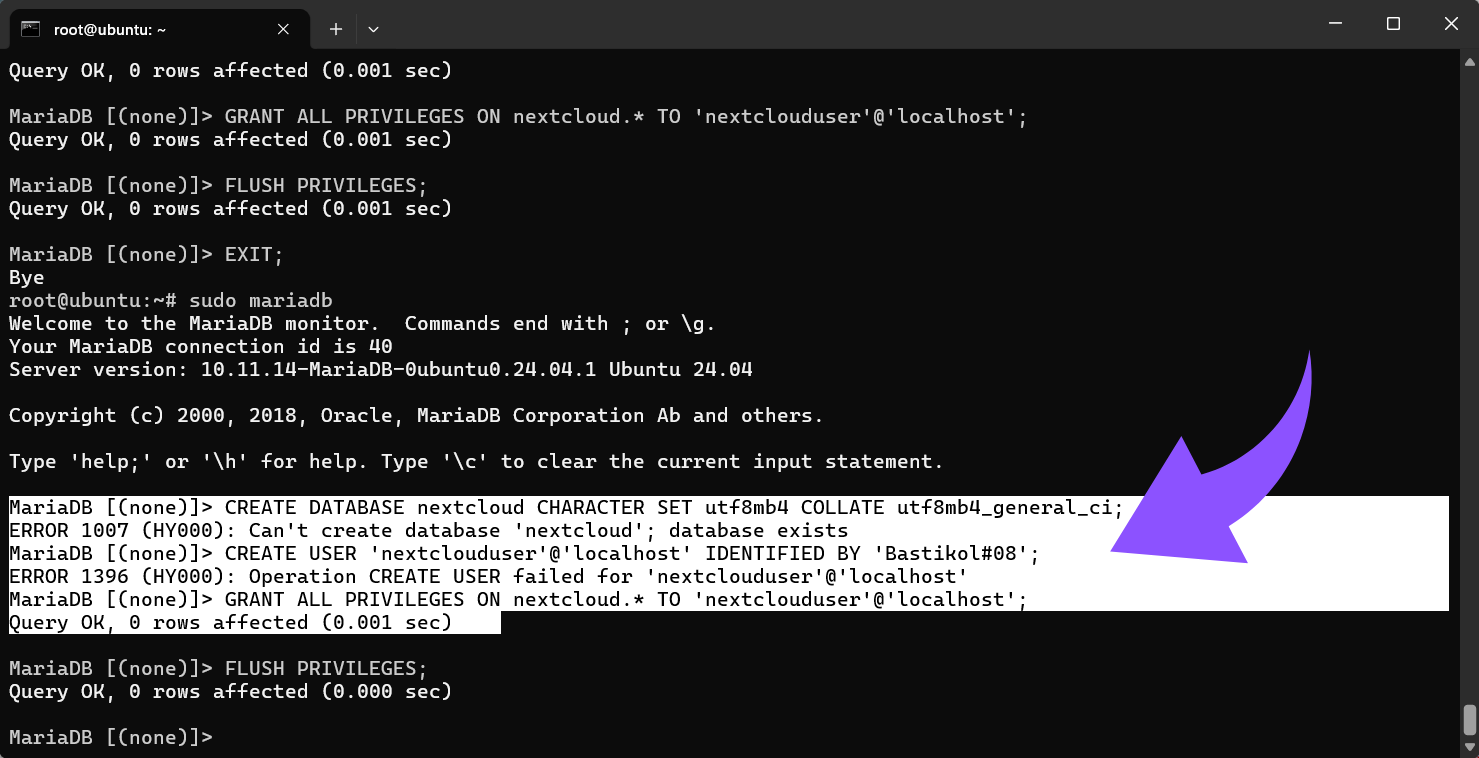
Schritt 5: Erstelle die Nextcloud-Datenbank und den Datenbankbenutzer
Eine eigene Datenbank + Benutzer ist die standardmäßige sichere Konfiguration.
sudo mariadb
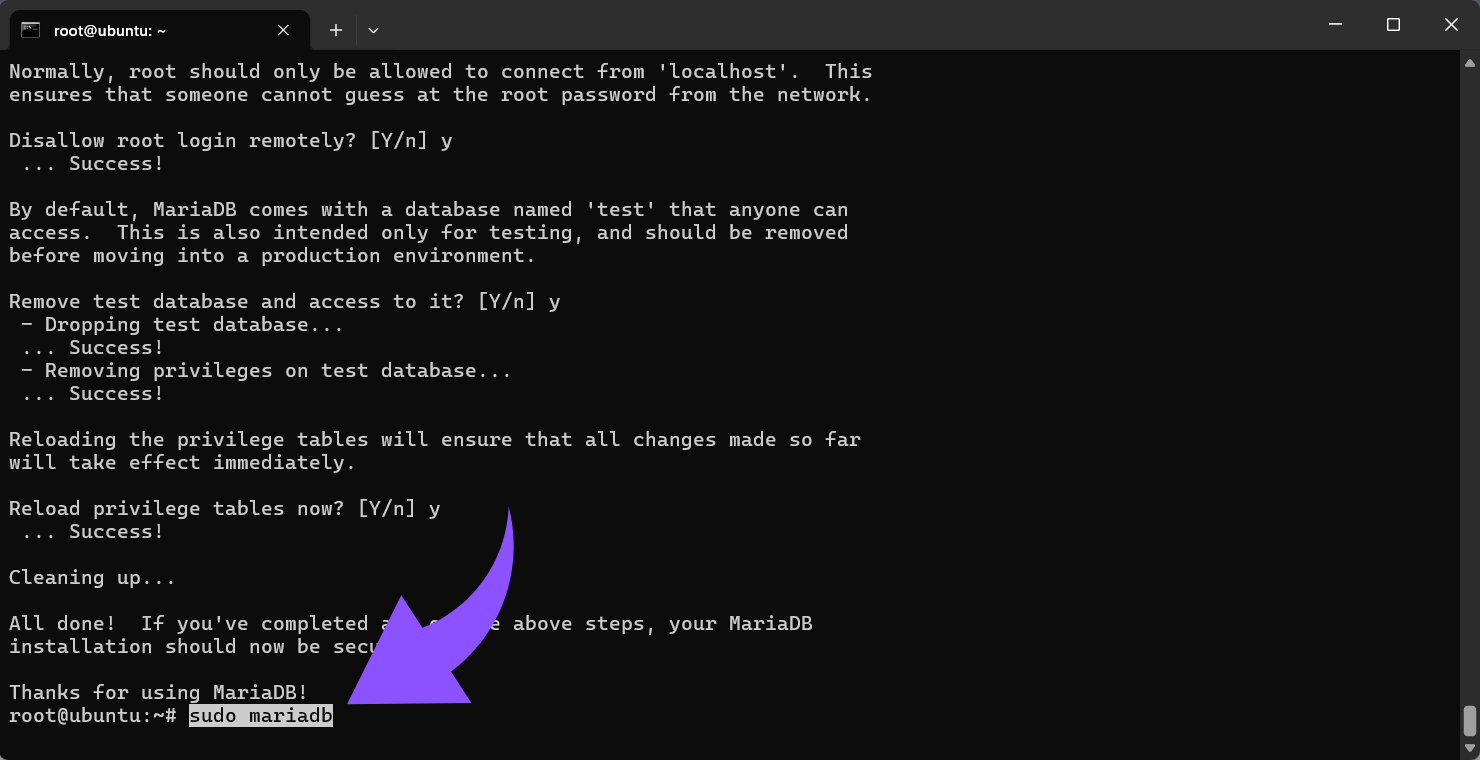
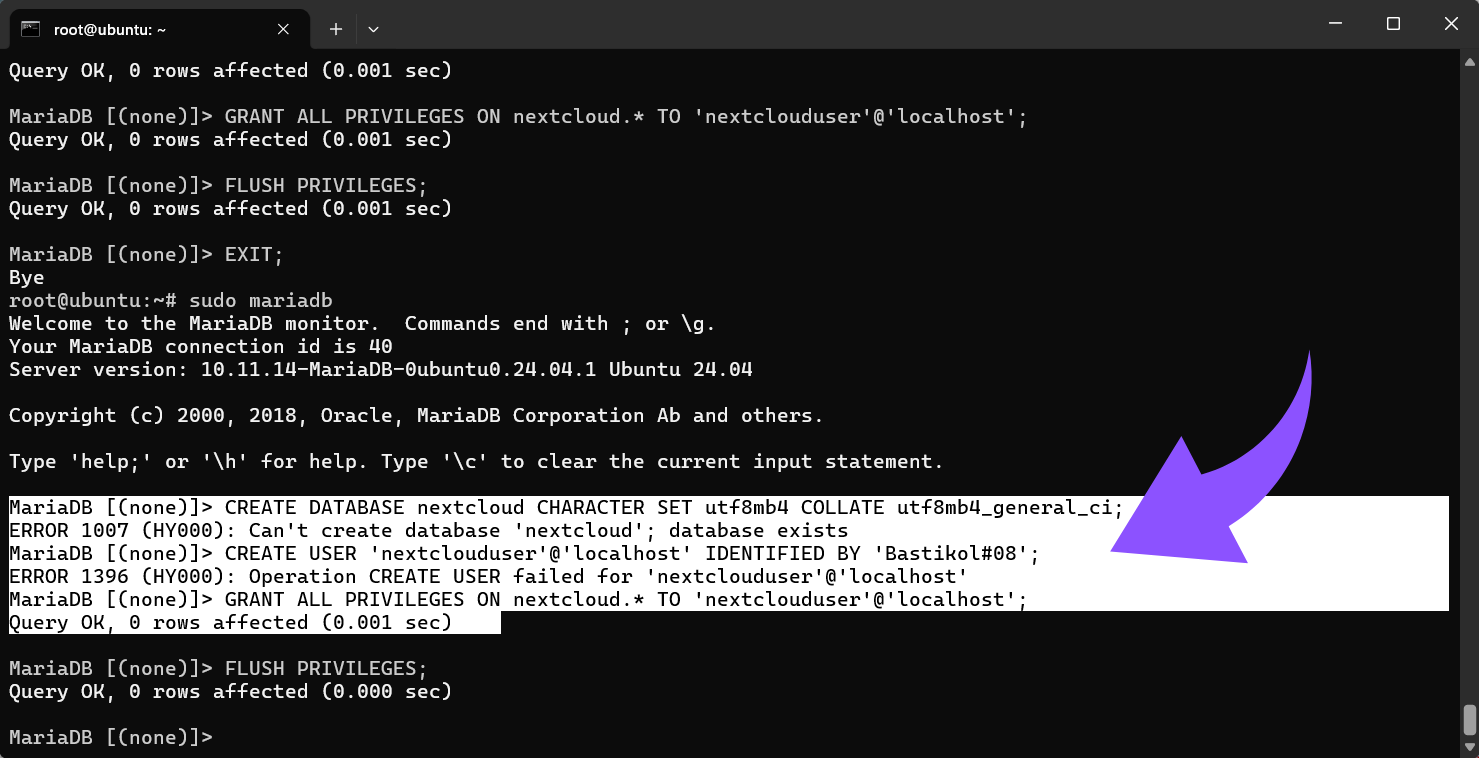
Führe Folgendes aus (wähle Dein eigenes sicheres Passwort):
sql

CREATE DATABASE nextcloud CHARACTER SET utf8mb4 COLLATE utf8mb4_general_ci;CREATE USER ‚nextclouduser‘@'localhost' IDENTIFIED BY ‚STRONG_PASSWORD_HERE‘;GRANT ALL PRIVILEGES ON nextcloud.* TO ‚nextclouduser‘@'localhost';FLUSH PRIVILEGES;EXIT;
Schritt 6: Installiere PHP-FPM und die erforderlichen PHP-Erweiterungen
Nextcloud ist eine PHP-Anwendung; diese Module ermöglichen die Kernfunktionen.
sudo apt -y install php-fpm php-mysql php-gd php-curl php-zip php-xml php-mbstring php-intl php-bcmath php-gmp php-imagick php-apcu
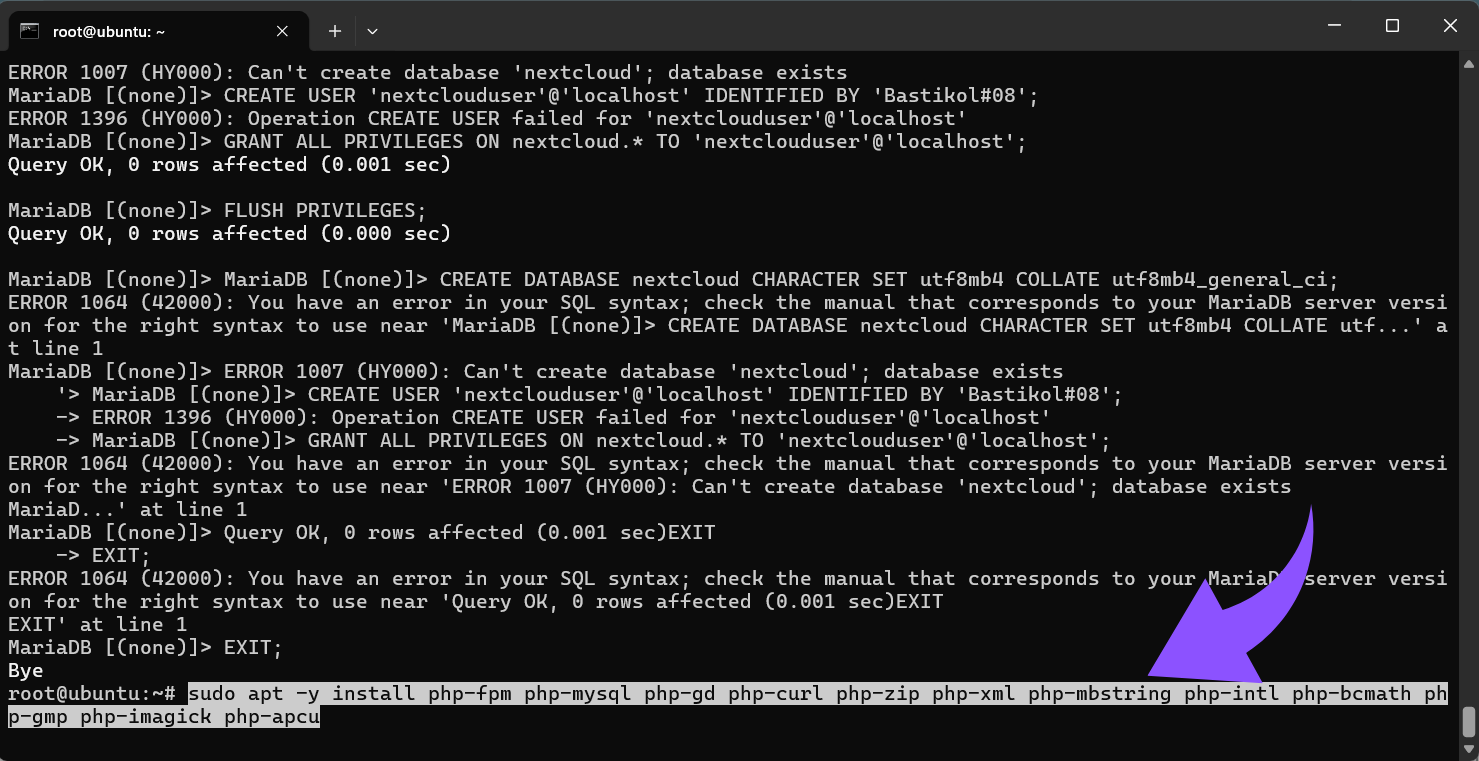
Aktiviere Apache-Module für PHP-FPM und allgemeine Anforderungen:
sudo a2enmod proxy_fcgi setenvif rewrite headers env dir mime
sudo a2enconf php*-fpm
sudo systemctl reload apache2
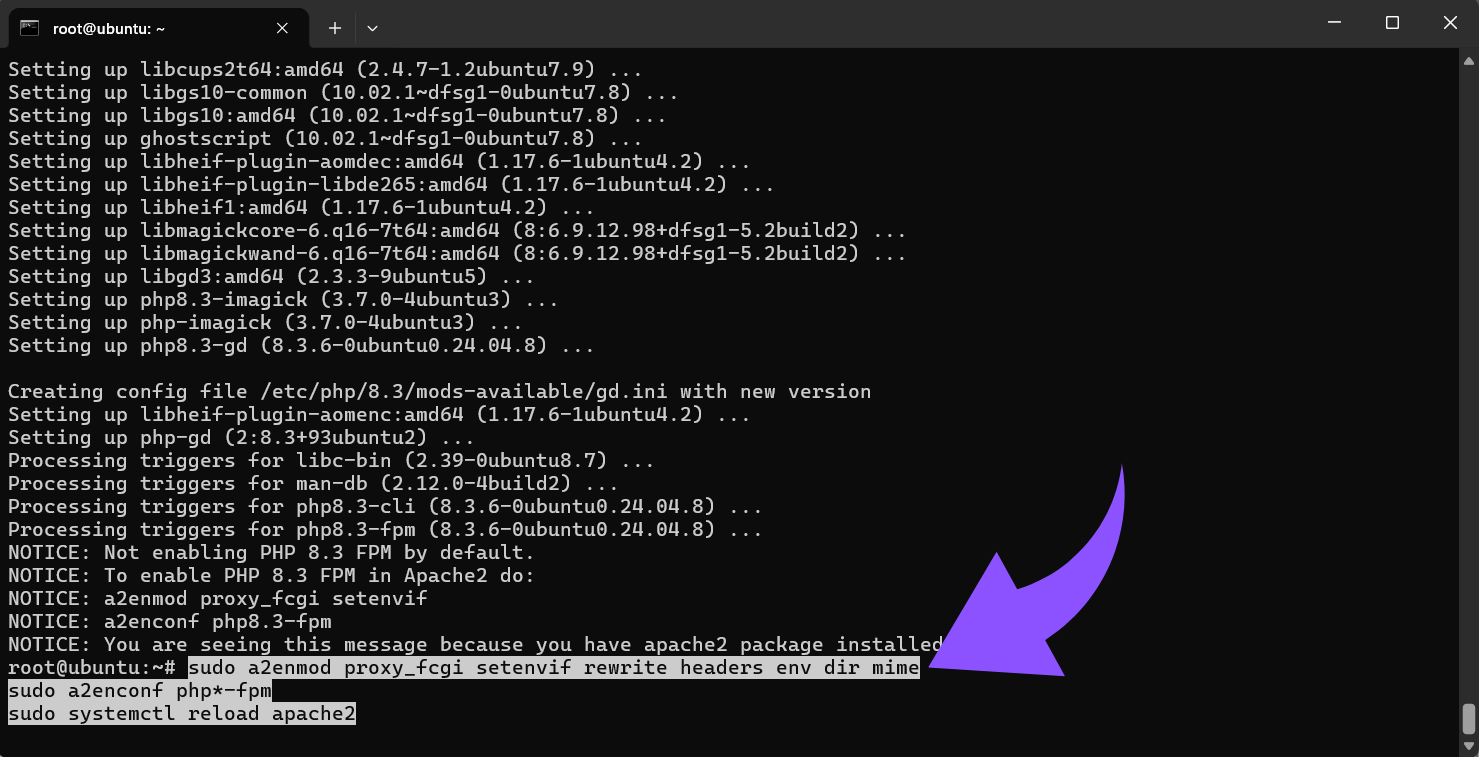
PHP-Version prüfen:
php -v
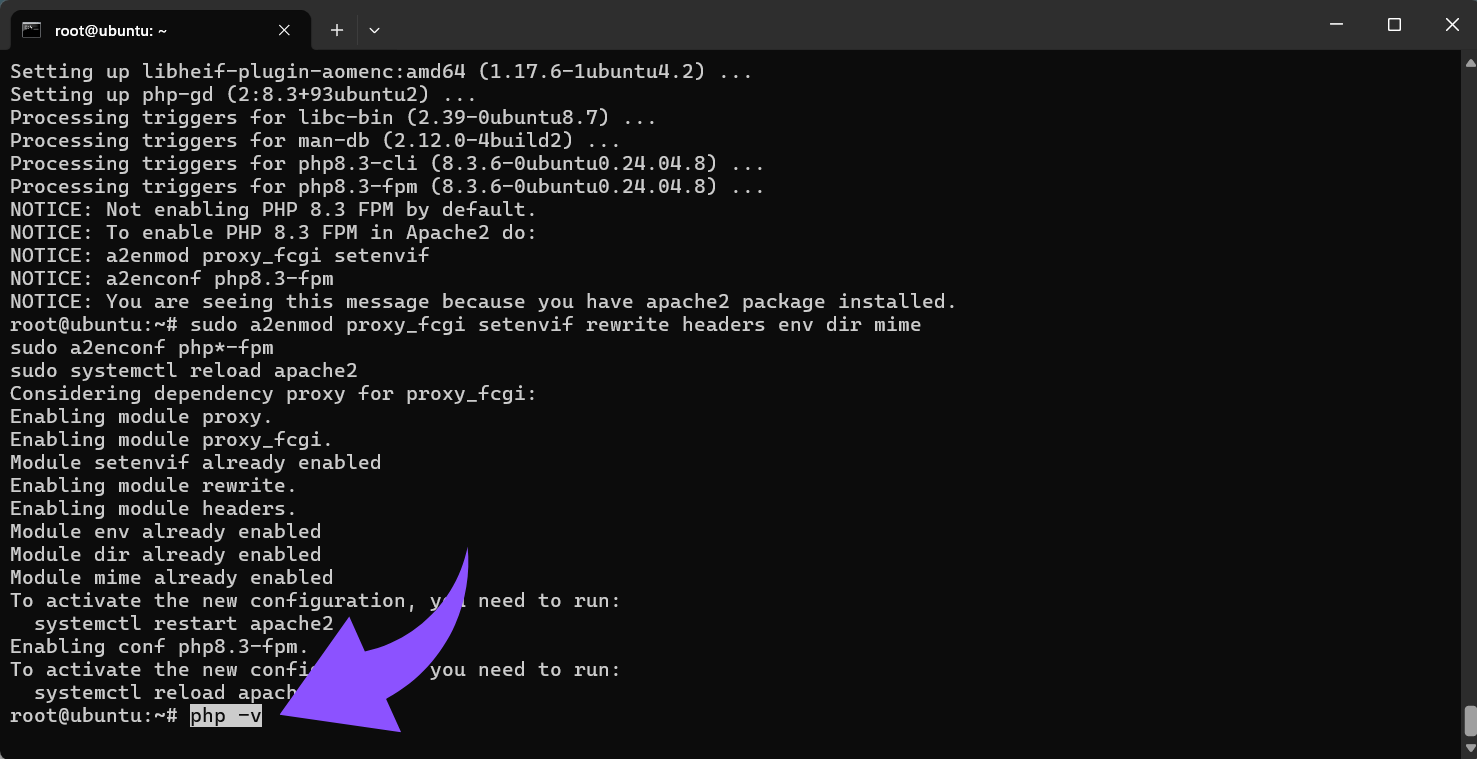
(22.04 normalerweise = PHP 8.1; 24.04 normalerweise = PHP 8.3.)
Schritt 7: Lade die neueste Nextcloud-Version herunter (offizielles Archiv)
Wir installieren aus dem offiziellen Nextcloud-Release-Tarball (stabil und allgemein empfohlen).
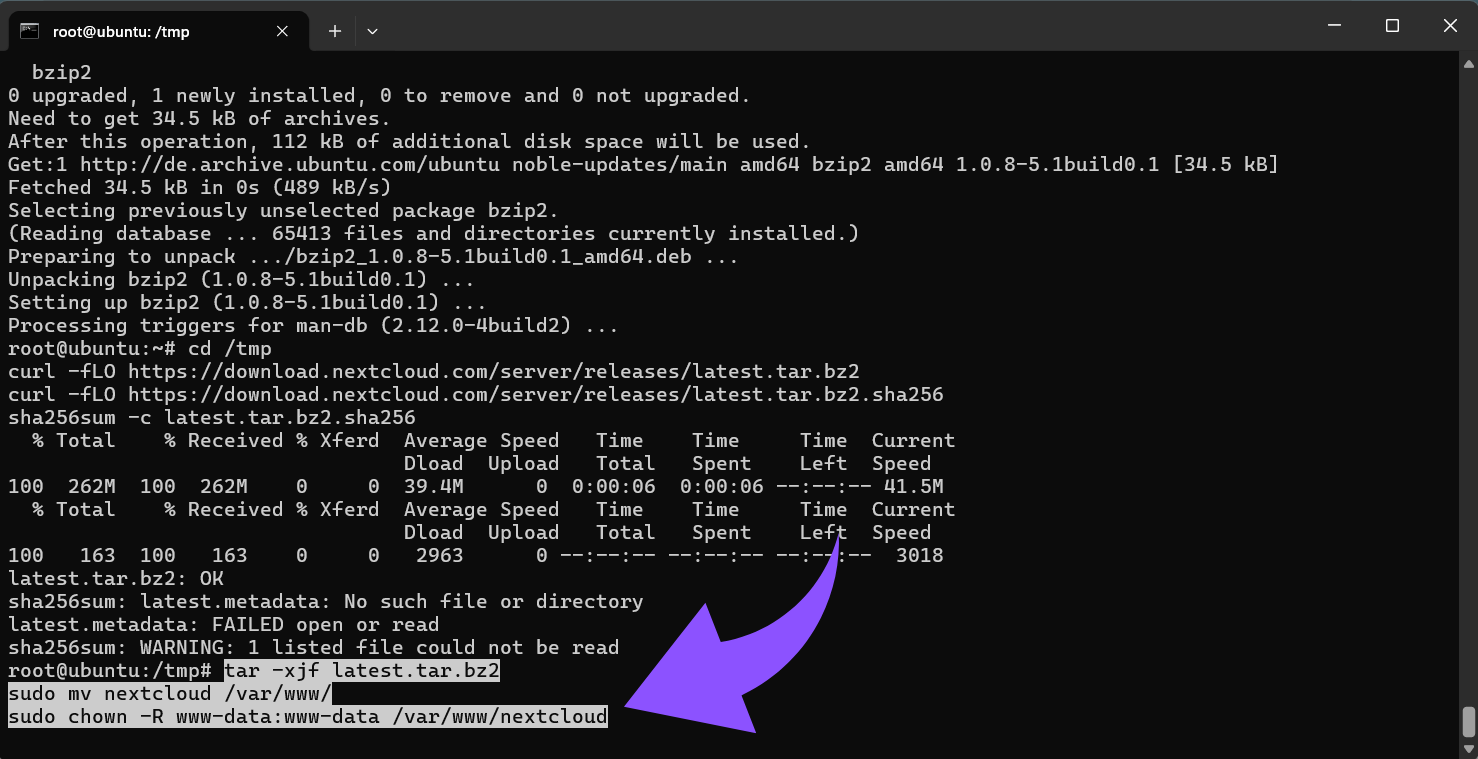
Hilfsprogramme installieren:
sudo apt -y install curl bzip2
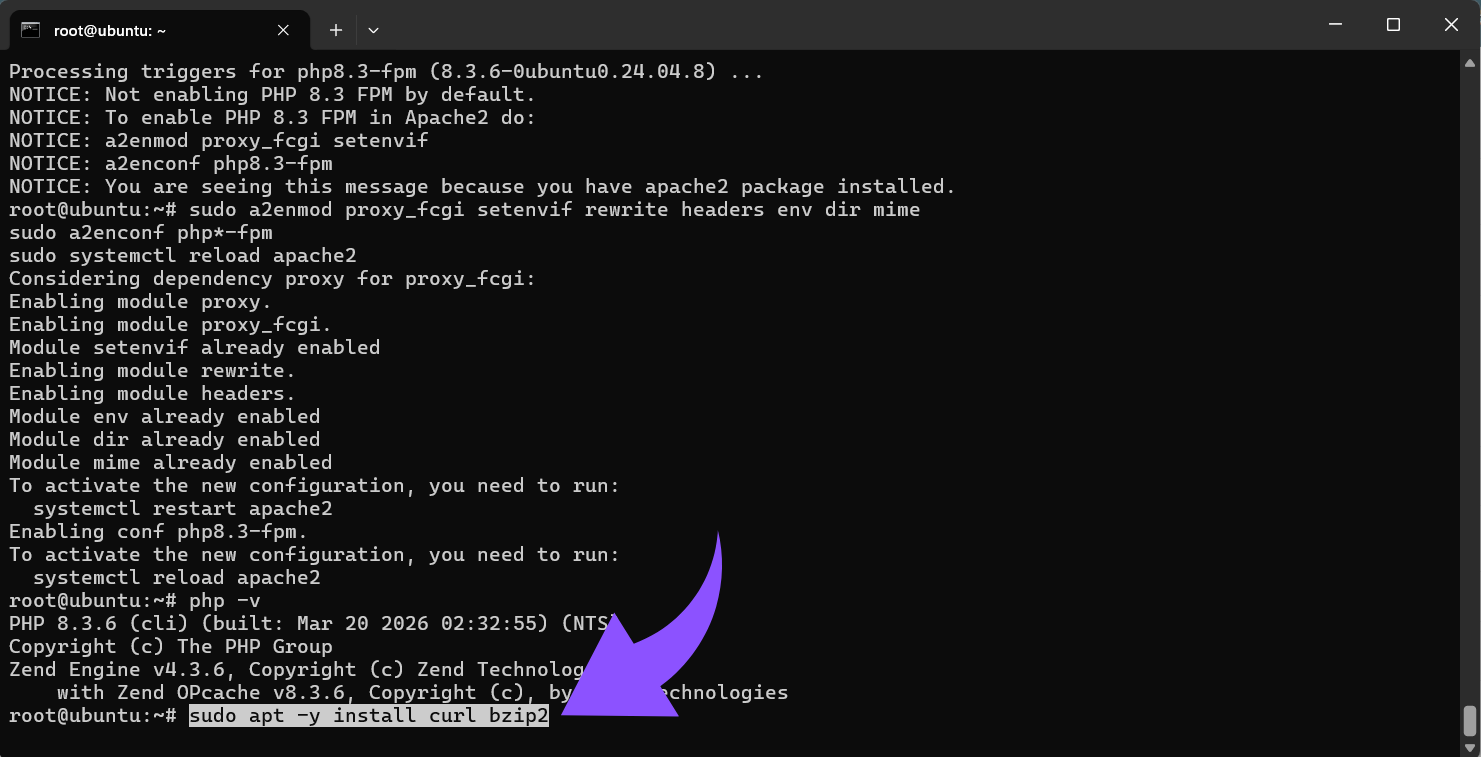
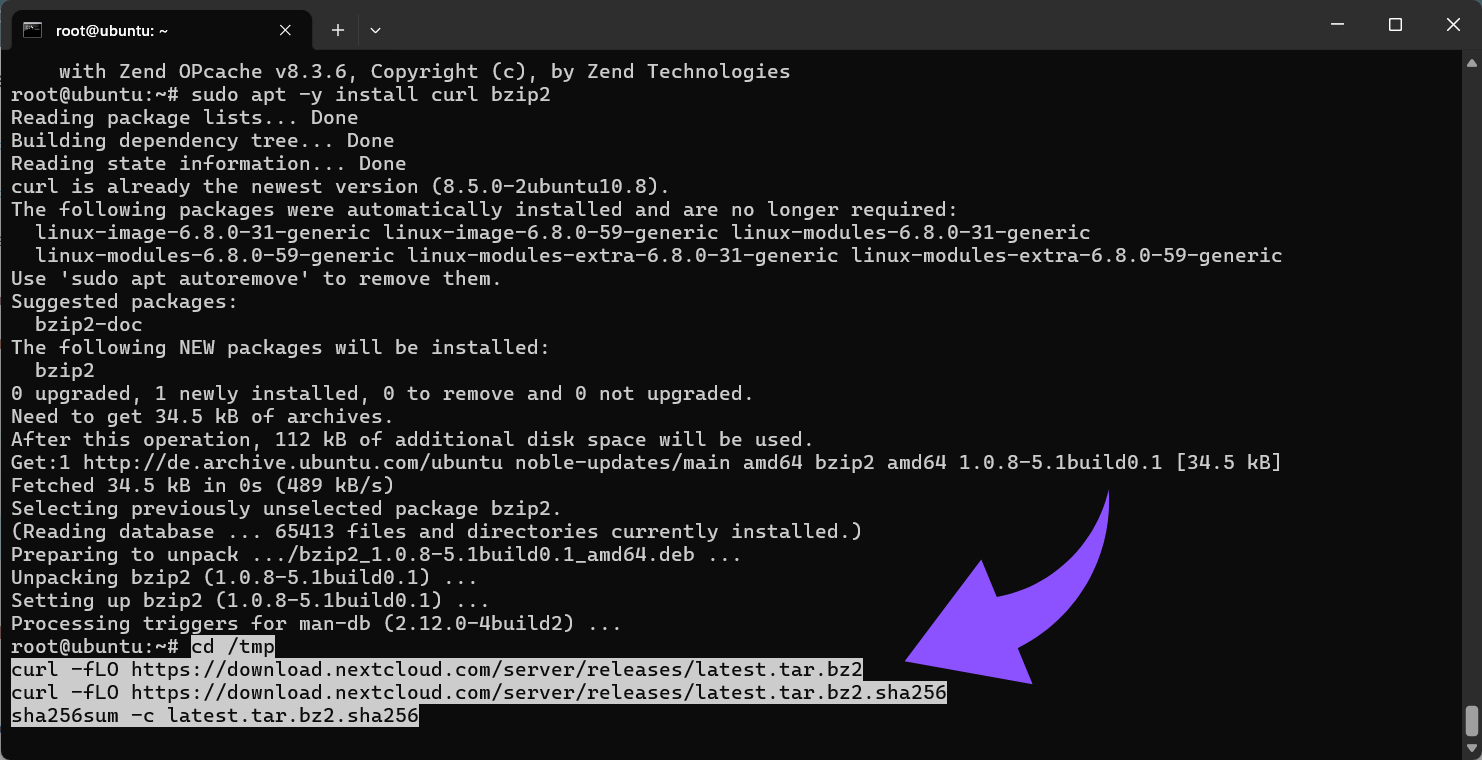
Herunterladen + überprüfen:
cd /tmpcurl -fLO https://download.nextcloud.com/server/releases/latest.tar.bz2curl -fLO https://download.nextcloud.com/server/releases/latest.tar.bz2.sha256sha256sum -c latest.tar.bz2.sha256
Entpacken und in das Web-Stammverzeichnis verschieben:
tar -xjf latest.tar.bz2sudo mv nextcloud /var/www/
sudo chown -R www-data:www-data /var/www/nextcloud
Schritt 8: Erstelle eine Apache-Site-Konfiguration für Nextcloud (IP-basiert)
Dies weist Apache an, /var/www/nextcloud bereitzustellen, und lässt die .htaccess-Regeln von Nextcloud zu.
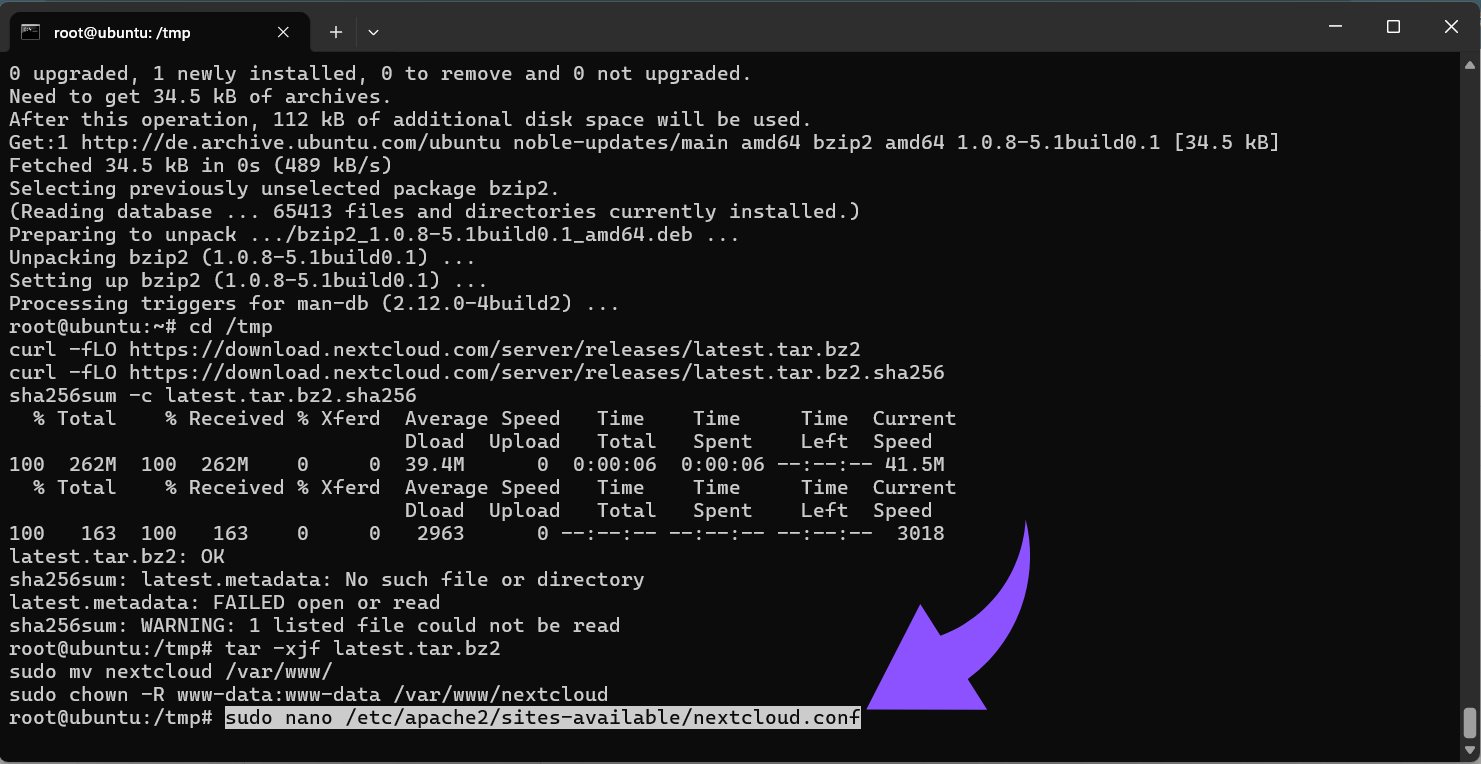
Konfiguration erstellen:
sudo nano /etc/apache2/sites-available/nextcloud.conf
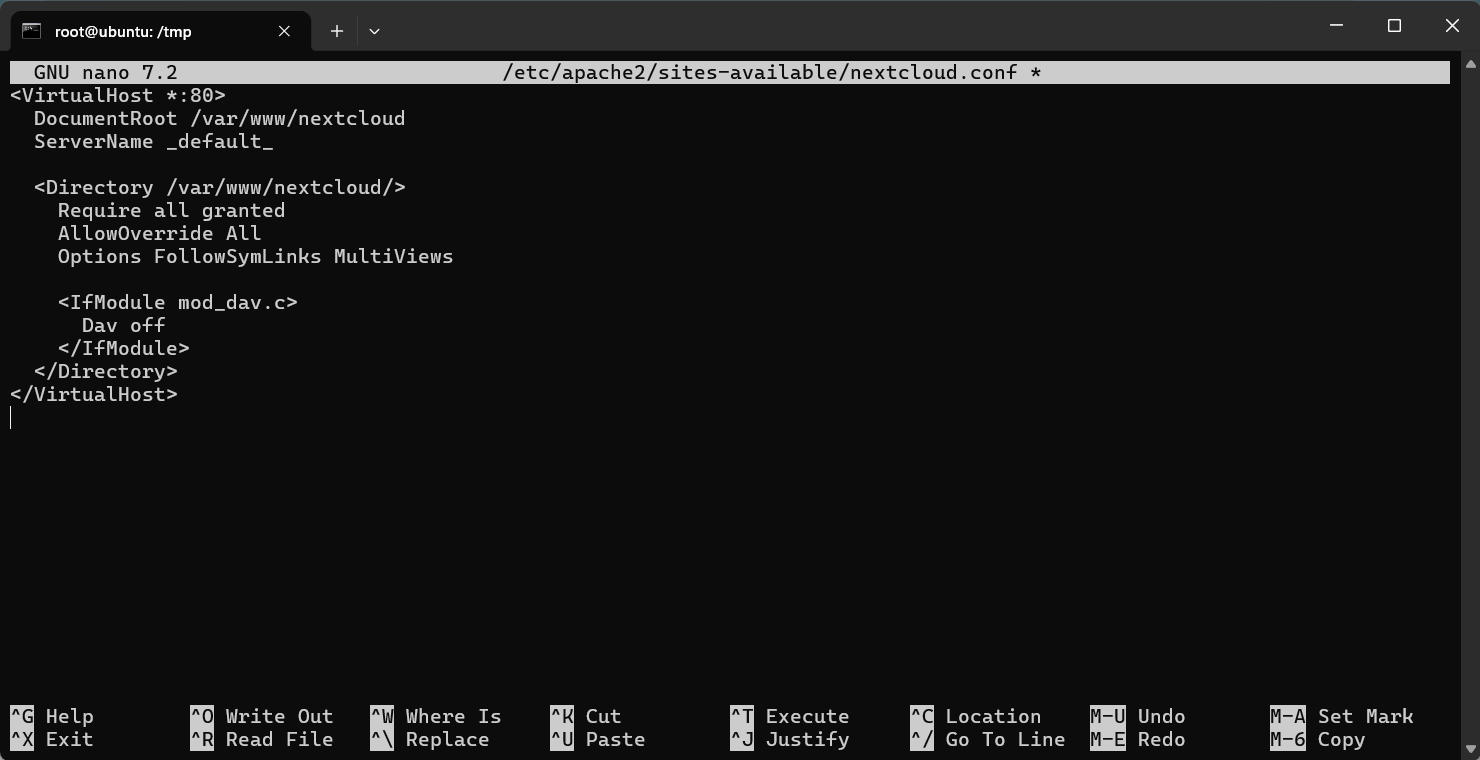
apache
<VirtualHost *:80>
DocumentRoot /var/www/nextcloud
ServerName _default_
<Directory /var/www/nextcloud/>
Require all granted
AllowOverride All
Options FollowSymLinks MultiViews
<IfModule mod_dav.c>
Dav off
</IfModule>
</Directory>
</VirtualHost>
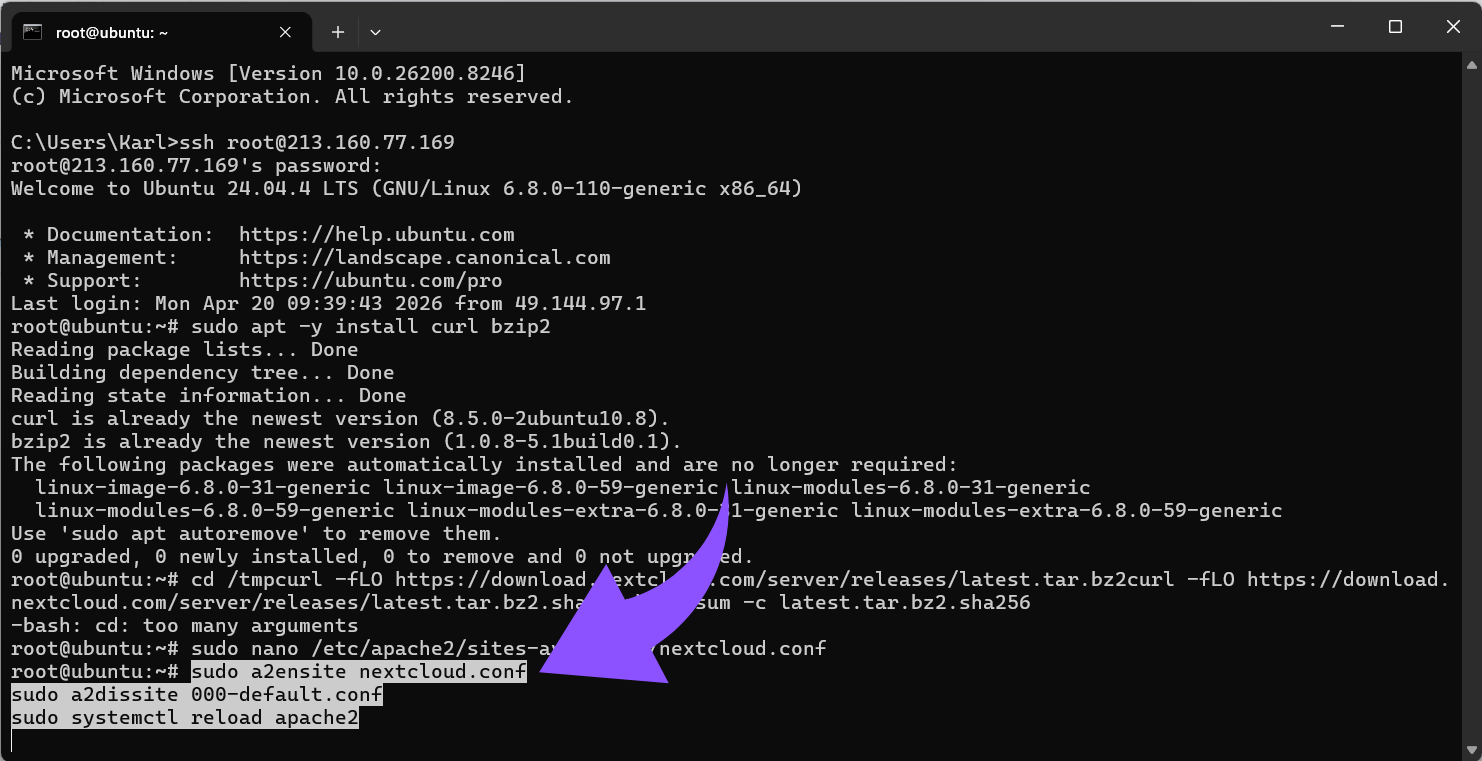
Aktiviere es:
sudo a2ensite nextcloud.conf
sudo a2dissite 000-default.conf
sudo systemctl reload apache2
Schritt 9: PHP-Einstellungen für Uploads und Stabilität optimieren
Verhindert häufige Probleme wie „Datei zu groß“-Fehler und Timeouts.
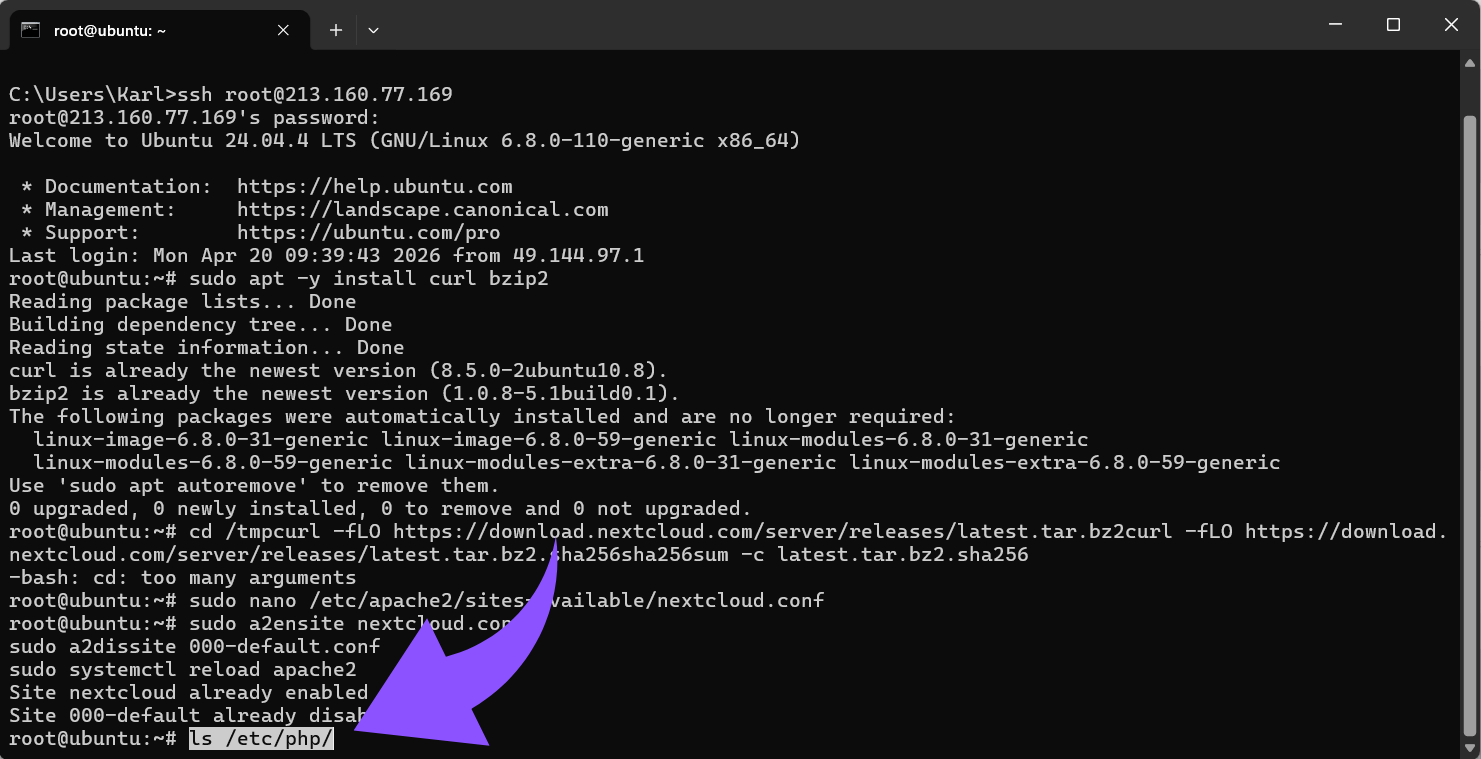
Finde Deinen PHP-Versionsordner:
ls /etc/php/
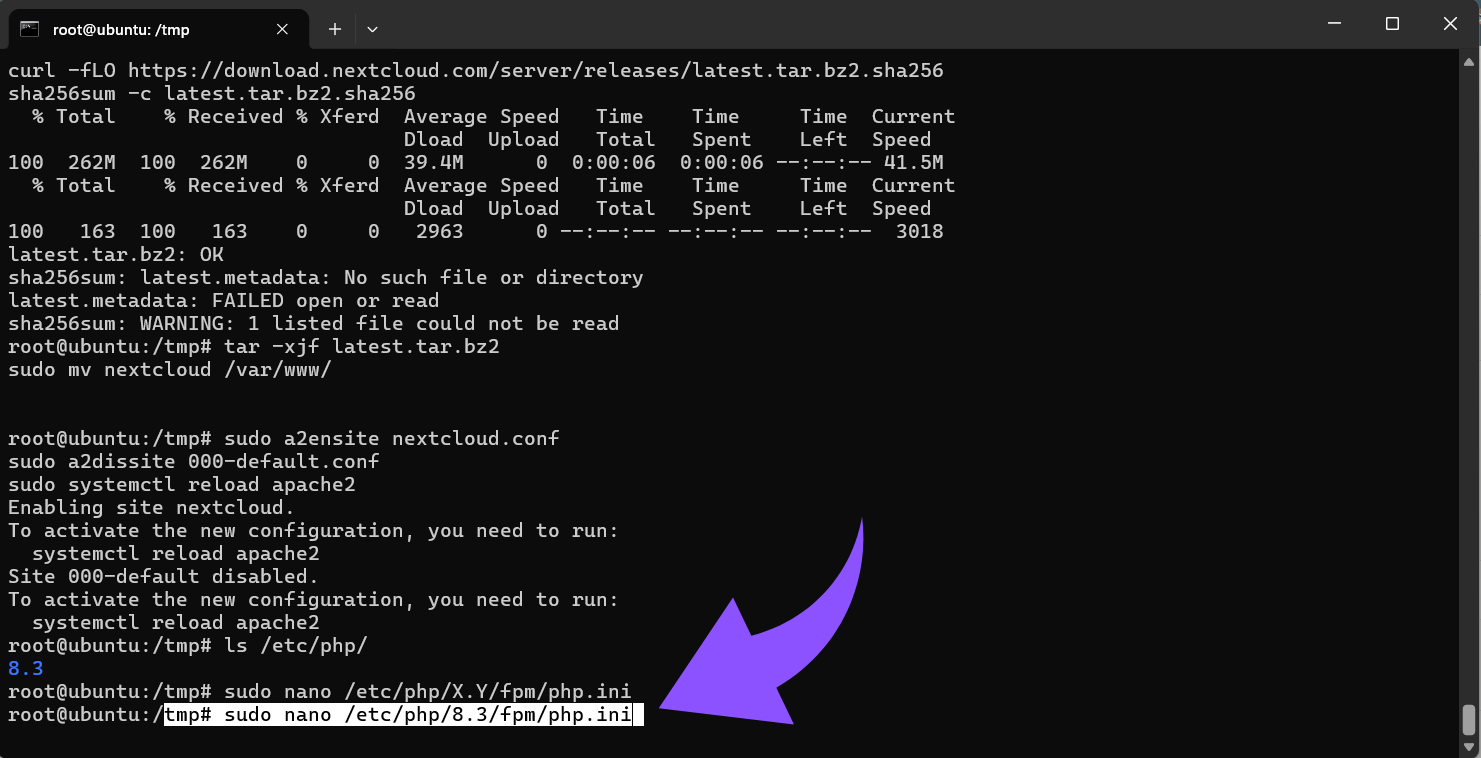
Bearbeite php.ini (ersetze X.Y durch 8.1 oder 8.3):
sudo nano /etc/php/X.Y/fpm/php.ini
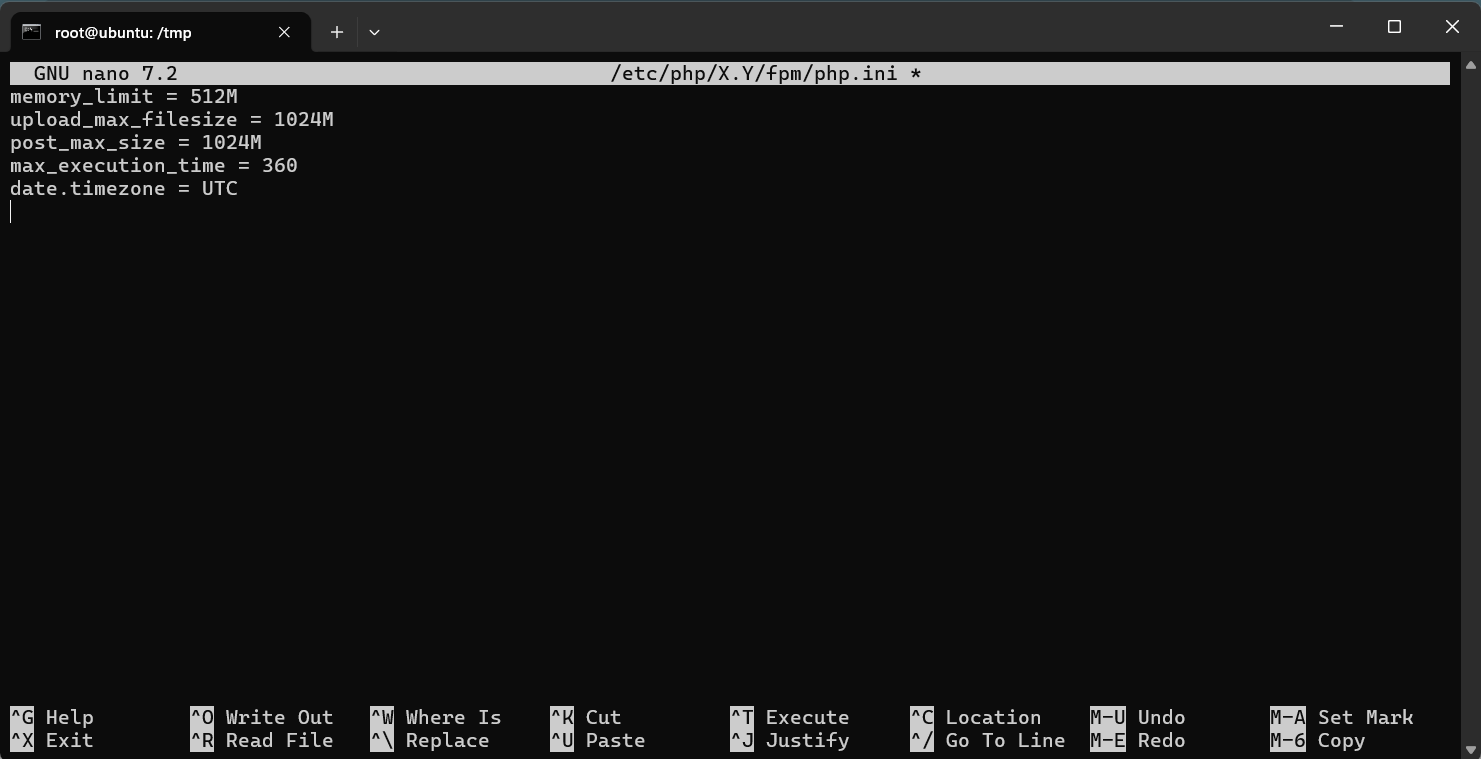
Setze/bestätige:
memory_limit = 512M
upload_max_filesize = 1024M
post_max_size = 1024M
max_execution_time = 360
date.timezone = UTC
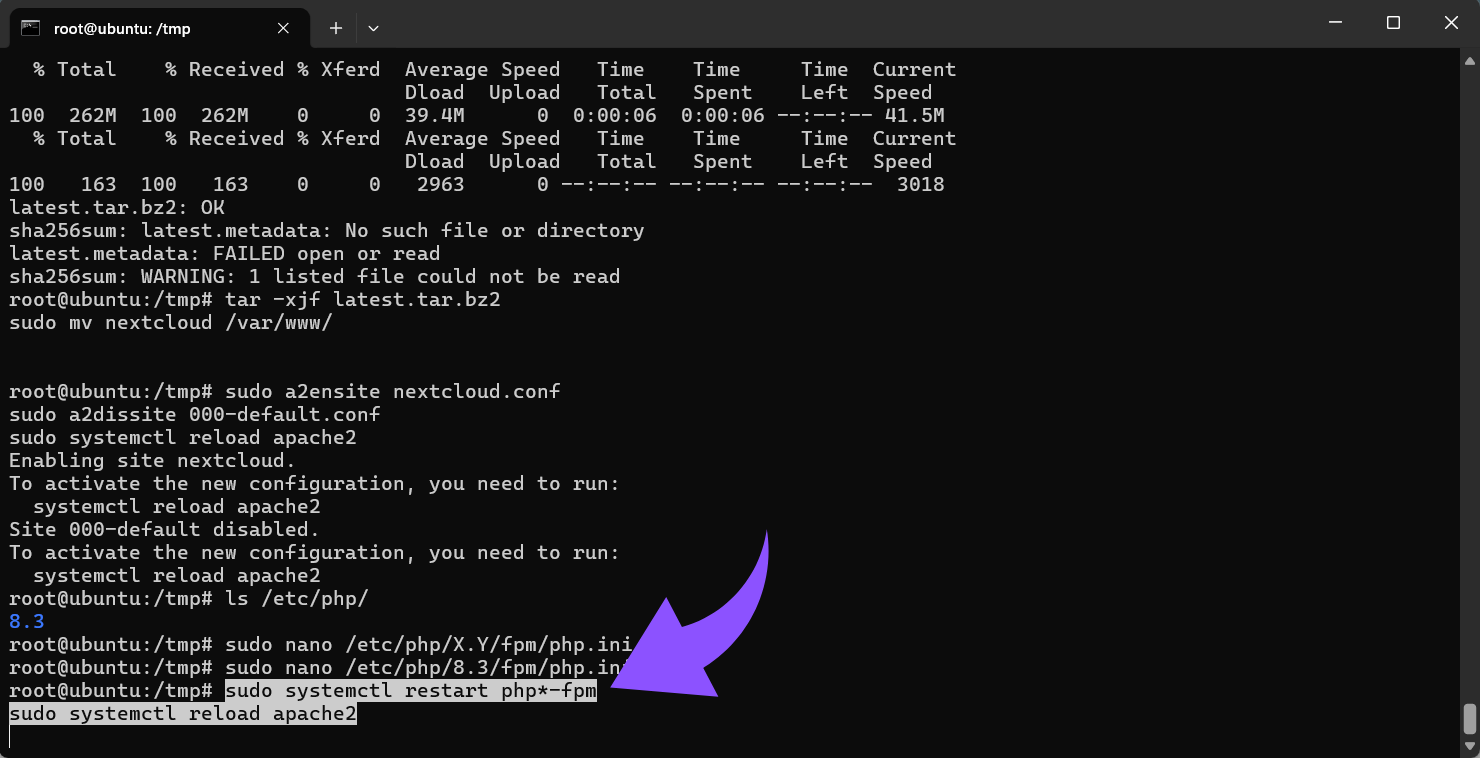
Starte die Dienste neu:
sudo systemctl restart php*-fpm
sudo systemctl reload apache2
Schritt 10: Schließe die Nextcloud-Einrichtung in Deinem Browser ab
Erstelle den Admin-Benutzer und verbinde Nextcloud mit MariaDB.
Gehe zu:
http://YOUR_SERVER_IP/
Gib Folgendes ein:
- Admin-Benutzername + Passwort
- Datenbank: MySQL/MariaDB
- DB-Benutzer: nextclouduser
- DB-Passwort: STRONG_PASSWORD_HERE
- DB-Name: nextcloud
- Host: localhost
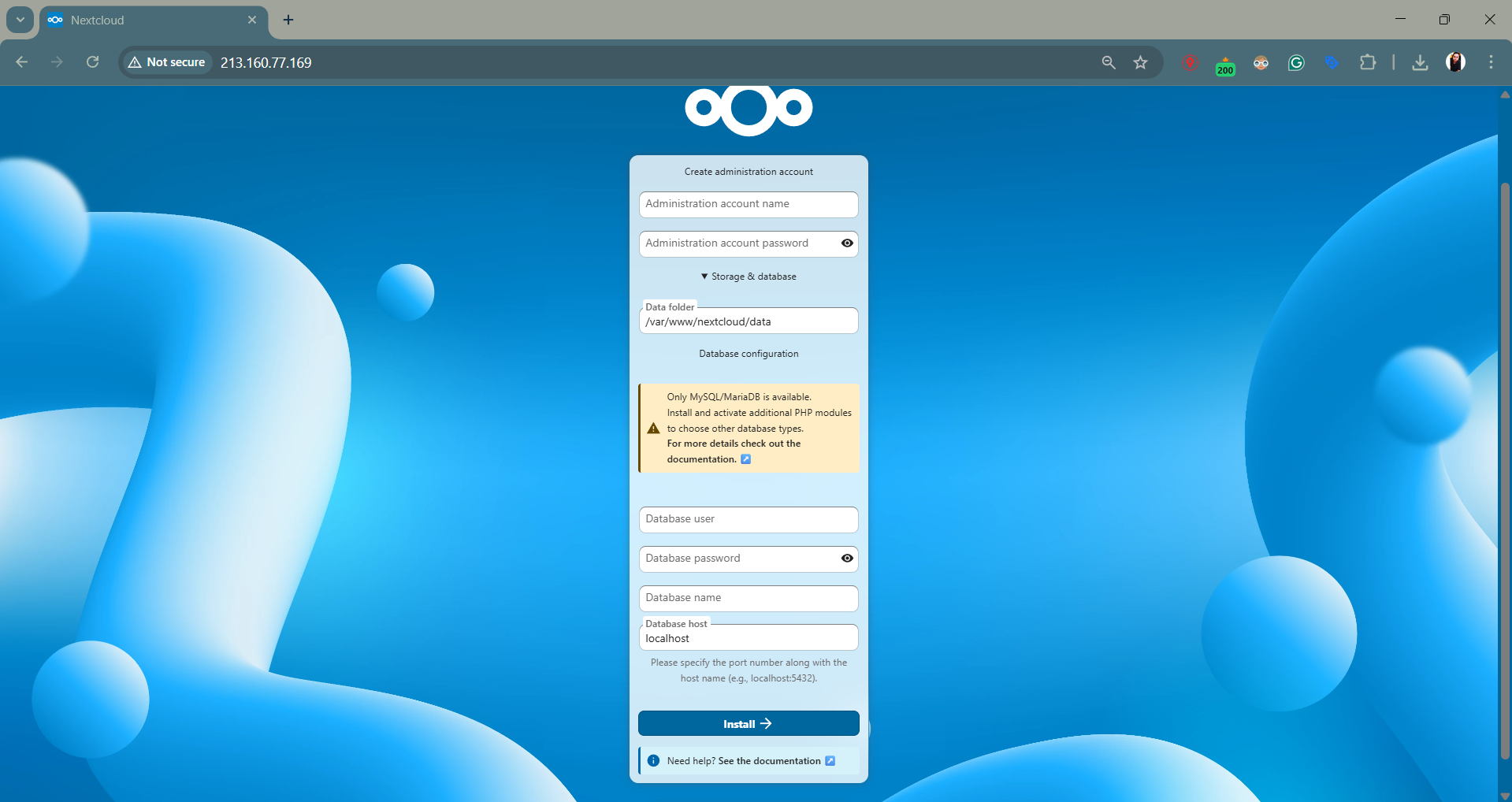
Klicke auf „Installieren“. Wenn der Vorgang abgeschlossen ist und Du im Nextcloud-Dashboard landest, war die Installation erfolgreich.
Füge eine Domain + HTTPS hinzu, sobald alles funktioniert (optional)
Kurzfassung: Sobald die IP bestätigt ist, kannst Du auf eine Domain verweisen und diese mit Let’s Encrypt sichern.
Richte den DNS (A-Eintrag) auf Deine Server-IP, z. B. cloud.yourdomain.com → DEINE_SERVE_IP.
Installiere Certbot:
sudo apt -y install certbot python3-certbot-apache
- Stelle ein Zertifikat aus (ersetze die Domain):
sudo certbot --apache -d cloud.yourdomain.com
- Teste die Verlängerung:
sudo certbot renew --dry-run
Entdecke weitere Nextcloud- und VPS-Anleitungen
Erfahre, wie Du Deine self-hosted Nextcloud Umgebung sichern, optimieren und erweitern kannst – mit zusätzlichen Anleitungen zu Verschlüsselung, Backups, Desktop-Synchronisierung und datenschutzorientierter Dateifreigabe.
- Verschlüssele Nextcloud-Dateien mit Cryptomator
- Verstehe die Verschlüsselungsmethoden von Nextcloud
- Erstelle mit Nextcloud einen DSGVO-konformen, sicheren Datei-Drop
- Nutze Nextcloud als Backup Lösung
- Richte den Nextcloud-Desktop-Client unter Windows ein
Was nach der Installation von Nextcloud zu tun ist
Sobald Nextcloud auf Ubuntu installiert ist, ist die Einrichtung noch nicht abgeschlossen. Du musst noch einige wichtige Bereiche konfigurieren, um das System sicher, stabil und leistungsfähig zu halten, wenn die Nutzung zunimmt.
- SSL-Verschlüsselung (HTTPS) aktivieren: Sichere Kommunikation zwischen Benutzern und dem Server. Dies verhindert, dass sensible Daten wie Anmeldedaten und Dateiübertragungen offengelegt werden, wenn über das Internet auf die Instanz zugegriffen wird.
- Halte den gesamten Stack auf dem neuesten Stand: Wende Updates für Ubuntu, PHP, den Webserver und Nextcloud selbst an. Diese Updates sind nicht nur wegen neuer Funktionen wichtig, sondern auch wegen Sicherheitspatches, die vor bekannten Schwachstellen schützen.
- Konfiguriere Caching für bessere Leistung: Aktiviere lokales Caching mit APCu und verteiltes Speicher-Caching mit Redis. Dies reduziert die Datenbanklast und verbessert die Antwortzeiten, besonders in Umgebungen mit vielen Benutzern.
- Lege angemessene Datei- und Upload-Limits fest: Passe die Upload-Limits für PHP und Nextcloud an die erwartete Nutzung an. Ohne diese Anpassung können große Datei-Uploads oder mehrere gleichzeitige Nutzer zu Timeouts oder Leistungsproblemen führen.
- Überwache Speicher- und Systemressourcen: Verfolge die Festplattennutzung, die CPU-Auslastung und den Speicherverbrauch. Nextcloud-Instanzen neigen dazu, mit der Zeit zu wachsen, besonders wenn sie für die Dateifreigabe unter mehreren Nutzern verwendet werden.
- Stelle sicher, dass Hintergrundaufgaben richtig konfiguriert sind: Stelle Nextcloud-Hintergrundaufgaben so ein, dass sie über Cron statt über AJAX ausgeführt werden. Dies verbessert die Zuverlässigkeit geplanter Aufgaben wie Dateibereinigung, Vorschauen und Indizierung.
Fazit
Die Einrichtung von Nextcloud auf Ubuntu führt zu einem vollständig self-managed Cloud-System, das auf einer von dir kontrollierten Infrastruktur läuft. Sobald es ordnungsgemäß installiert und konfiguriert ist, bietet es eine Arbeitsumgebung zum Speichern, Synchronisieren und Teilen von Dateien, ohne auf Dienste von Drittanbietern angewiesen zu sein.
Der wahre Wert zeigt sich nach der Bereitstellung, wenn Sicherheitseinstellungen, Leistungsoptimierung und regelmäßige Wartung das System langfristig stabil halten. Mit diesen Maßnahmen kann ein Nextcloud-Server als zuverlässige, langfristige Speicher- und Kollaborationslösung dienen, die Du skalieren und verwalten kannst, um Deinen Anforderungen gerecht zu werden.