Läuft WordPress langsam? 8 häufige Ursachen und wie Du sie behebst
21/10/2026 · 
Das Wichtigste auf einen Blick
Eine langsame WordPress-Seite hat selten nur eine Ursache. Häufig bremsen knappe Serverressourcen, falsch konfiguriertes Caching, zu große Bilder, schwerer Frontend-Code, Plugins, langsame Datenbankabfragen, WP-Cron oder ein träger Admin-Bereich. Miss zuerst, welche Seiten betroffen sind, und ändere dann immer nur eine Sache. Ein Hosting-Upgrade, ein Caching-Plugin oder eine Datenbankbereinigung hilft nur, wenn die Verzögerung genau dort entsteht. Nach jeder Änderung testest Du dieselben Seiten erneut.
Wenn eine WordPress-Seite langsamer wird, merkt das IT-Team es oft als Letztes. Zuerst warten die Besucher länger, dann kommen weniger Anfragen über das Kontaktformular rein, und die Redaktion klickt sich zäh durchs Dashboard. Im Shop wird ein langsamer Checkout schnell zum Umsatzproblem.
Viele greifen dann sofort zum nächsten Optimierungs-Plugin und machen es damit oft schlimmer. WordPress ist von Haus aus nicht langsam. Die Bremse sitzt meist in der Serverumgebung, im Aufbau der Seite, in den Medien oder in Hintergrundprozessen, und jede dieser Ursachen braucht eine andere Lösung. Ich gehe die acht häufigsten der Reihe nach durch.

Bevor Du etwas änderst: Miss, wo die Verzögerung beginnt
Halte zuerst fest, wie schnell die Seite jetzt ist, sonst weißt Du später nicht, ob eine Änderung etwas gebracht hat. Teste die Seiten, die für Dein Geschäft zählen: Startseite, wichtigste Serviceseite, Produktseite, Kontaktformular und, falls vorhanden, Warenkorb und Checkout. Prüfe den WordPress-Admin getrennt davon. Eine schnelle Startseite heißt noch nicht, dass Deine Redaktion flüssig arbeiten kann!
Mit PageSpeed Insights erfasst Du die Werte für Mobilgeräte und Desktop. Notiere Seite, Datum und Kernwerte, das sind Deine KPI. Für die Core Web Vitals gelten diese Richtwerte:
| Messwert | Was er misst | Guter Wert |
|---|---|---|
| LCP (Largest Contentful Paint) | Wann der größte sichtbare Inhalt geladen ist | höchstens 2,5 Sekunden |
| INP (Interaction to Next Paint) | Wie schnell die Seite auf Klicks reagiert | höchstens 200 Millisekunden |
| CLS (Cumulative Layout Shift) | Wie stark das Layout beim Laden springt | höchstens 0,1 |
Danach gilt: immer nur eine Änderung, dann dieselben Seiten erneut testen. Und erstelle ein Backup Deiner Website, bevor Du an Plugins, Caching, Theme oder Datenbank gehst.
Diese Tabelle hilft Dir bei der ersten Zuordnung:
| Was Du beobachtest | Wahrscheinliche Ursache |
|---|---|
| Viele Seiten langsam, besonders bei Lastspitzen | 1. Serverressourcen |
| Standardseiten werden mit mehr Besuchern langsamer | 2. Caching oder CDN |
| Seitengerüst lädt schnell, das Hauptbild kommt spät | 3. Bilder und Videos |
| Server antwortet schnell, die Seite reagiert träge | 4. Theme, CSS, JavaScript |
| Langsam seit einem Update oder neuen Tool | 5. Plugin oder Drittanbieter-Skript |
| Suche, Kontobereich und Admin werden schleichend zäher | 6. Datenbank |
| Einbrüche zu festen Uhrzeiten | 7. WP-Cron, Backups, Bots |
| Nur das Dashboard ist langsam | 8. Admin-Bereich |
1. Die Serverressourcen reichen nicht aus
Jede nicht zwischengespeicherte Seite kostet Rechenleistung. WordPress führt PHP-Code aus, fragt die Datenbank ab und bearbeitet Anfragen angemeldeter Nutzer:innen. Sind CPU und Arbeitsspeicher regelmäßig ausgeschöpft, wirkt die Seite langsam, auch wenn Theme und Plugins sauber eingerichtet sind. Der Speicherplatz im Paket sagt darüber wenig aus. Was zählt, sind Rechenleistung, Arbeitsspeicher und eine passende Konfiguration.
Woran Du es erkennst: Mehrere Seiten sind betroffen, die Ladezeit schwankt mit der Tageszeit, oder Bereiche für angemeldete Nutzer:innen bleiben langsam, während öffentliche Seiten passabel laufen. Vergeht viel Zeit, bevor überhaupt Inhalt ankommt, liegt das Problem beim Server, bei der Datenbank oder bei einem Cache, der nicht greift. Warnungen Deines Hosters zu Ressourcenlimits oder PHP-Fehlern sagen mehr als ein einzelner Speedtest.
Was Du tun kannst: Schau in Deiner Hosting-Umgebung nach CPU- und Speicherauslastung und erreichten Limits oder frage beim Support. Prüfe, ob WordPress auf einer aktuell unterstützten PHP-Version läuft.
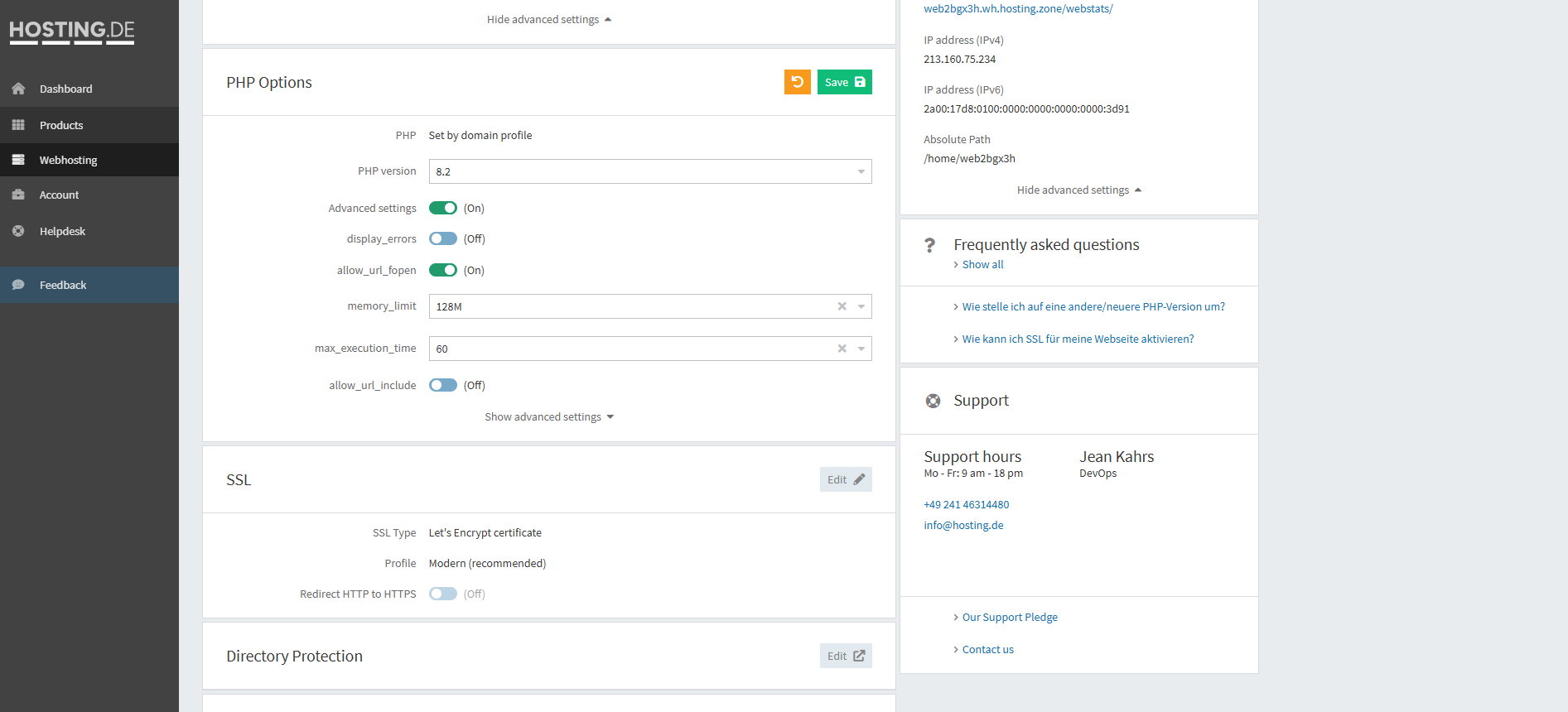
Erweitere Dein Paket erst, wenn die Daten zeigen, dass die Umgebung an ihre Grenzen stößt. Dann kann ein vServer mehr Spielraum bringen. Steckt das Problem in einem Plugin oder fehlendem Caching, verdeckt mehr Leistung es nur eine Weile.
2. Caching oder CDN arbeiten nicht richtig
Ich sehe oft WordPress-Seiten, die mehr arbeiten, als sie müssten. Ohne Cache baut der Server jede Seite bei jedem Aufruf neu zusammen, auch wenn sie allen Besuchern dasselbe zeigt. Seiten-Caching speichert eine fertige Version und liefert sie direkt aus. Ein Content Delivery Network (CDN) stellt Bilder, Stylesheets und JavaScript von Standorten bereit, die näher an Deinen Besuchern liegen.
Woran Du es erkennst: Die Seite bleibt langsam, obwohl ein Caching-Plugin installiert ist. Oft ist es nicht aktiv oder wird zu häufig geleert. Werden Standardseiten mit steigenden Besucherzahlen langsamer, baut der Server dieselben Inhalte vermutlich immer wieder neu. Haben Besucher:innen aus anderen Regionen deutlich längere Ladezeiten, reisen Deine statischen Dateien zu weit.
Was Du tun kannst: Fang bei den öffentlichen Seiten mit dem meisten Traffic an und prüfe, ob nicht angemeldete Besucher eine gecachte Version bekommen. Warenkorb, Checkout, Kundenkonto und Buchungen zeigen individuelle Daten und müssen dynamisch bleiben. Deshalb teste nach jeder Cache-Änderung den kompletten Bestellprozess.
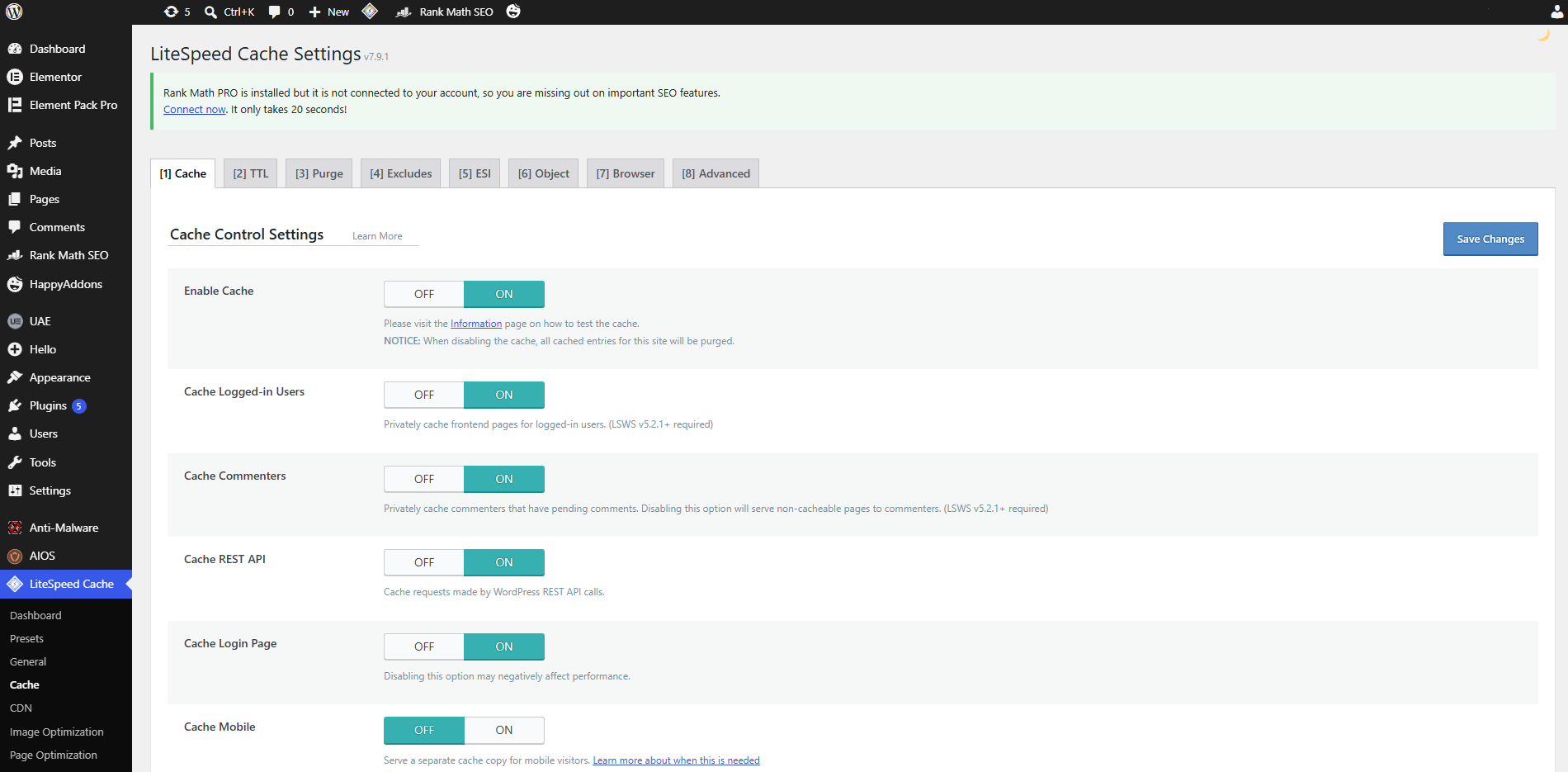
Bei datenbanklastigen Seiten wie Shops, Mitglieder- oder Buchungsplattformen spart Objekt-Caching zusätzlich wiederholte Datenbankabfragen, sofern Hosting und Konfiguration es unterstützen. Ein CDN lohnt sich bei Besuchern aus mehreren Regionen oder vielen Medien, langsamen Code behebt es nicht.
3. Bilder, Videos und andere Mediendateien sind zu groß
Ein hochaufgelöstes Bild wirkt beim Hochladen harmlos. Ist es aber viel größer als die Fläche, die es auf der Seite einnimmt, lädt der Browser trotzdem jedes überflüssige Pixel. Das trifft vor allem Produktkataloge, Portfolios und Landingpages mit großem Hero-Bereich.
Woran Du es erkennst: Das Seitengerüst steht schnell, aber Banner, Galerien oder Produktbilder brauchen lange.
Was Du tun kannst: Skaliere Bilder auf die tatsächliche Anzeigegröße, komprimiere sie und nutze WebP oder AVIF, wenn Deine Seite das unterstützt.
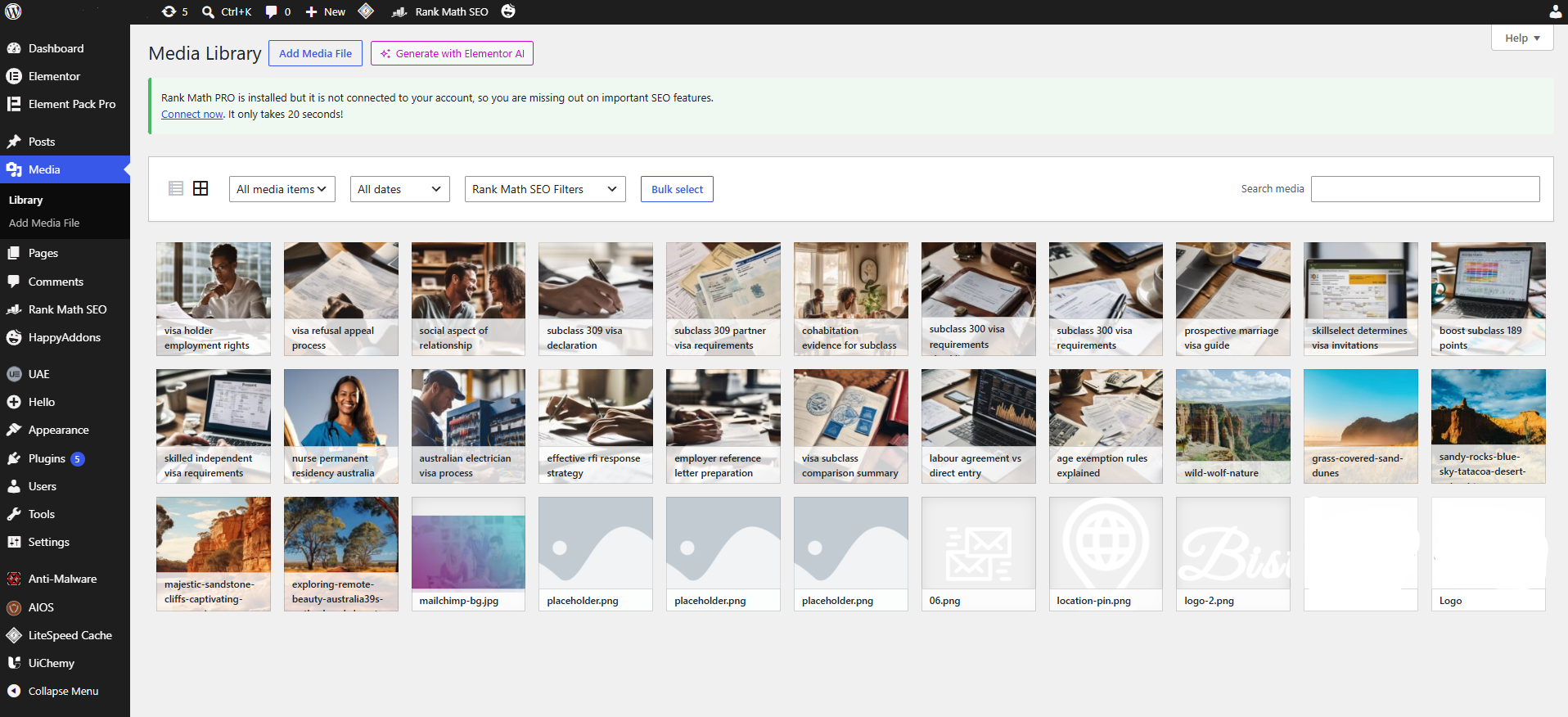
Das Hauptbild oben auf der Seite verdient besondere Aufmerksamkeit, weil Besucher es zuerst sehen. Lädt es spät, wirkt die ganze Seite langsam. Bilder weiter unten kannst Du per Lazy Loading erst laden lassen, wenn jemand dorthin scrollt. Größere oder oft angesehene Videos sind bei einer Videoplattform besser aufgehoben als auf dem WordPress-Server.
4. Theme, Page Builder, CSS oder JavaScript bremsen die Seite
Manchmal hat der Server genug Kapazität und die Seite fühlt sich trotzdem zäh an, weil der Browser zu viel zu tun hat. Das passiert typischerweise bei Seiten, die über die Jahre gewachsen sind: Slider, Pop-ups, Animationen, Page-Builder-Module, eingebettete Tools. Jedes Element hatte einmal einen Grund, zusammen werden sie zur Last. Auf dem Smartphone merke ich das am deutlichsten. Der Inhalt baut sich stückweise auf, Menüs reagieren träge, und Buttons lassen sich erst bedienen, wenn alle Skripte geladen sind.
Woran Du es erkennst: Der Server antwortet schnell, die Seite wird aber spät sichtbar oder bedienbar. Ein Page Builder ist dabei nicht per se langsam. Die Frage ist, ob die Seite dem Browser mehr abverlangt, als der Besucher braucht.
Was Du tun kannst: Entferne auf Deinen wichtigsten Seiten Elemente ohne klaren Zweck. Prüfe dann, welche CSS- und JavaScript-Dateien dort laden, verzögere nicht notwendige Skripte und verhindere, dass ungenutzte Dateien überhaupt eingebunden werden.
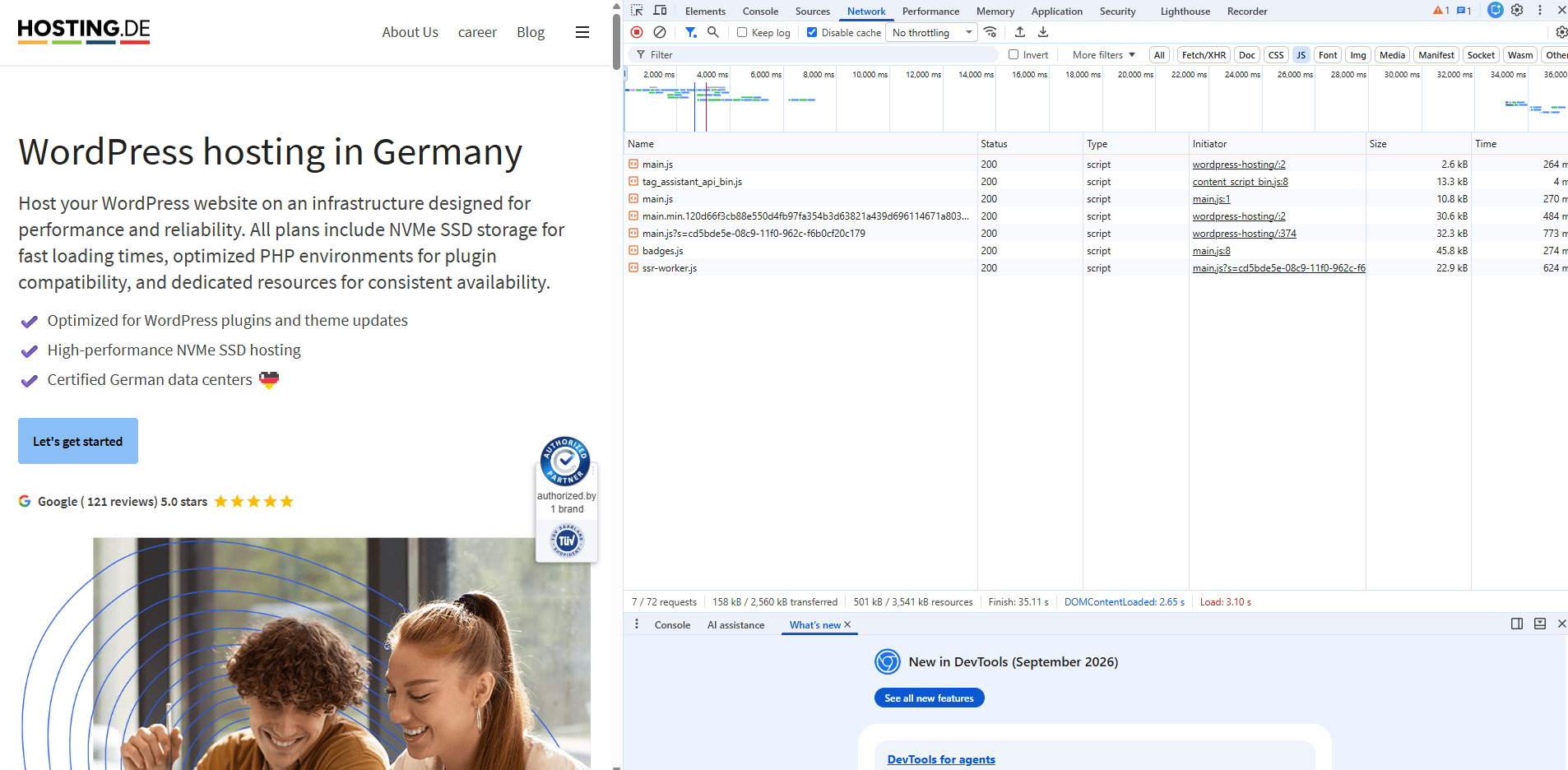
Teste jede Änderung. Ein scheinbar überflüssiges Skript steuert vielleicht das Cookie-Banner oder den Checkout.
5. Ein Plugin oder Drittanbieter-Skript verursacht zu viel Overhead
Viele Plugins machen eine Seite nicht automatisch langsam. Zwei schlecht programmierte Plugins können mehr schaden als zwanzig schlanke. Dasselbe gilt für Chat-Tools, Werbe-Tags, Karten und externe Schriften. Entferne Plugins deshalb nie nur wegen ihrer Anzahl.
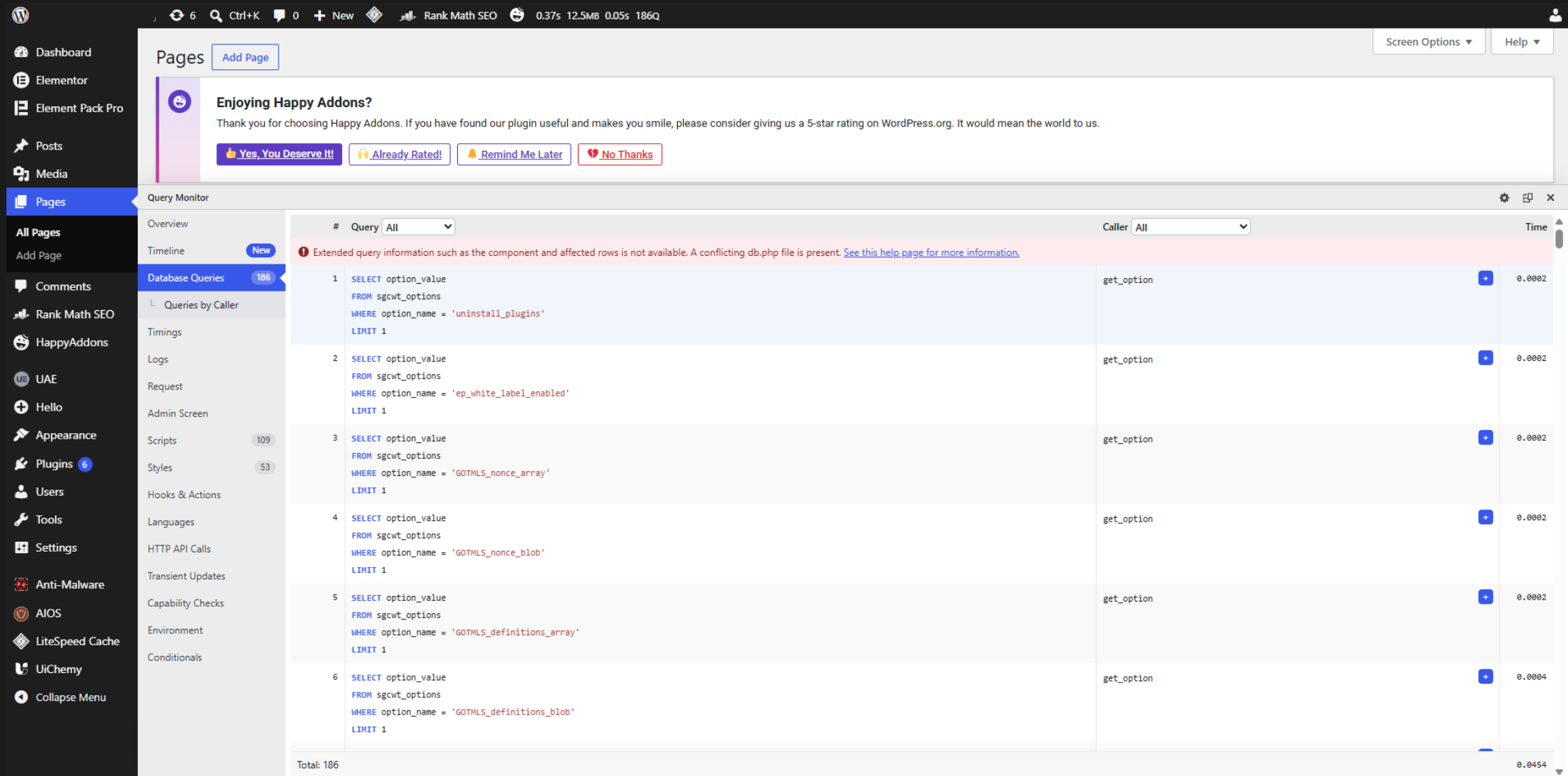
Woran Du es erkennst: Die Seite wurde nach einer Installation oder einem Update langsamer, oder nur bestimmte Seiten sind betroffen, etwa eine Produktseite mit Bewertungs-Widget oder eine Kontaktseite mit Karte. Mit Query Monitor siehst Du Datenbankabfragen, PHP-Fehler, Hooks und HTTP-Anfragen innerhalb von WordPress. Denk auch an Skripte aus dem Tag Manager.
Was Du tun kannst: Liste alle aktiven Plugins und externen Dienste auf und frag bei jedem, was es zur Seite beiträgt. Entferne, was niemand mehr nutzt, und ersetze schwere Plugins durch schlankere Alternativen. Teste das möglichst in einer Staging-Umgebung, denn ein deaktiviertes Plugin kann Formulare, Zahlungen oder Buchungen lahmlegen. Externe Skripte bindest Du nur dort ein, wo sie gebraucht werden.
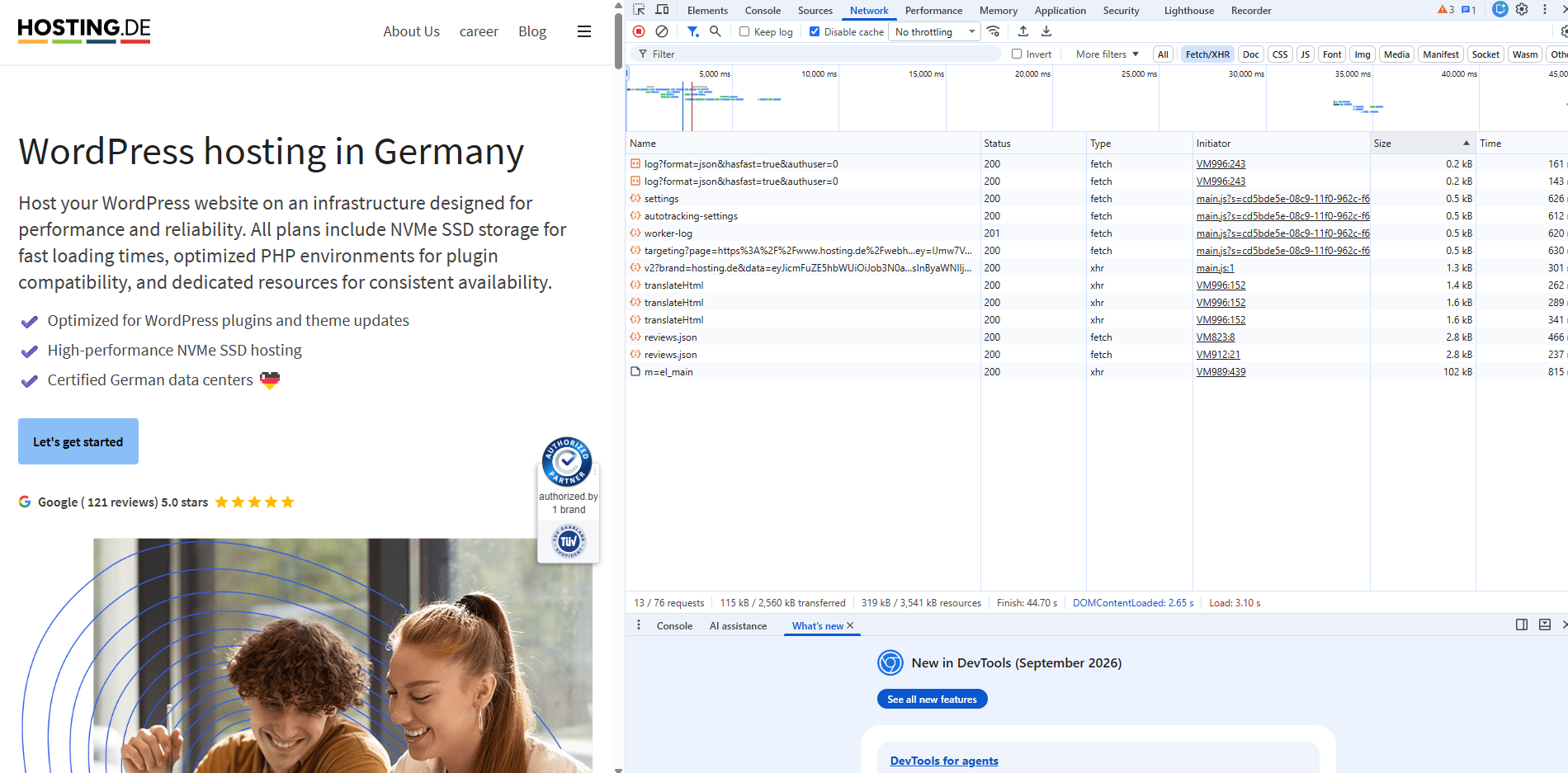
6. Die WordPress-Datenbank ist überladen oder fragt zu langsam ab
WordPress speichert in der Datenbank weit mehr als Beiträge: Einstellungen, Benutzer, Kommentare, Bestellungen, Plugin-Daten, geplante Aufgaben und temporäre Einträge, die sogenannten Transients. Über die Zeit sammelt sich Ballast an.
Woran Du es erkennst: Dynamische Seiten leiden zuerst, also Produktsuche, Kontobereich, Checkout, gefilterte Listen und der Admin. Die Leistung lässt eher schleichend nach als plötzlich nach einem Update. Typische Bremsen sind Reste gelöschter Plugins und übergroße Autoload-Optionen.
Was Du tun kannst: Erstelle zuerst ein aktuelles Backup. Entferne dann Daten, die eindeutig weg können, wie Spam-Kommentare, abgelaufene Transients und überzählige Revisionen. Bei anhaltend langsamen Abfragen oder großen Autoload-Optionen zieh eine:n Entwickler:in oder Deinen Hoster hinzu. Ein pauschales Bereinigungs-Plugin hilft hier selten.
Wird die Datenbankumgebung selbst zum Engpass, lohnt ein Blick auf das Datenbank-Hosting von hosting.de mit MariaDB auf SSD-Speicher und täglichen Backups.
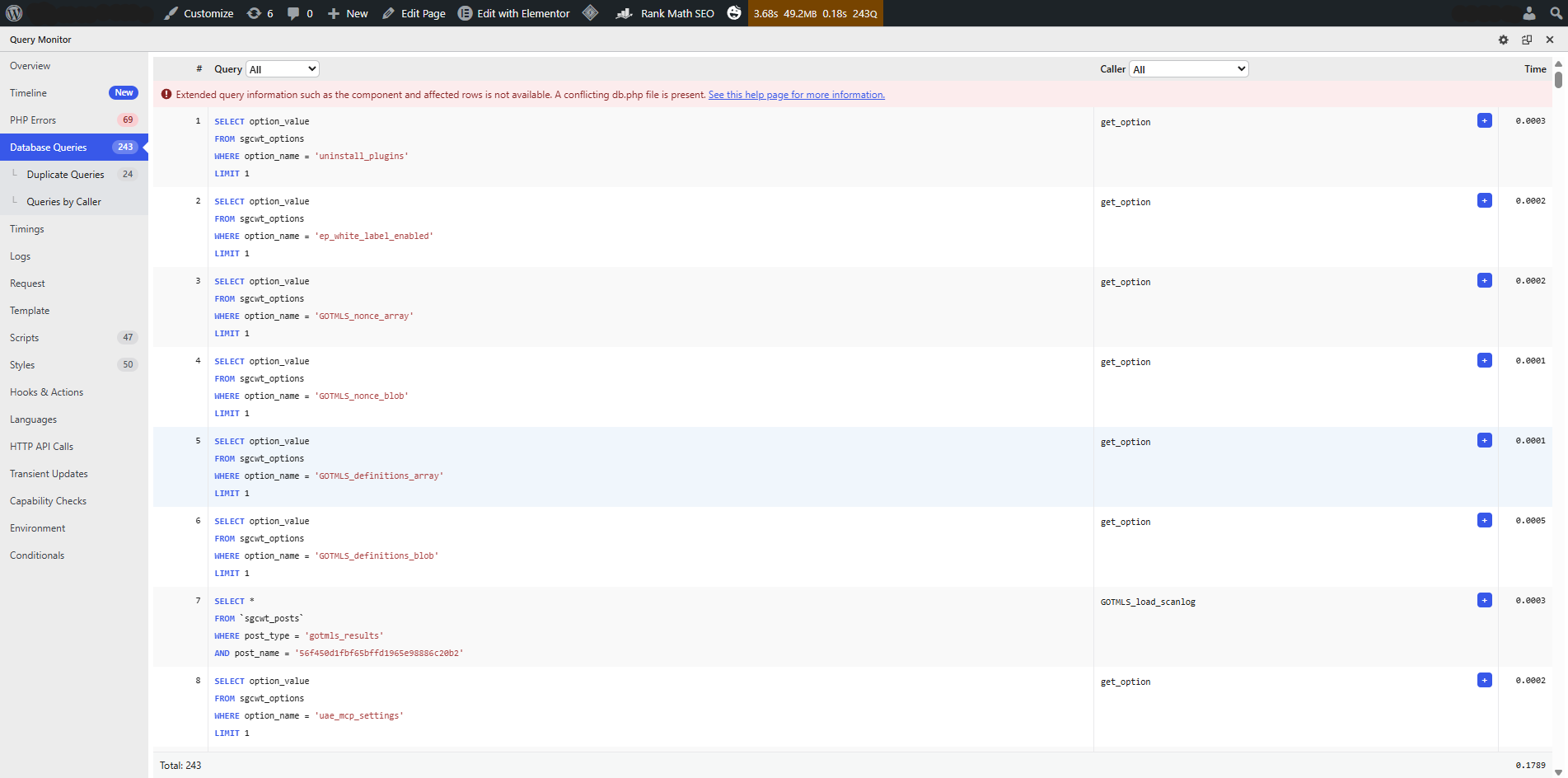
7. WP-Cron, Bots und Hintergrundprozesse binden Ressourcen
Nicht jede Anfrage kommt von einem Menschen, der Deine Seite liest. Im Hintergrund laufen Backups, geplante Beiträge, Sicherheitsscans, Lagerabgleiche, E-Mail-Warteschlangen und Importe. WordPress steuert solche Aufgaben über WP-Cron. Anders als ein Server-Cron-Job startet WP-Cron erst, wenn jemand die Seite aufruft. Auf einer stark besuchten Seite laufen die Aufgaben dann ausgerechnet unter Last, auf einer ruhigen Seite verspäten sie sich. Dazu kommen aggressive Crawler und Login-Versuche.
Woran Du es erkennst: Die Seite wird zu bestimmten Uhrzeiten langsam, obwohl der Besucherverkehr normal aussieht. Ich prüfe dann, ob gerade ein Backup oder Scan läuft oder ob viele Anfragen auf die Login-Seite einprasseln.
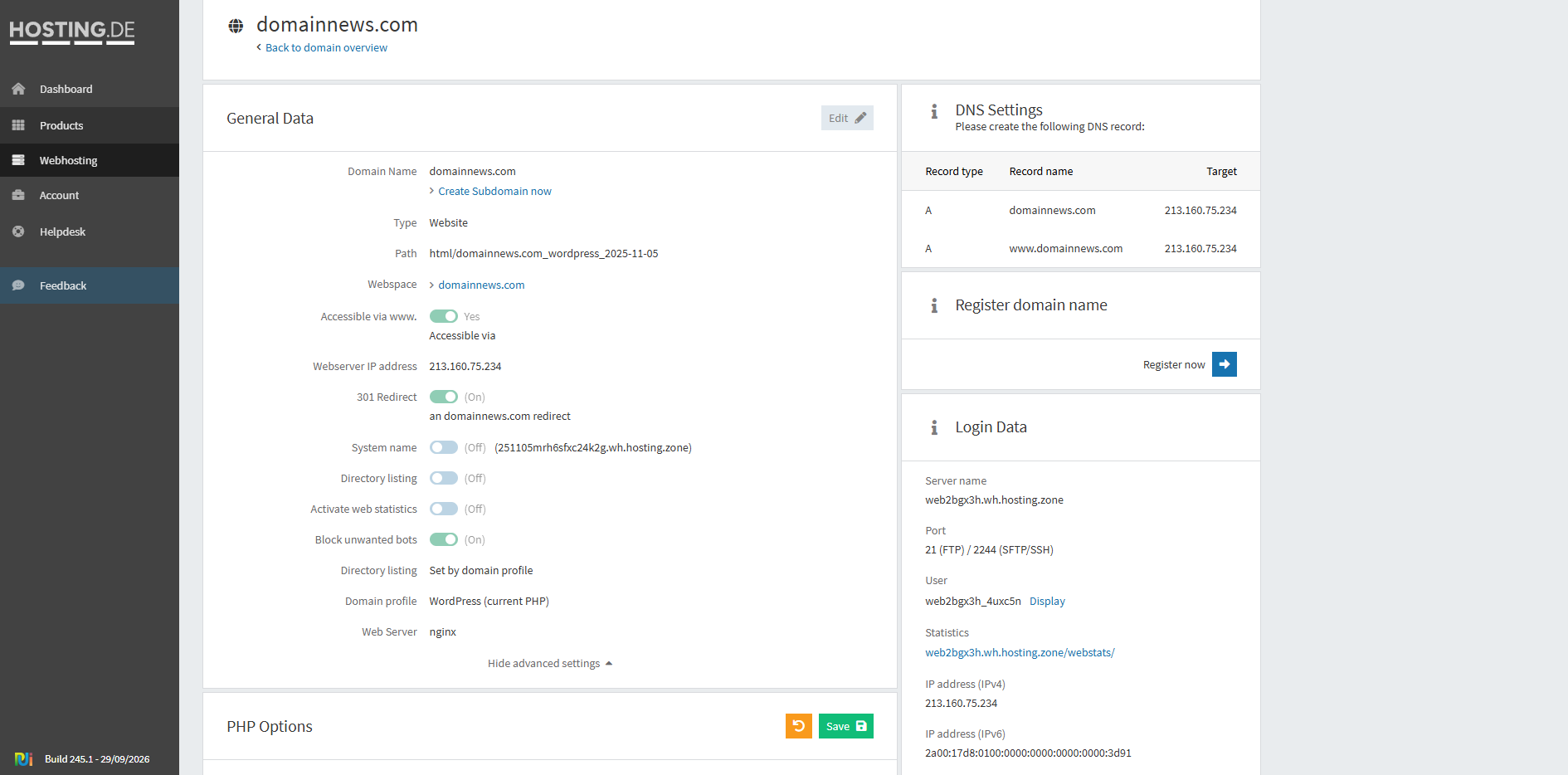
Was Du tun kannst: Schau Dir die geplanten Aufgaben von WordPress und Deinen Plugins an. Verschiebe Backups und Synchronisierungen aus der Hauptbesuchszeit. Ein Cron-Job auf Serverebene macht die Ausführung planbarer. Deaktiviere den Standard-Trigger von WP-Cron aber erst, wenn der Ersatz zuverlässig läuft, sonst bleiben geplante Beiträge und E-Mails liegen. Gegen unerwünschten Bot-Traffic helfen Login-Schutz, Ratenbegrenzung und Firewall-Regeln. Im hosting.de-Control-Panel kannst Du für jede Domain die Bot-Blockierung aktivieren.
8. Das WordPress-Dashboard ist langsam
Manchmal lädt die Seite für Besucher schnell, während Redakteur:innen und Shop-Manager im Admin warten. Öffentliche Seiten profitieren vom Seiten-Cache, der Admin-Bereich nicht. Jedes Speichern und jeder Blick auf eine Bestellung braucht PHP, Datenbankabfragen und oft externe Anfragen.
Woran Du es erkennst: Oft trifft es nur bestimmte Bereiche, etwa den Beitragseditor, während Bestellungen normal laden, oder die WooCommerce-Berichte. Dashboard-Widgets, die Heartbeat-API und knapper PHP-Speicher tragen dazu bei. Sind Frontend und Dashboard gleichermaßen langsam, liegt die Ursache eher bei Server, Datenbank oder einem einzelnen schwachen Plugin.
Was Du tun kannst: Notiere, welche Aktionen betroffen sind, seit wann und ob es nach einem Update anfing. Prüfe Plugins und Integrationen in einer Staging-Umgebung. Query Monitor zeigt Dir langsame Abfragen und Fehler, die Hosting-Logs zeigen Ressourcenengpässe.
Halte WordPress, Themes, Plugins und PHP aktuell, teste Updates aber auf den geschäftskritischen Seiten. Entferne ungenutzte Dashboard-Widgets, vor allem solche, die bei jedem Aufruf externe Daten nachladen.
So gehst Du Schritt für Schritt vor
Ändere nie mehrere Einstellungen auf einmal. Du weißt sonst nicht, was geholfen hat, und riskierst neue Fehler in Checkout oder Formularen. Diese Reihenfolge hat sich bei mir bewährt:
- Backup erstellen.
- Basiswerte messen für die wichtigsten Seiten und Admin-Aufgaben.
- Server und Caching zuerst angehen, wenn dort Engpässe sichtbar sind.
- Medien und Frontend prüfen.
- Plugins und Drittanbieter nach ihrer tatsächlichen Wirkung bewerten.
- Datenbank und Hintergrundaufgaben untersuchen, wenn dynamische Seiten langsam bleiben.
- Nach jeder Änderung neu testen, unter denselben Bedingungen.
Wann Du Hoster oder Entwickler:in einschalten solltest
Manches löst Du mit sorgfältiger Wartung selbst. Anderes braucht Zugriff auf Server, Datenbank oder Quellcode.
| Situation | Ansprechpartner |
|---|---|
| Ressourcenwarnungen, langsame Server-Antwortzeiten, wiederkehrende PHP-Fehler, Einbrüche bei viel Traffic | Dein Hosting-Anbieter |
| Langsame Datenbankabfragen, eigener Code, Theme-Funktionen, Plugin-Konflikte, Probleme im Checkout | WordPress-Entwickler:in |
Verwaltet Deine Seite Bestellungen oder Kundendaten, hol Dir lieber früher als später Unterstützung.
FAQ
Wie erkenne ich, ob meine WordPress-Seite wirklich langsam ist? Teste die wichtigsten Seiten mit PageSpeed Insights und vergleiche die Core Web Vitals mit den Richtwerten: LCP höchstens 2,5 Sekunden, INP höchstens 200 Millisekunden, CLS höchstens 0,1.
Was ist die häufigste Ursache für eine langsame WordPress-Seite? Eine einzelne Hauptursache gibt es nicht. Meist wirken mehrere der acht Faktoren zusammen. Eine Messung zeigt Dir, wo Du anfangen solltest.
Löst ein Caching-Plugin alle Probleme? Nein. Caching beschleunigt öffentliche, gleichbleibende Seiten deutlich. Große Bilder, ineffizienten Code und langsame Datenbankabfragen behebt es nicht.
Muss ich Plugins löschen, um meine Seite zu beschleunigen? Nicht pauschal. Finde heraus, welches Plugin oder welcher Dienst tatsächlich Last erzeugt. Entferne ungenutzte Tools und vermeide doppelte Funktionen wie zwei SEO-Plugins.
Macht der Hosting-Anbieter einen Unterschied? Ja, wenn Messwerte oder Logs zeigen, dass Serverressourcen oder Konfiguration der Engpass sind.
Wie oft sollte ich die Performance prüfen? Nach jeder größeren Änderung wie einem neuen Plugin oder Theme-Update und zusätzlich alle ein bis zwei Monate.
Fazit
Eine langsame WordPress-Seite braucht nicht automatisch ein neues Hosting-Paket, ein weiteres Plugin oder ein Redesign. Oft sind es zu große Bilder, fehlendes Caching oder überflüssige Skripte, manchmal liegt die Ursache tiefer.
Ich messe deshalb zuerst, ändere genau eine Sache und prüfe das Ergebnis. So weiß ich am Ende, was geholfen hat. Zeigt Deine Analyse, dass die Hosting-Umgebung Teil des Problems ist, findest Du bei uns WordPress-Hosting mit aktuellen PHP-Versionen, täglichen Backups und einem Support, der sich auch hartnäckige WordPress-Probleme genauer ansieht.