So installierst Du HomeDock OS auf einem VPS
17/04/2026 · 
Das Wichtigste auf einen Blick
HomeDock OS läuft auf einem Linux-basierten VPS und benötigt mindestens 1–2 GB RAM, freie Ports 80/443 sowie ein kompatibles Ubuntu-System. Nach der Installation bietet es eine Weboberfläche für die effiziente Bereitstellung, Überwachung und Verwaltung von Anwendungen und Containern. Eine ordnungsgemäße Einrichtung gewährleistet eine stabile und zugängliche VPS-Umgebung für persönliche Clouds, Entwicklung oder leichtgewichtiges Hosting.
Das Ausführen von Anwendungen auf einem VPS gibt Dir die volle Kontrolle über Deine Umgebung, aber die Verwaltung dieser Dienste über die Befehlszeile kann schnell zeitaufwändig werden, insbesondere wenn Du weitere Tools oder Container hinzufügst. Hier kommt HomeDock OS ins Spiel. Es bietet eine webbasierte Oberfläche für die Installation und Verwaltung von Anwendungen, die Bearbeitung von Dateien und die Überwachung von Diensten, ohne dass Du Dich vollständig auf manuelle Konfigurationen verlassen musst.
Diese Anleitung führt Dich von Anfang bis Ende durch die Installation von HomeDock OS auf einem VPS. Sie konzentriert sich auf den Einrichtungsprozess, die erforderlichen Konfigurationen und darauf, was Dich erwartet, sobald das System läuft. Damit eignet sie sich für Nutzer, die mit grundlegendem Serverzugriff vertraut sind und nach einer effizienteren Möglichkeit suchen, ihre Umgebung zu verwalten.
HomeDock OS und VPS-Kompatibilität verstehen
HomeDock OS fungiert als webbasierte Steuerungsebene zur Verwaltung von Anwendungen, Containern und Serverressourcen über eine einzige Oberfläche. Anstatt Dienste manuell über das Terminal zu konfigurieren, kannst Du damit Apps bereitstellen, Speicher verwalten und Systemaktivitäten strukturierter überwachen. Das macht es nützlich für persönliche Cloud-Setups, Entwicklungsstacks oder kleine gehostete Dienste.
Ein VPS ist eine geeignete Umgebung für diese Konfiguration, da er isolierte Ressourcen wie CPU, Arbeitsspeicher und Speicherplatz ohne die Einschränkungen von Shared Hosting bereitstellt. Dieses Maß an Kontrolle ist notwendig, um Hintergrunddienste auszuführen, Container zu verwalten und eine konsistente Leistung aufrechtzuerhalten, wenn Deine Arbeitslast wächst.
Die Kompatibilität hängt hauptsächlich vom Betriebssystem und den verfügbaren Ressourcen ab. HomeDock OS wird in der Regel auf Linux-Distributionen installiert, wobei Ubuntu LTS-Versionen aufgrund der Paketunterstützung und Stabilität die zuverlässigste Wahl sind.
Bevor Du loslegst, stelle sicher, dass Dein VPS die grundlegenden Anforderungen erfüllt, wie zum Beispiel:
- ausreichend RAM (mindestens 1–2 GB für minimale Setups)
- ausreichender Speicherplatz
- eine unterstützte Systemarchitektur.
Es ist außerdem wichtig zu überprüfen, ob Deine Serverumgebung die erforderlichen Komponenten wie Docker unterstützt und uneingeschränkten Netzwerkzugang bietet.
Die Wahl des richtigen VPS-Anbieters
Wähle einen zuverlässigen VPS Anbieter, um sicherzustellen, dass HomeDock OS reibungslos und konsistent läuft. Da es auf containerisierten Workloads und Hintergrunddiensten basiert, sind stabile Ressourcen wichtiger als reine Spezifikationen. Achte auf mindestens 2 GB RAM und eine zuverlässige CPU-Zuweisung; dedizierte oder hochwertige gemeinsam genutzte vCPUs liefern eine konsistentere Leistung als stark überbelegte Instanzen.
Auch der Speichertyp spielt eine Rolle: NVMe- oder SSD-Laufwerke verbessern die Ladezeiten von Anwendungen und die Container-Leistung, insbesondere bei datenbank- oder medienintensiven Anwendungen. Netzwerkstabilität und Verfügbarkeit sind ebenso entscheidend, da Unterbrechungen oder Verlangsamungen den Zugriff auf Dein Dashboard und die gehosteten Dienste direkt beeinträchtigen.
Standort und Skalierbarkeit sind weitere Faktoren, die bei der Auswahl eines zuverlässigen VPS-Anbieters zu berücksichtigen sind. Wähle ein Rechenzentrum in Deiner Nähe oder in der Nähe Deiner Hauptnutzer, um die Latenz zu reduzieren und die Reaktionsgeschwindigkeit zu verbessern. Anbieter, die einfache Upgrades von Arbeitsspeicher, CPU oder Speicher ermöglichen, erleichtern es Dir, Dein System zu erweitern, ohne es von Grund auf neu aufbauen zu müssen.
Auch wenn die Kosten wichtig sind, solltest Du Zuverlässigkeit und Leistung vor der billigsten Option priorisieren, da Einsparungen später zu langsameren Diensten, Ausfallzeiten oder komplexerer Fehlerbehebung führen können.
HomeDock OS auf einem VPS installieren

Schritt 1: Verbinde Dich mit Deinem VPS (SSH)
Verbinde Dich von Deinem Computer aus über SSH mit Deinem VPS. Um mehr über den sicheren Serverzugriff und die SSH-Konfiguration zu erfahren, kannst du den offiziellen Leitfaden zur Einrichtung eines SSH-Servers lesen
ssh root@DEINE_VPS_IP
Wenn Dein VPS-Anbieter Dir einen Nicht-Root-Benutzer zuweist (üblich bei Ubuntu-basierten Instanzen), verwende den bereitgestellten Benutzer, oft „ubuntu“:
ssh ubuntu@DEINE_VPS_IP
Schritt 2: Aktualisiere Deine Systempakete
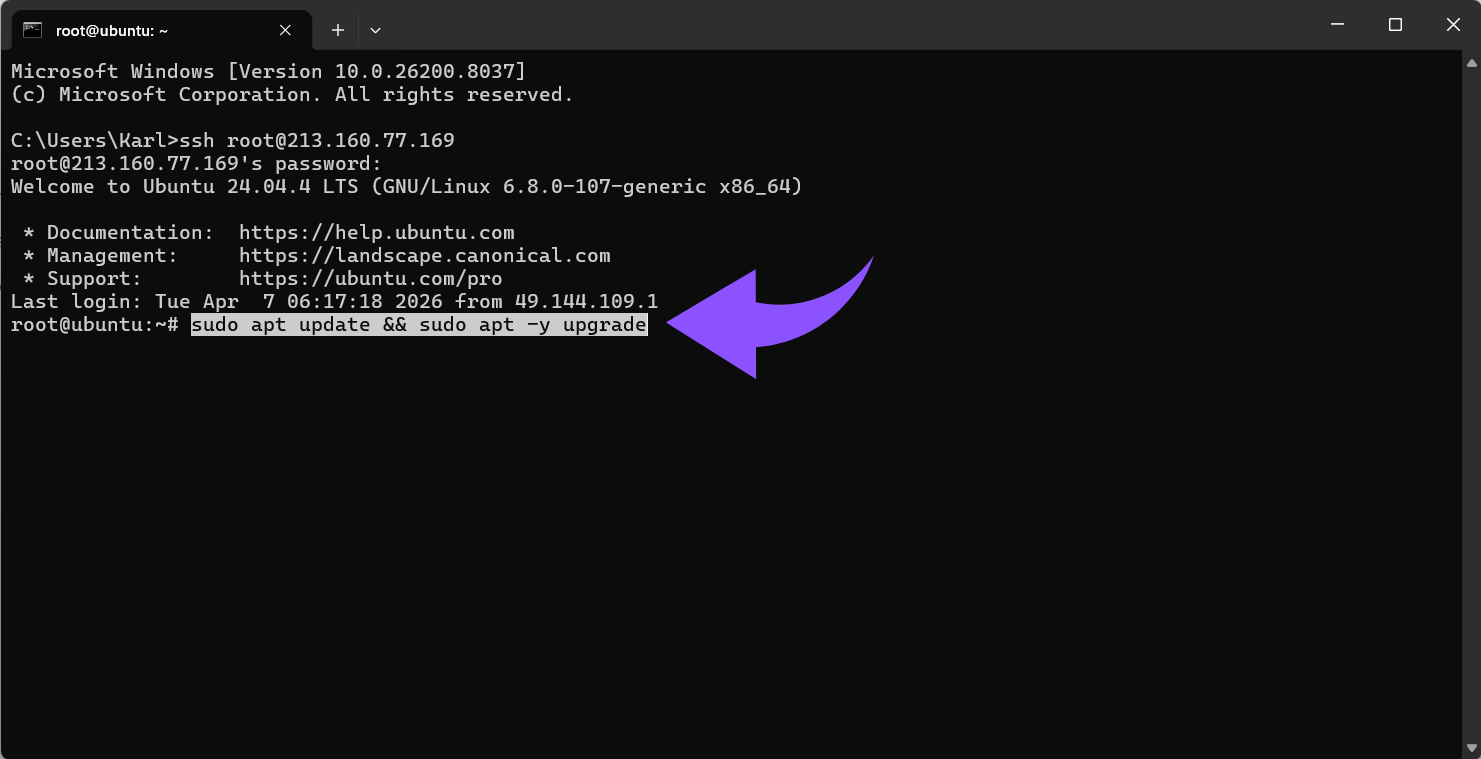
Aktualisiere vor der Installation von HomeDock OS Deine Systempakete, um die Kompatibilität sicherzustellen:
sudo apt update && sudo apt -y upgrade
Wenn das Upgrade Kernel- oder Systemaktualisierungen beinhaltet, starte Deinen VPS neu:
sudo reboot
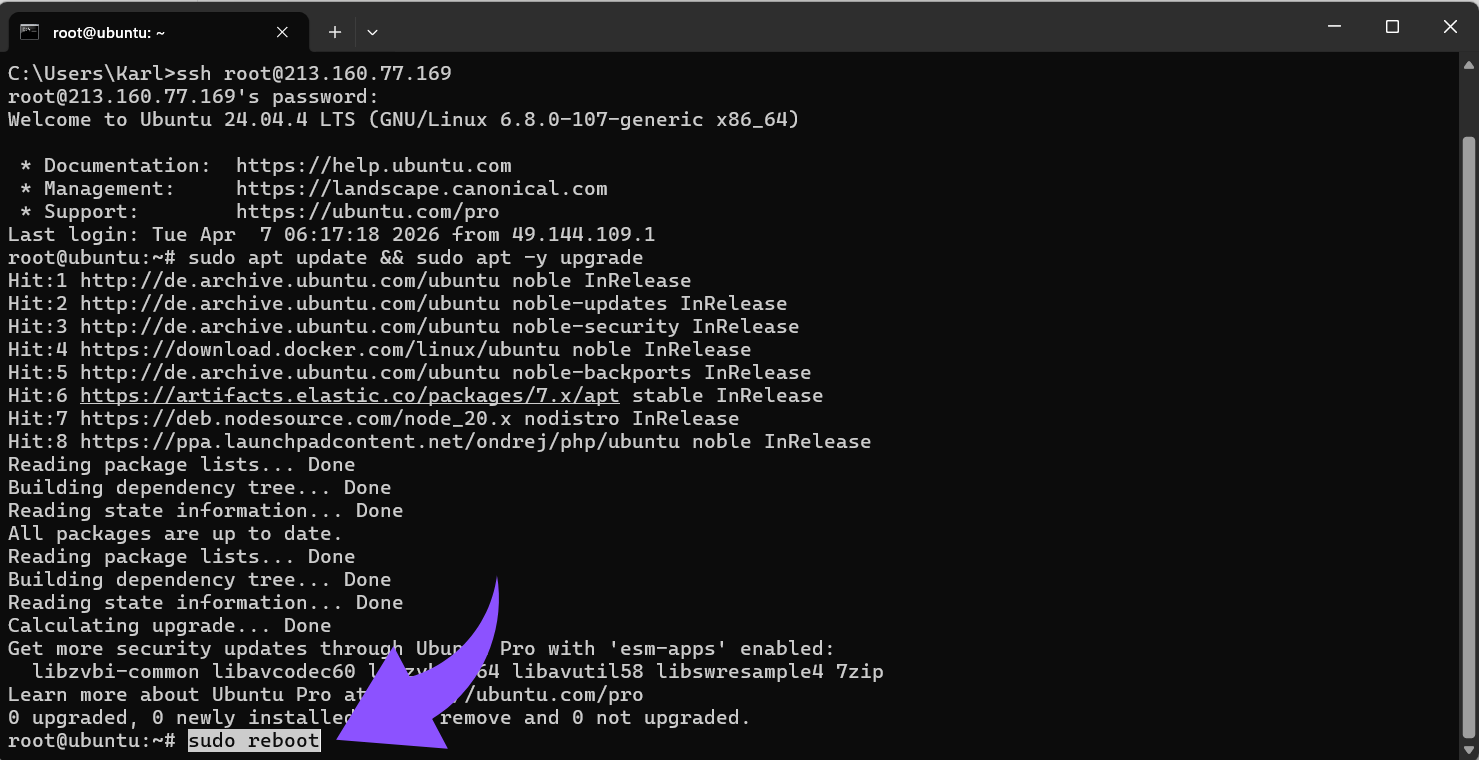
Verbinde Dich nach dem Neustart erneut über SSH.
Dadurch wird sichergestellt, dass alle Abhängigkeiten, Sicherheitspatches und Bibliotheken auf dem neuesten Stand sind, was hilft, Installationsprobleme zu vermeiden.
Schritt 3: Stelle sicher, dass die Ports 80/443 verfügbar sind
HomeDock OS benötigt Port 80 für HTTP und Port 443 für HTTPS (sofern SSL aktiviert ist).
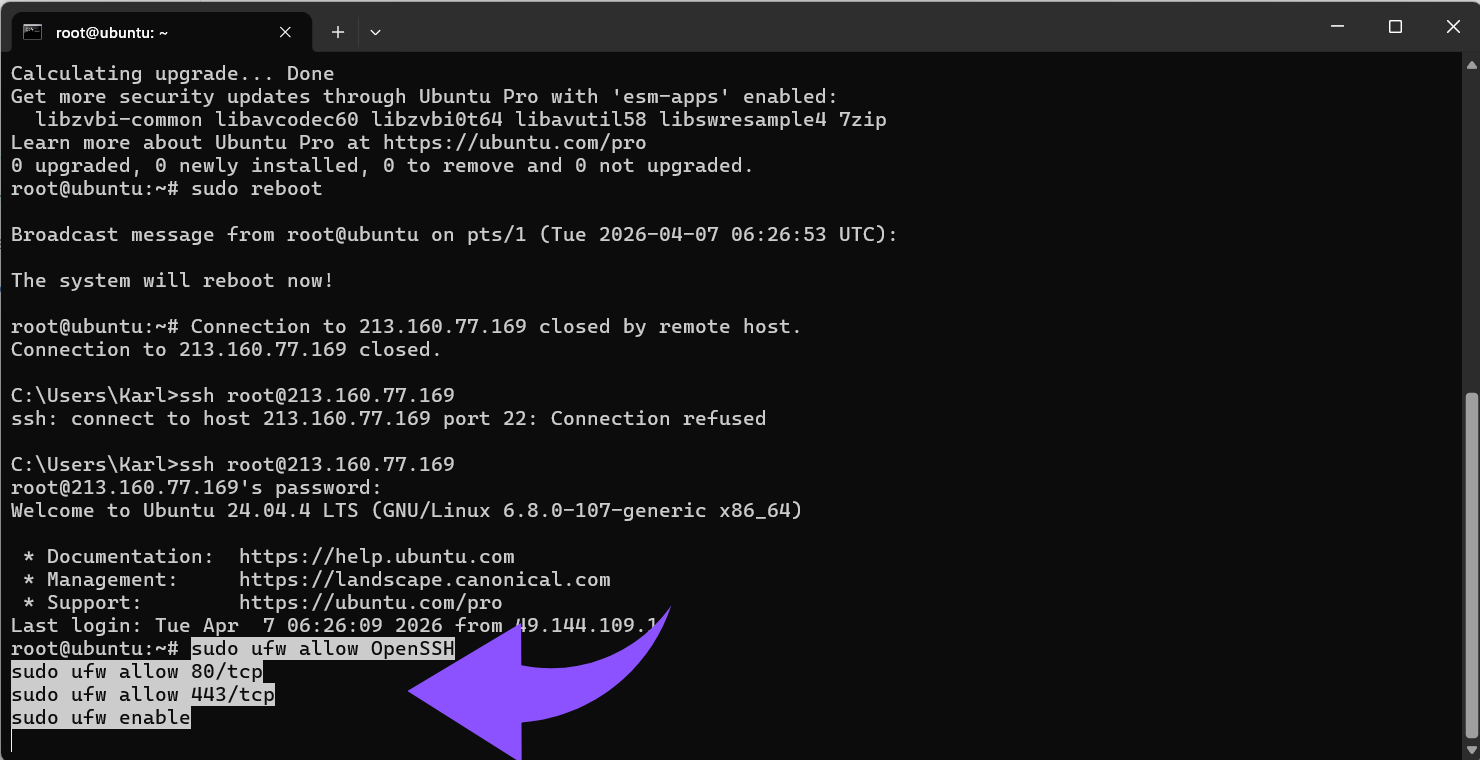
Wenn Du UFW (Uncomplicated Firewall) verwendest, erlaube SSH- und Web-Datenverkehr:
sudo ufw allow OpenSSH
sudo ufw allow 80/tcp
sudo ufw allow 443/tcp
sudo ufw enable
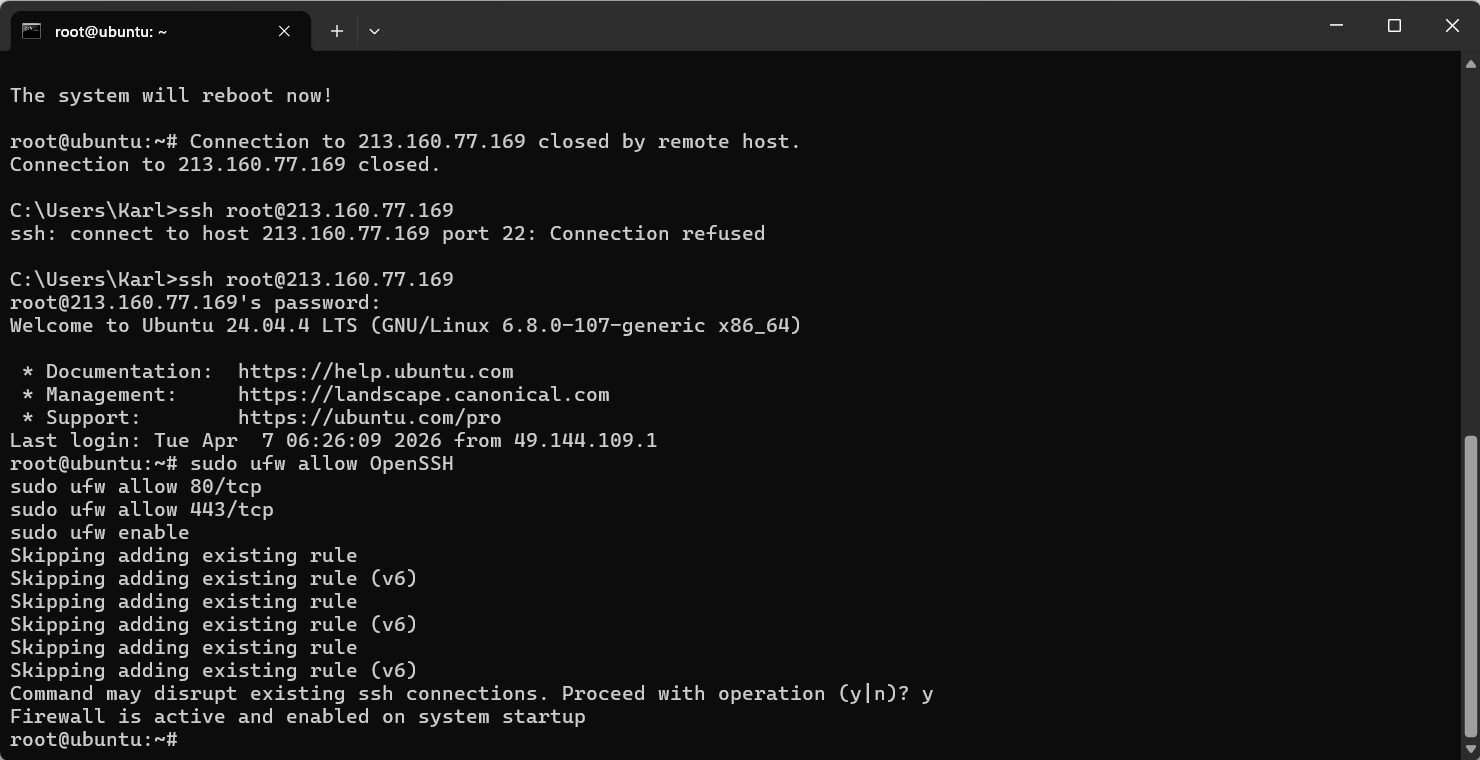
Wenn Port 80 bereits belegt ist, identifiziere den Prozess:
sudo ss -ltnp | grep ‚:80‘
Beende oder konfiguriere jeden Dienst neu, der ihn nutzt (häufige Verursacher: Nginx, Apache oder ein anderes Panel). HomeDock OS kann sich erst an Port 80 binden, wenn dieser frei ist.
Das Überprüfen der Portverfügbarkeit vor der Installation vermeidet häufige Bindungsfehler.
Schritt 4: HomeDock OS installieren (offizielles Installationsprogramm)
HomeDock OS bietet ein offizielles Installationsprogramm für Debian/Ubuntu. Führe den folgenden Befehl aus:
curl -fsSL https://get.homedock.cloud | sudo bash
HomeDock OS basiert auf einer containerbasierten Infrastruktur, die auf Docker aufbaut. Wenn du verstehen möchtest, wie Docker in Serverumgebungen funktioniert, lies dir die offizielle Einführung durch:
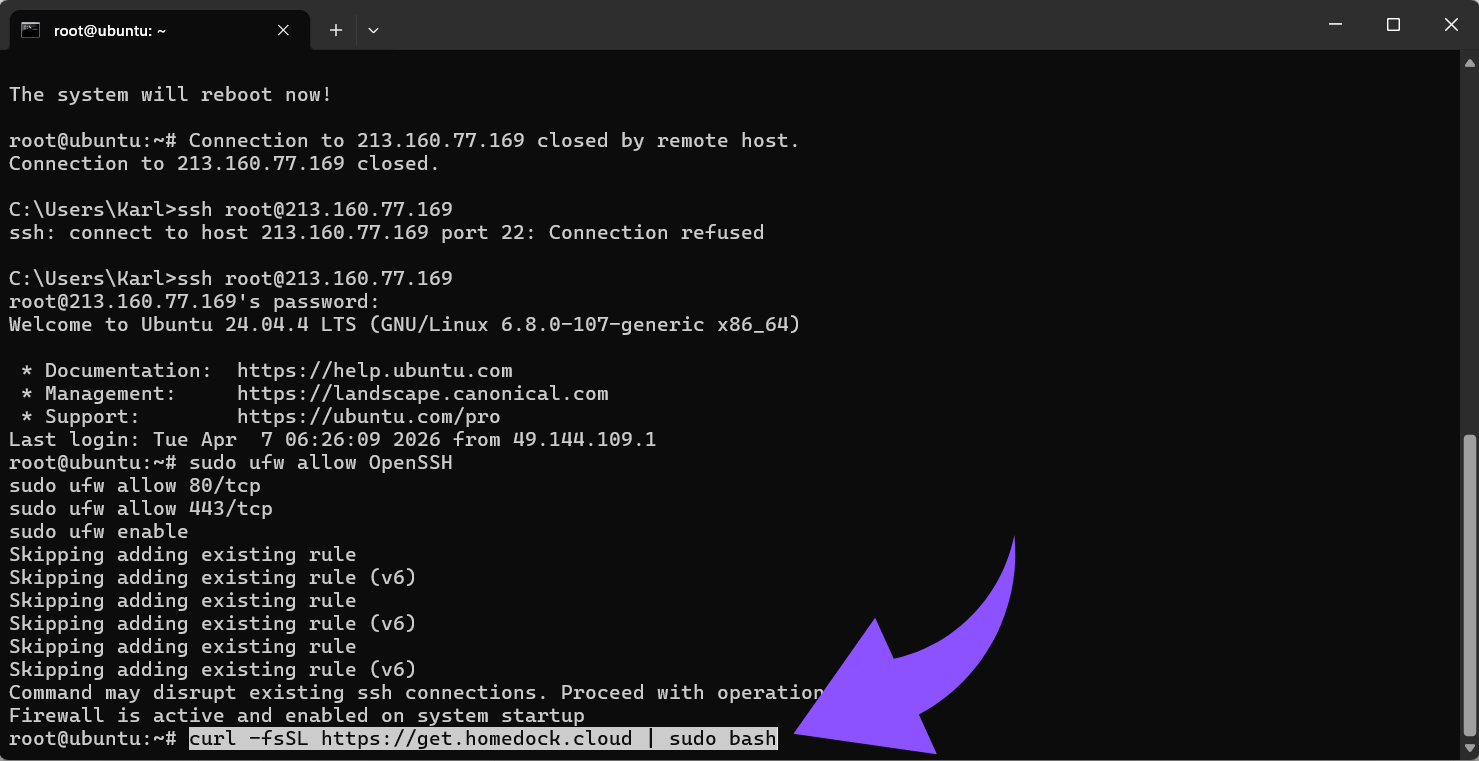
Laut der offiziellen Dokumentation bewirkt dieser Befehl:
- Installiert erforderliche Abhängigkeiten, einschließlich Docker und Docker Compose
- Richtet einen persistenten systemd-Dienst für HomeDock OS ein
- Startet HomeDock OS automatisch
Das Installationsprogramm übernimmt den Großteil der Einrichtung automatisch, sodass Du Docker oder Systemdienste nicht manuell konfigurieren musst.
Schritt 5: Öffne HomeDock OS in Deinem Browser
Sobald die Installation abgeschlossen ist, öffne Deinen Browser und rufe folgende Adresse auf:
http://YOUR_VPS_IP/
oder, falls Du DNS konfiguriert hast:
http://your-domain.com/
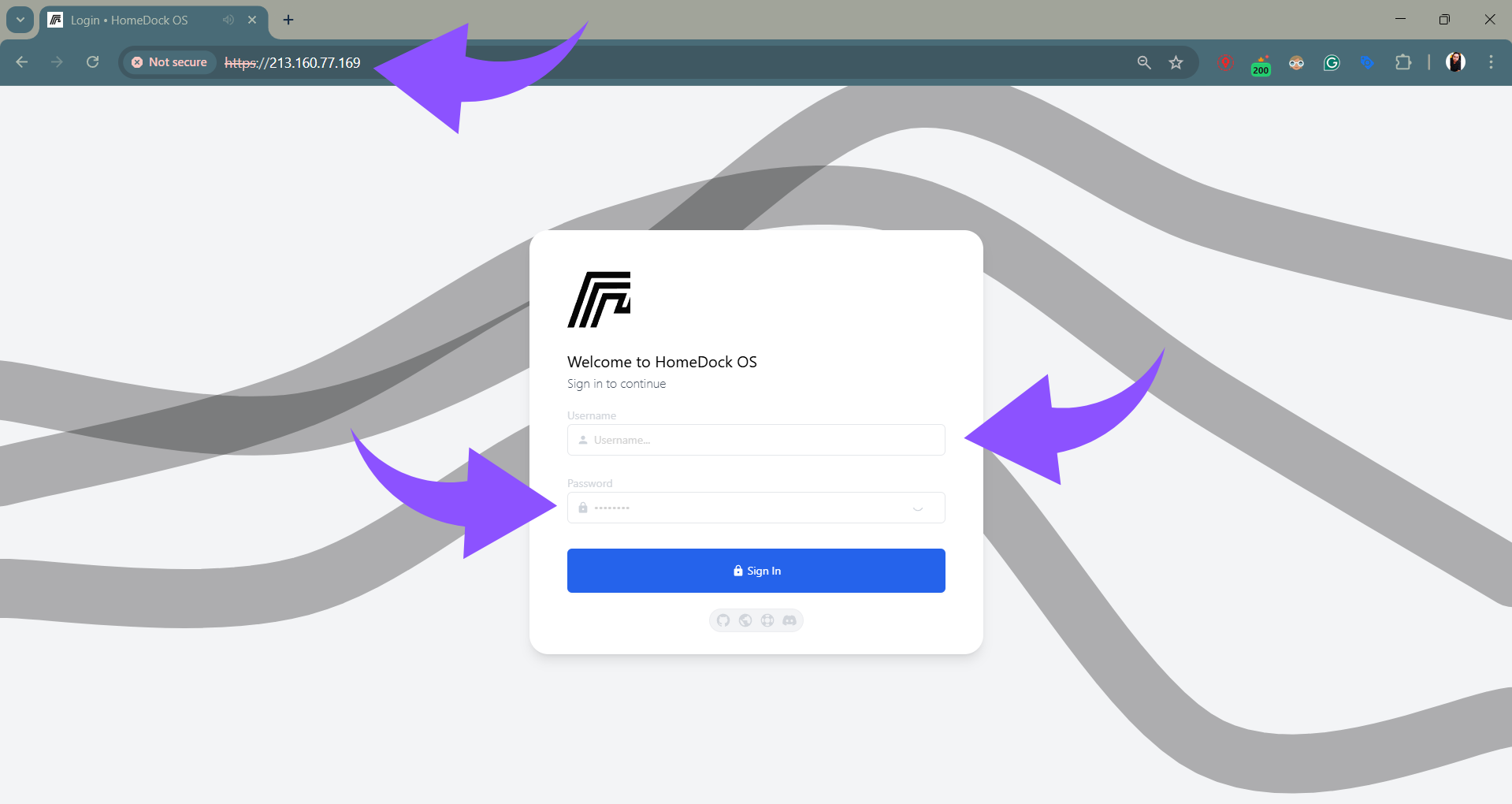
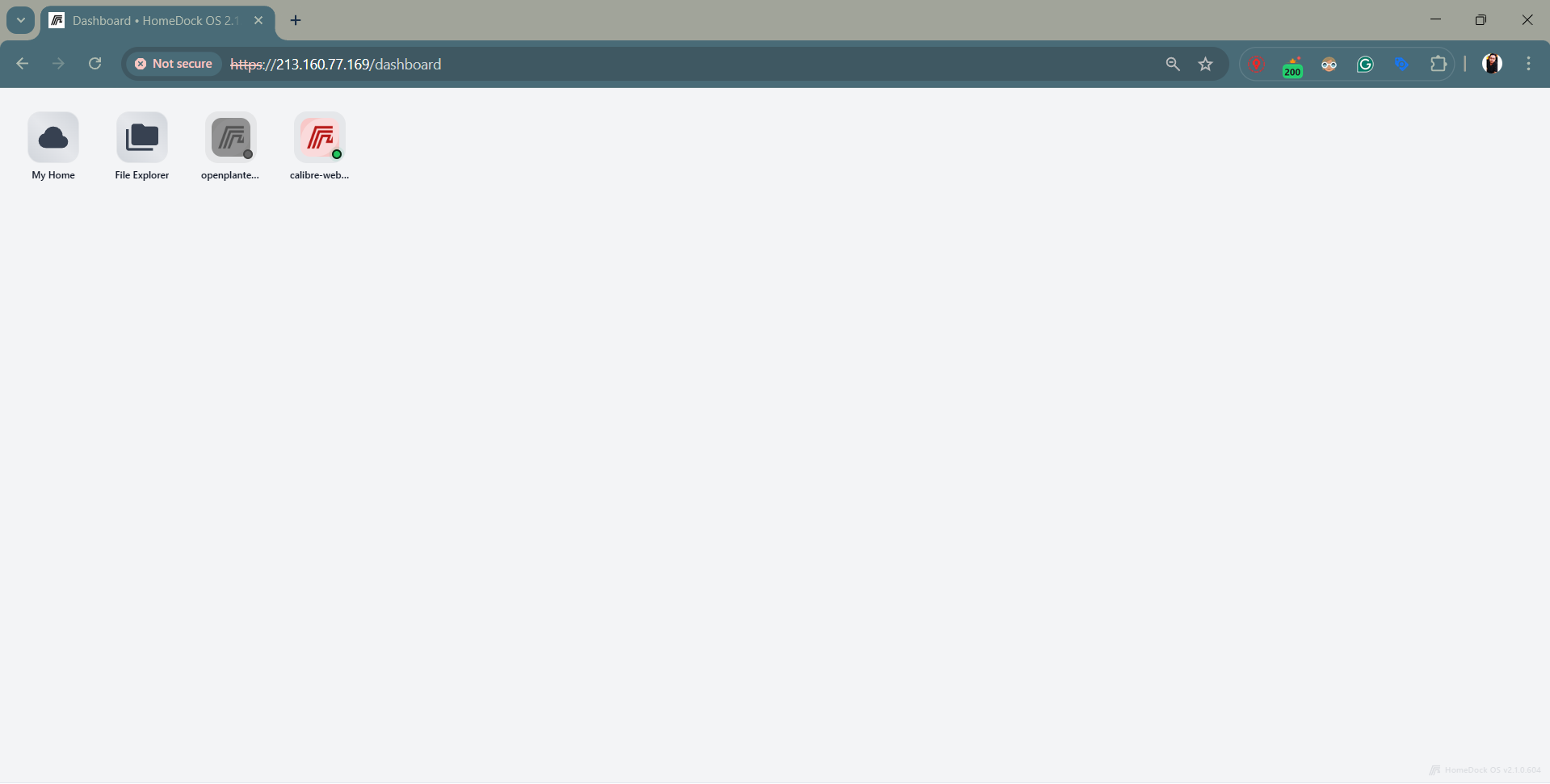
Standard-Anmeldedaten (aus der offiziellen Dokumentation):
user / passwd
Ändere Dein Passwort sofort nach der ersten Anmeldung, um Dein System zu sichern.
Entdecke weitere Anleitungen zur VPS-Infrastruktur
Wenn Du Deine VPS-Konfiguration weiter ausbauen möchtest, findest Du hier entsprechende Anleitungen, sortiert nach Systemebene und Anwendungsfall.
Kernserver & Infrastruktur
- So installierst Du Nextcloud mit Docker
- So installierst Du WordPress auf einem VPS-Server
- So installierst Du Magento auf einem VPS
Container- & Automatisierungssysteme
- So hostest Du N8N selbst
- So installierst Du OpenPlanter auf einem VPS
- So installierst Du ApplyPilot auf einem VPS
- So installierst Du Ralph Loop auf einem VPS
Datenbank- & Backend-Dienste
Optional: HTTPS aktivieren (empfohlen für öffentliche VPS)
HomeDock OS kann HTTPS automatisch aktivieren, wenn SSL-Zertifikate verfügbar sind. Speichere sie unter:
/DATA/SSLCerts
Die Dateien müssen mit genau diesen Namen vorhanden sein:
cert.pem
chain.pem
fullchain.pem
privkey.pem
HomeDock OS erkennt diese Dateien und aktiviert HTTPS automatisch.
Wenn Du noch kein Zertifikat hast, kannst Du:
- Let’s Encrypt verwenden (empfohlen für öffentliche Server)
- Ein selbstsigniertes Zertifikat zum Testen generieren (Browser zeigen Warnungen an)
Häufige Probleme bei der Installation von HomeDock OS auf einem VPS
Selbst bei einer reibungslosen Installation können einige Probleme auftreten. Zu den häufigsten gehören:
Die Ports 80 oder 443 sind bereits belegt
Wenn ein anderer Dienst, wie z. B. Nginx, Apache oder ein Panel, diese Ports nutzt, kann HomeDock OS nicht ordnungsgemäß starten. Überprüfe aktive Prozesse mit:
sudo ss -ltnp | grep ‚:80‘
sudo ss -ltnp | grep ‚:443‘
Beende oder konfiguriere den konfliktverursachenden Dienst neu und starte HomeDock OS anschließend neu.
Unzureichende Systemressourcen
HomeDock OS benötigt für den minimalen Betrieb mindestens 1–2 GB RAM, es wird jedoch mehr Speicher empfohlen, wenn mehrere Container oder Anwendungen gleichzeitig laufen. Zu wenig RAM kann zu Installationsfehlern oder einer langsamen Leistung führen. Rüste Deinen VPS auf oder reduziere bei Bedarf die aktiven Dienste.
Firewall blockiert den Zugriff
Wenn Du HomeDock OS im Browser nicht erreichen kannst, stelle sicher, dass die Ports 80 und 443 in Deiner Firewall zugelassen sind:
sudo ufw allow 80/tcp
sudo ufw allow 443/tcp
sudo ufw reload
Docker- oder Abhängigkeitsfehler
Der Installer richtet Docker und Docker Compose automatisch ein, aber es können Fehler auftreten, wenn Deine Systempakete veraltet sind. Führe immer Folgendes aus:
sudo apt update && sudo apt -y upgrade
und starte den Rechner neu, falls Kernel-Updates installiert wurden, bevor Du es erneut versuchst.
Probleme mit SSL-Zertifikaten
Wenn HTTPS nicht aktiviert wird, überprüfe, ob die Zertifikatsdateien (cert.pem, chain.pem, fullchain.pem, privkey.pem) unter /DATA/SSLCerts mit den exakten Namen vorhanden sind. Let’s Encrypt-Zertifikate müssen gültig und für den HomeDock-Dienst lesbar sein.
Probleme mit DNS oder IP-Zugriff
Wenn Du eine Domain eingerichtet hast, stelle sicher, dass die DNS-Einträge auf die IP-Adresse Deines VPS verweisen. Überprüfe dies mit:
ping deine-domain.com
oder nutze einen Online-DNS-Checker. Falsche DNS-Einträge können den Zugriff verhindern, selbst wenn HomeDock OS läuft.
Fazit
Die Installation von HomeDock OS auf einem VPS bietet Nutzern eine optimierte Möglichkeit, Anwendungen, Dienste und Container zu verwalten, ohne sich ausschließlich auf die Befehlszeile verlassen zu müssen. Durch sorgfältige Vorbereitung des Servers, Sicherstellung der Kompatibilität, Freigabe der erforderlichen Ports und Befolgung der offiziellen Installationsanleitung können Nutzer eine stabile und voll funktionsfähige Umgebung schaffen. Nach der Installation bietet HomeDock OS eine zentrale Schnittstelle für die effiziente Bereitstellung, Überwachung und Verwaltung mehrerer Anwendungen und ist damit eine praktische Lösung für persönliche Cloud-Setups, Entwicklungsumgebungen oder kleines Hosting. Die Befolgung dieses Prozesses gewährleistet eine zuverlässige, übersichtliche und verwaltbare VPS-Konfiguration, die sich an Deine Bedürfnisse anpassen lässt.