So installierst Du Hermes-Agent auf einem VPS
11/11/2026 · 
Das Wichtigste auf einen Blick
Hermes-Agent ist ein Open-Source-KI-Agent von Nous Research, der Terminalbefehle ausführt, mit Dateien arbeitet und sich Kontext über Sitzungen hinweg merkt. Auf einem Ubuntu-VPS bleibt er erreichbar, auch wenn Dein eigener Rechner aus ist. Installiert wird er mit einem offiziellen Skript, das Dashboard erreichst Du sicher per SSH-Tunnel, und über Telegram schickst Du ihm Aufgaben vom Handy. Wichtig sind ein eigener Benutzer ohne Dauer-sudo, geschützte API-Schlüssel und ein Gateway, das als Dienst läuft.
Ein KI-Agent auf Deinem Laptop ist genau so lange erreichbar, wie der Laptop läuft. Klappst Du ihn zu oder bricht die Internetverbindung ab, antwortet nichts mehr, was am Agenten hängt. Auf einem VPS bekommt der Agent eine eigene Linux-Umgebung, die unabhängig von Deinem Rechner online bleibt.
Ich habe Hermes Agent mit dem offiziellen Installationsskript auf einem Ubuntu-Server eingerichtet und zeige Dir hier jeden Schritt: Server vorbereiten, installieren, konfigurieren und testen. Dazu kommen der sichere Zugriff auf das Web-Dashboard und die Anbindung an Telegram.
Was ist Hermes Agent und warum gehört er auf einen VPS?
Hermes-Agent ist ein Open-Source-KI-Agent von Nous Research. Anders als ein klassischer Chatbot kann er Tools nutzen, Terminalbefehle ausführen, mit Dateien arbeiten, im Web recherchieren und über sein Messaging-Gateway mit Plattformen wie Telegram kommunizieren.
Zwei Funktionen fand ich besonders interessant. Der persistente Speicher hält relevanten Kontext über Sitzungen hinweg fest. Das Skills-System macht aus erledigten Aufgaben wiederverwendbare Abläufe, die Hermes mit der Zeit verbessert. Bei wiederkehrenden Aufgaben fängt er dadurch nicht jedes Mal bei null an.
Warum ein VPS statt des eigenen PCs?
Dein PC reicht aus, solange er eingeschaltet und online ist. Den Unterschied merkst Du, sobald Hermes an Telegram hängt oder geplante Aufgaben abarbeitet. Auf dem VPS nimmt das Gateway auch nachts Nachrichten an, und Automatisierungen laufen weiter. Von allein passiert das allerdings nicht: Die Installation macht nicht jede Komponente zum Dauerdienst. Wie Du das Gateway am Laufen hältst, erkläre ich im Abschnitt zu Telegram.
Für gelegentliche Nutzung, Entwicklung oder einen ersten Test würde ich mir den VPS sparen. Lokal ist Hermes schneller eingerichtet und genauso schnell wieder entfernt. Muss der Agent rund um die Uhr erreichbar sein, gehört er auf einen Server.
Mit einem VPS von hosting.de verwaltest Du die Installation selbst. Für ein Setup, das ein Sprachmodell per API anspricht, reichen kleine Ressourcen. Kommen weitere Tools oder Dienste dazu, skalierst Du den Server hoch.
Was brauchst Du vor dem Start?
| Voraussetzung | Wofür Du sie brauchst |
|---|---|
| Ubuntu-VPS | Darauf laufen Hermes und seine Tools. Für diese Anleitung habe ich Ubuntu 24.04 LTS und Hermes-Agent v0.22.5 verwendet. |
| SSH- und sudo-Zugriff | Damit verbindest Du Dich mit dem Server, installierst Pakete und richtest Dienste ein. |
| Git, curl, xz-utils | Diese Pakete braucht der Installer. Die übrigen Abhängigkeiten bringt er selbst mit. |
| LLM-Anbieter | Hermes braucht ein Sprachmodell. Mit einem Nous-Portal-Konto, das ich in Schritt 6 nutze, sparst Du Dir den separaten API-Schlüssel. |
| Telegram-Konto (optional) | Nur nötig, wenn Du Hermes mit Telegram verbinden willst. |
Hermes-Agent auf einem VPS installieren
Schritt 1: Per SSH mit dem VPS verbinden
Öffne ein Terminal auf Deinem Rechner und verbinde Dich per SSH mit Deinem VPS:
ssh benutzername@VPS_IP
Melde Dich mit Passwort oder SSH-Schlüssel an. Ab hier arbeitest Du direkt im Terminal des Servers.
Schritt 2: Ubuntu aktualisieren und Pakete installieren
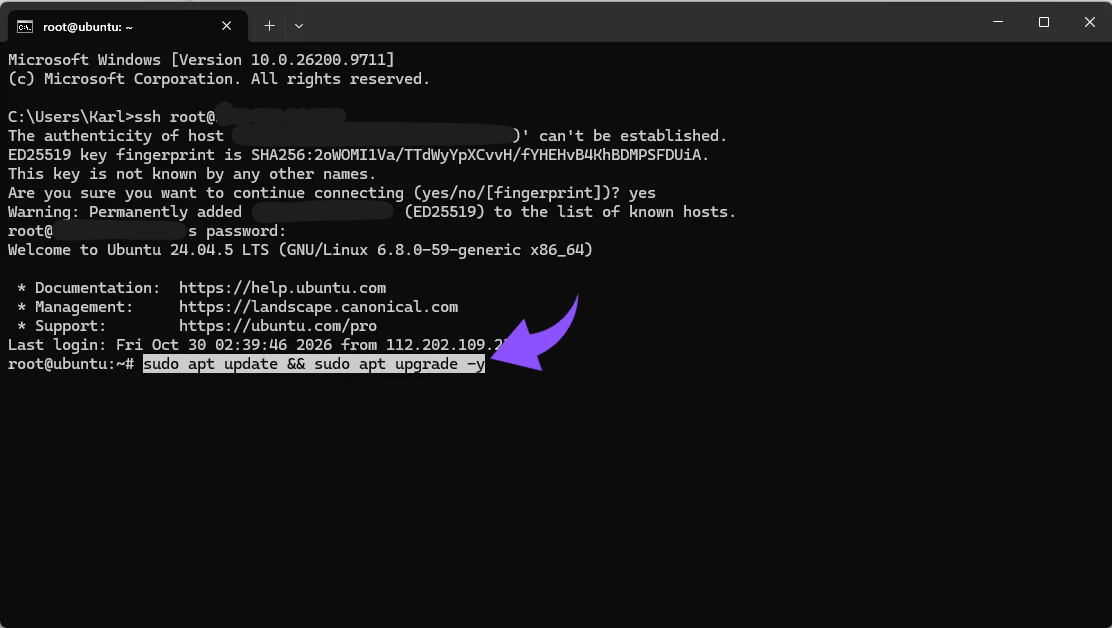
Aktualisiere zuerst die Paketlisten und das System:
sudo apt update && sudo apt upgrade -y
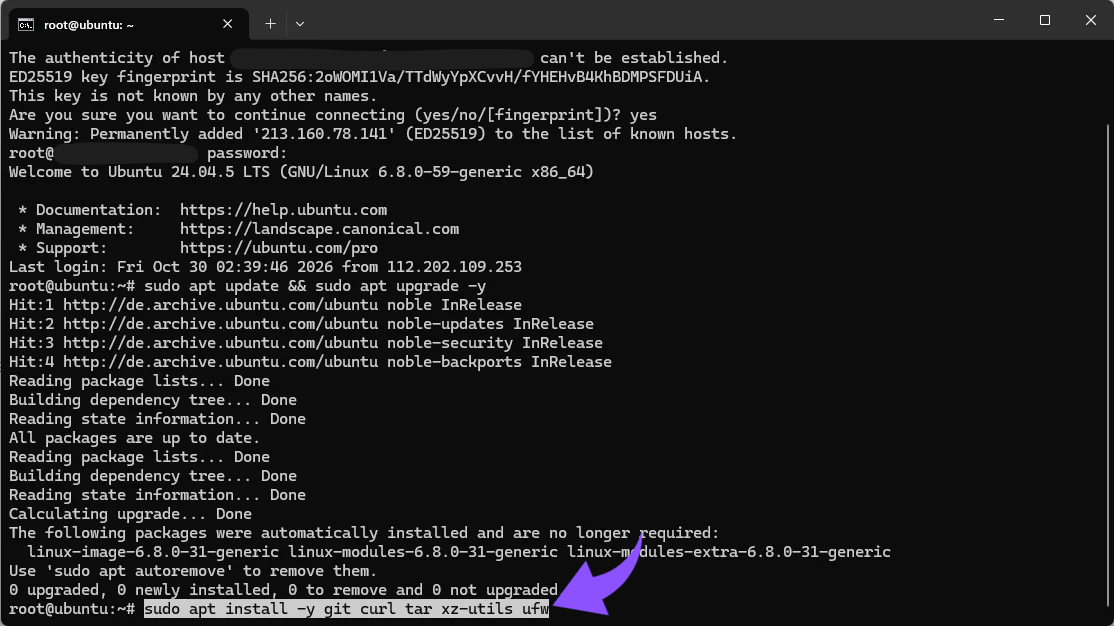
Danach installierst Du die Pakete für den Installer und die Firewall:
sudo apt install -y git curl xz-utils ufw
Python und Node.js musst Du nicht selbst installieren. Der Hermes-Installer richtet seine eigene Laufzeitumgebung ein.
Schritt 3: Eigenen Benutzer für Hermes anlegen
Ein eigenes Linux-Konto trennt Dateien, Konfiguration und Prozesse des Agenten vom Rest des Servers:
sudo adduser hermes

sudo usermod -aG sudo hermes
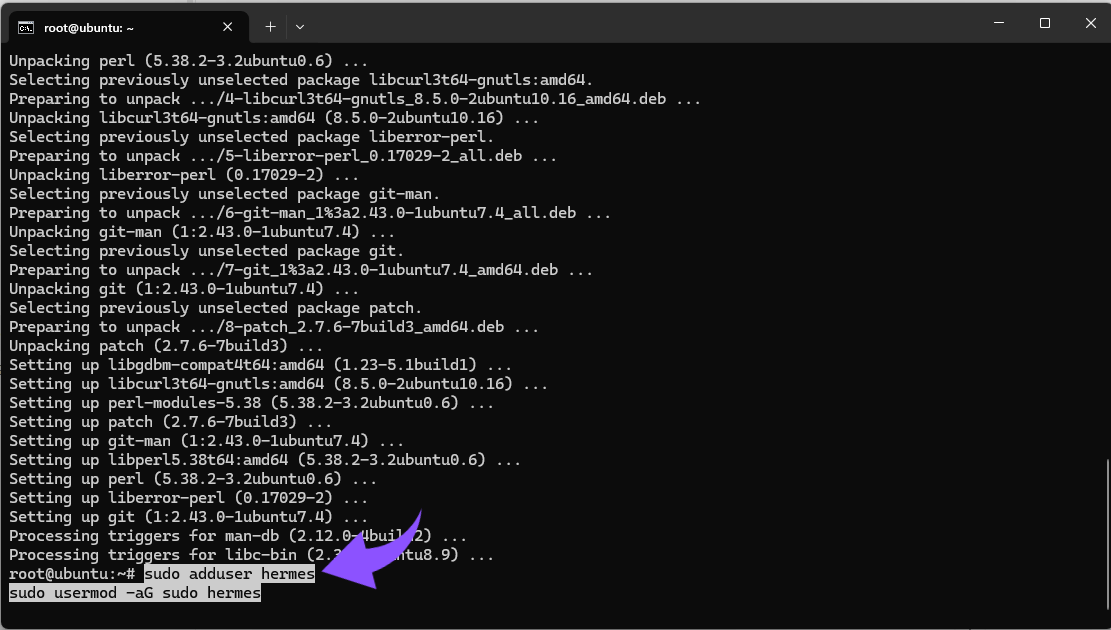
Wechsle anschließend in das neue Konto:
su - hermes
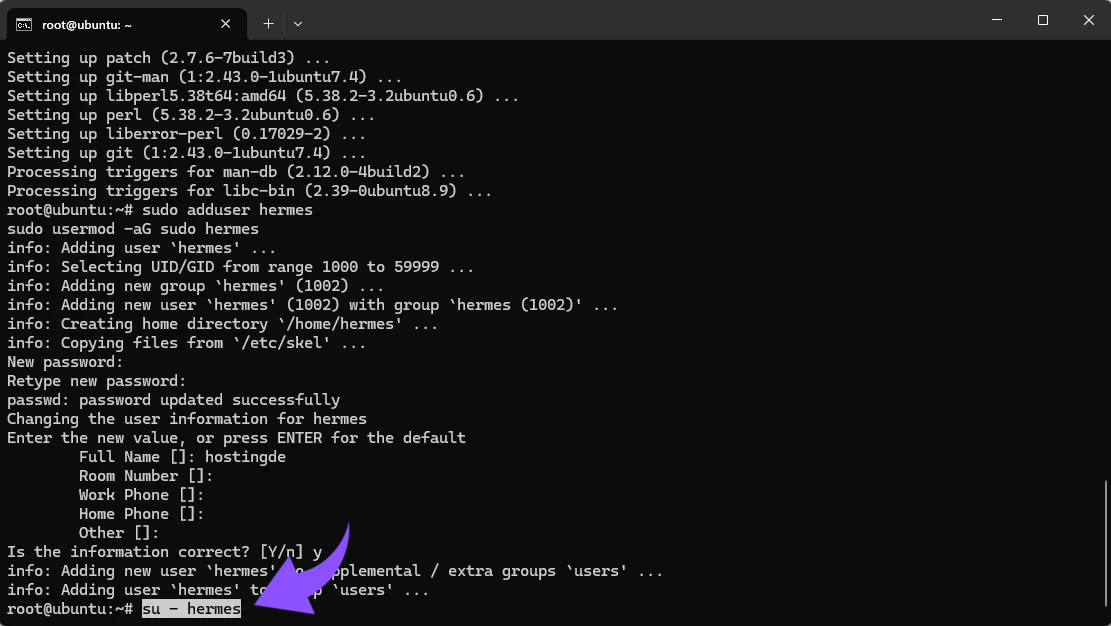
Bist Du bereits als hermes angemeldet, überspringst Du diesen Schritt. Führe den Installer als normalen Benutzer aus, nicht als root. In die sudo-Gruppe nehme ich das Konto nur auf, damit der Firewall-Schritt ohne Benutzerwechsel funktioniert. Nach der Einrichtung mache ich das wieder rückgängig. Warum, steht im Abschnitt zur Sicherheit.
Schritt 4: Firewall einrichten
Erlaube zuerst SSH. Sonst sperrst Du Dich beim Aktivieren von UFW selbst aus:
sudo ufw allow OpenSSH
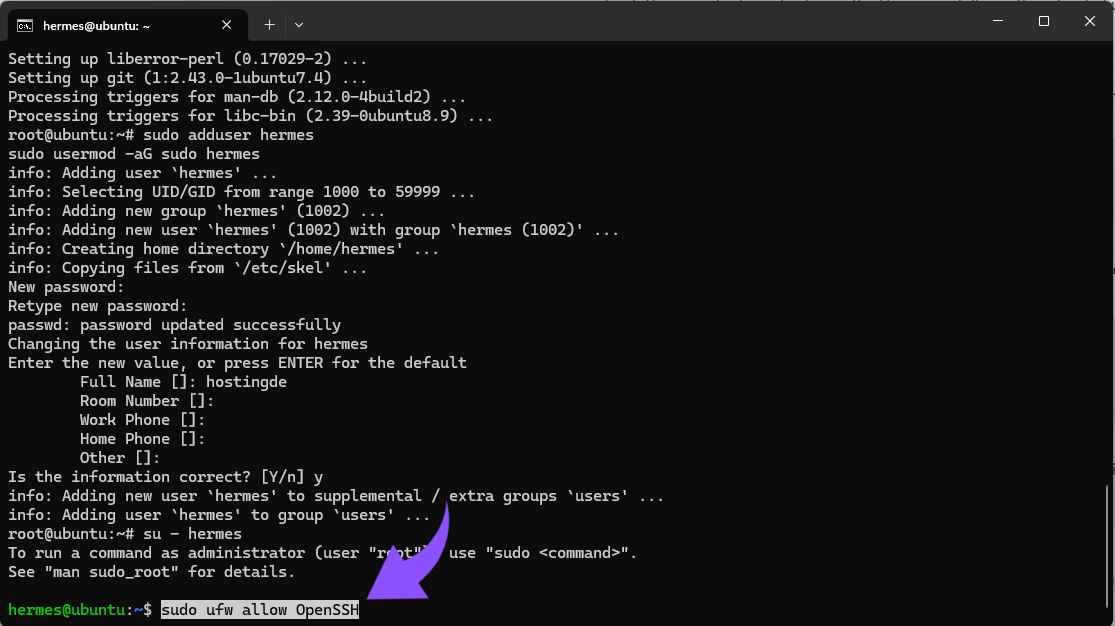
Läuft SSH bei Dir auf einem eigenen Port, gibst Du genau diesen Port frei, denn die OpenSSH-Regel deckt nur den Standardport ab. Lass Deine aktuelle Sitzung offen und teste eine zweite Verbindung, bevor Du die erste schließt. Dann aktivierst Du die Firewall und prüfst den Status:
sudo ufw enable

sudo ufw status verbose
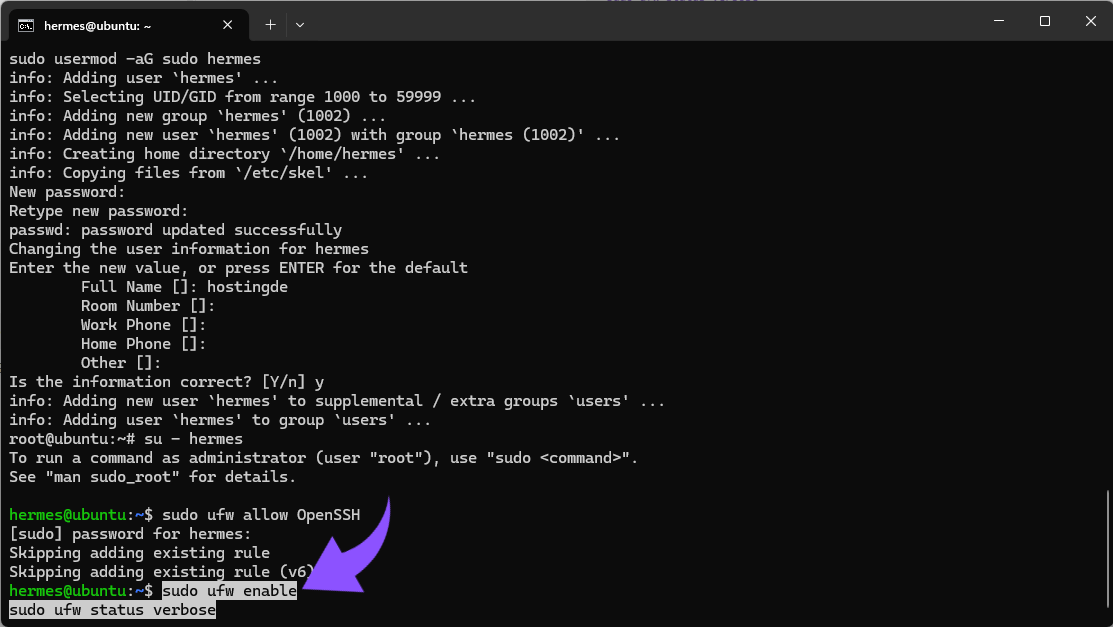
Einen öffentlichen Port für Hermes brauchst Du nicht. Das Dashboard erreichst Du in Schritt 9 über einen SSH-Tunnel.
Schritt 5: Hermes-Agent installieren
Starte das offizielle Installationsskript als Benutzer hermes:
curl -fsSL https://hermes-agent.nousresearch.com/install.sh | bash
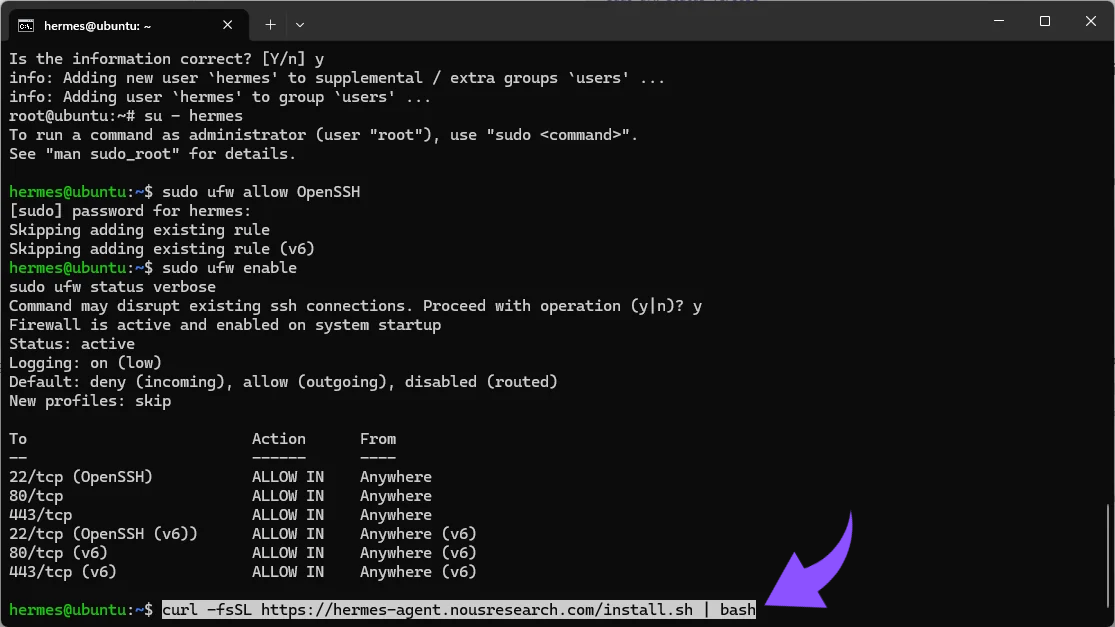
Das Skript lädt den Quellcode, richtet Laufzeitumgebung und Abhängigkeiten ein und startet danach die Ersteinrichtung.
Schritt 6: Ersteinrichtung abschließen
Der Einrichtungsassistent fragt mehrere Einstellungen ab. Für mein VPS-Setup habe ich diese gewählt:
| Abfrage | Meine Auswahl | Begründung |
|---|---|---|
| Einrichtungsmethode | Schnelleinrichtung (Nous Portal) | Anmeldung über ein Nous-Konto, kein API-Schlüssel nötig |
| Terminal-Backend | Lokal | Befehle laufen direkt auf dem VPS. Das ist die einfachste Variante, isoliert aber am wenigsten. |
| Messaging-Plattform | Überspringen | Telegram richtest Du später ein |
| Gateway-Dienst | Deaktiviert lassen | Wird erst mit einer Messaging-Plattform gebraucht |
Für die Anmeldung öffnest Du die Autorisierungs-URL aus dem Terminal im Browser auf Deinem Rechner und gibst den angezeigten Bestätigungscode ein. Danach gehst Du die restlichen Abfragen durch, bis der Installer die Einrichtung als abgeschlossen meldet.
Schritt 7: Hermes zum PATH hinzufügen
Prüfe, ob Deine Shell den Befehl findet:
hermes --version
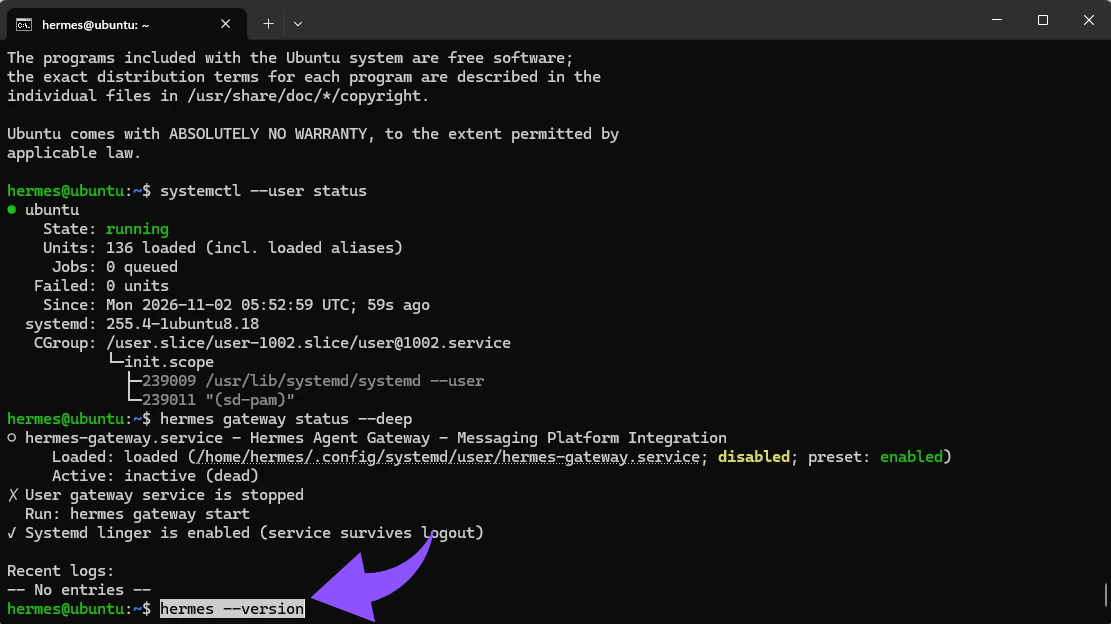
Meldet das Terminal command not found, fehlt das Installationsverzeichnis im PATH:
export PATH="$HOME/.local/bin:$PATH"
Damit die Änderung auch nach dem nächsten Login gilt, trägst Du sie in die .bashrc ein:
echo 'export PATH="$HOME/.local/bin:$PATH"' >> ~/.bashrc

source ~/.bashrc
Schritt 8: KI-Anbieter konfigurieren und Hermes testen
Die Anmeldung beim Nous Portal bedeutet noch nicht, dass ein Inferenz-Anbieter und ein Modell ausgewählt sind. Hermes braucht beides, bevor er Anfragen beantwortet.
Hast Du im Assistenten aus Schritt 6 bereits Nous Portal und ein Modell gewählt, geht es direkt mit hermes doctor weiter. Andernfalls holst Du die Auswahl in der Linux-Shell nach:
hermes model
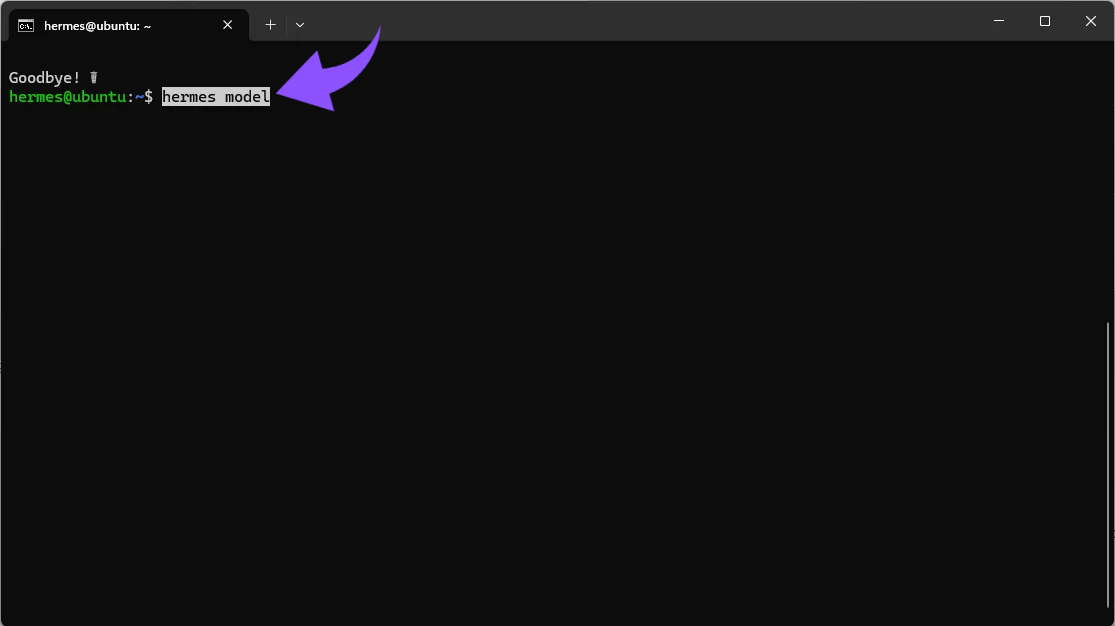
Wähle Anbieter und Modell und schließe die Konfiguration ab. Danach prüfst Du die Installation:
hermes doctor
Warnungen zu Telegram oder Discord kannst Du ignorieren, solange Du diese Dienste nicht eingerichtet hast. Der npm-Audit am Ende dauert bis zu 30 Sekunden. Ich habe beim ersten Durchlauf zu früh Strg+C gedrückt und dafür einen Python-Traceback bekommen, wie der nächste Screenshot zeigt. Lass den Befehl also durchlaufen.
Anschließend startest Du Hermes:
hermes
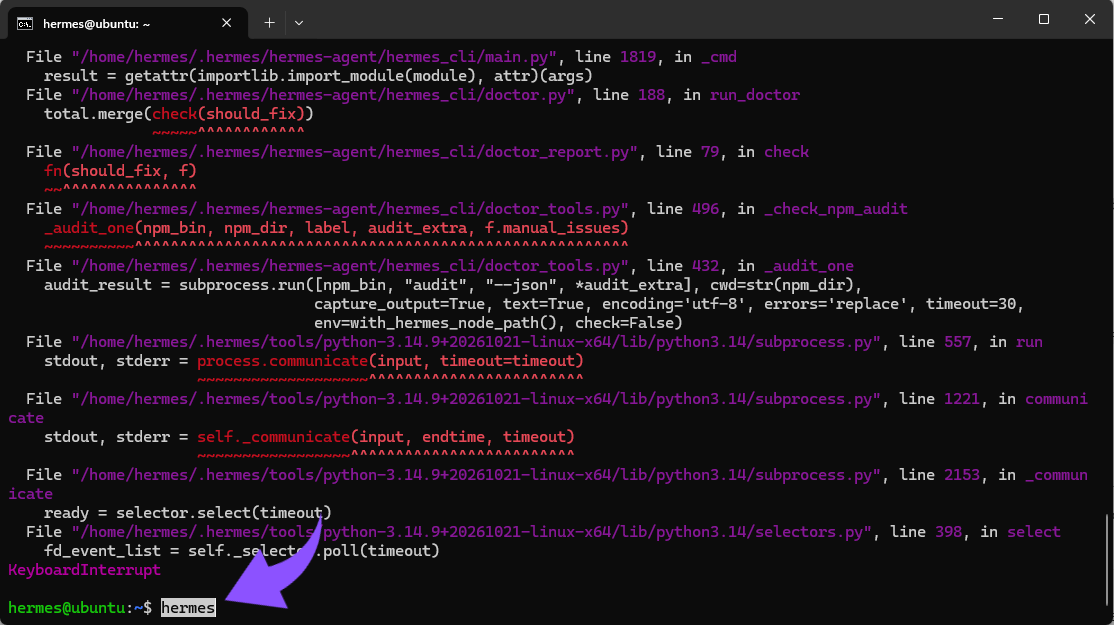
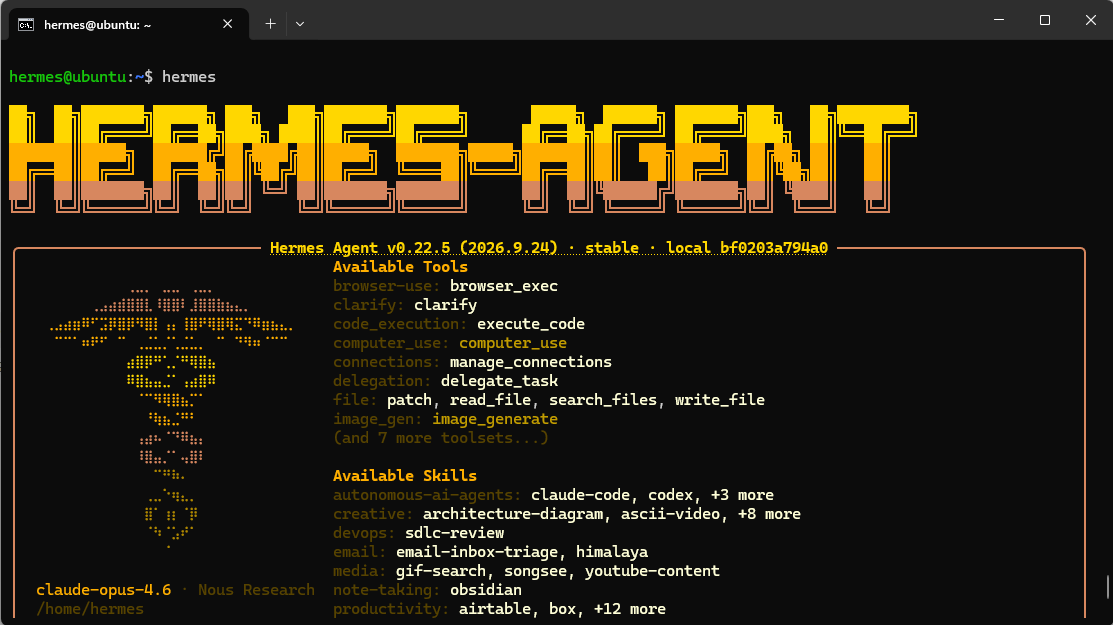
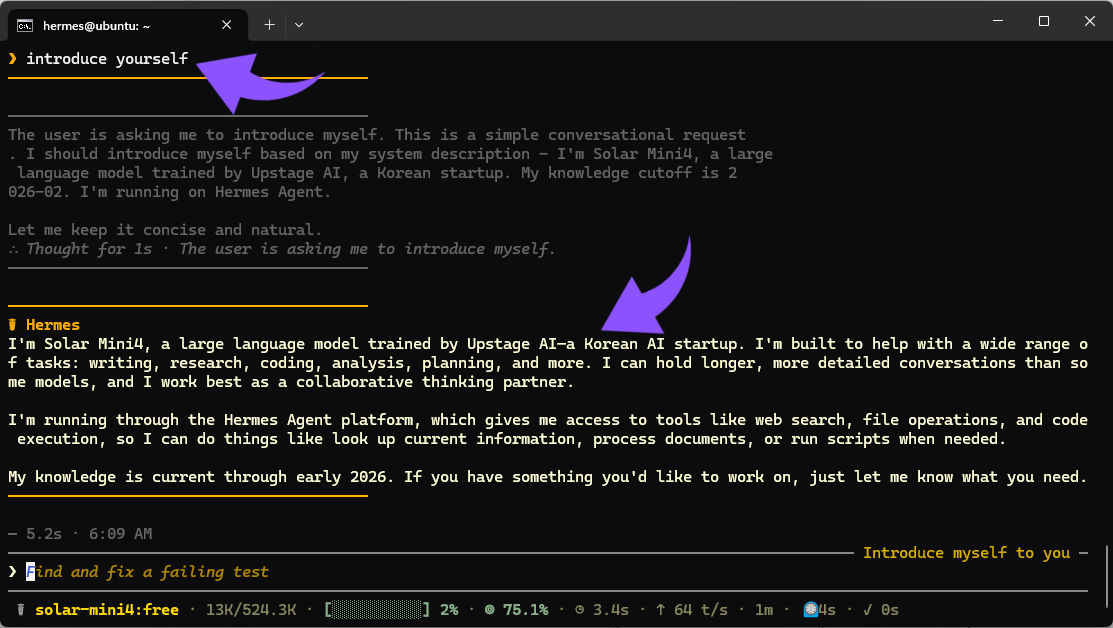
Schick eine Testnachricht und prüfe, ob eine Antwort kommt. Meldet Hermes, dass kein Inferenz-Anbieter konfiguriert ist, verlässt Du den Chat mit Strg+C und führst hermes model in der Shell aus. Tippst Du den Befehl in den Chat, behandelt Hermes ihn wie eine normale Nachricht.
Schritt 9: Web-Dashboard aufrufen (optional)
Im Dashboard verwaltest Du Einstellungen und behältst Sitzungen im Blick. Starte es auf dem VPS mit:
hermes dashboard --no-open
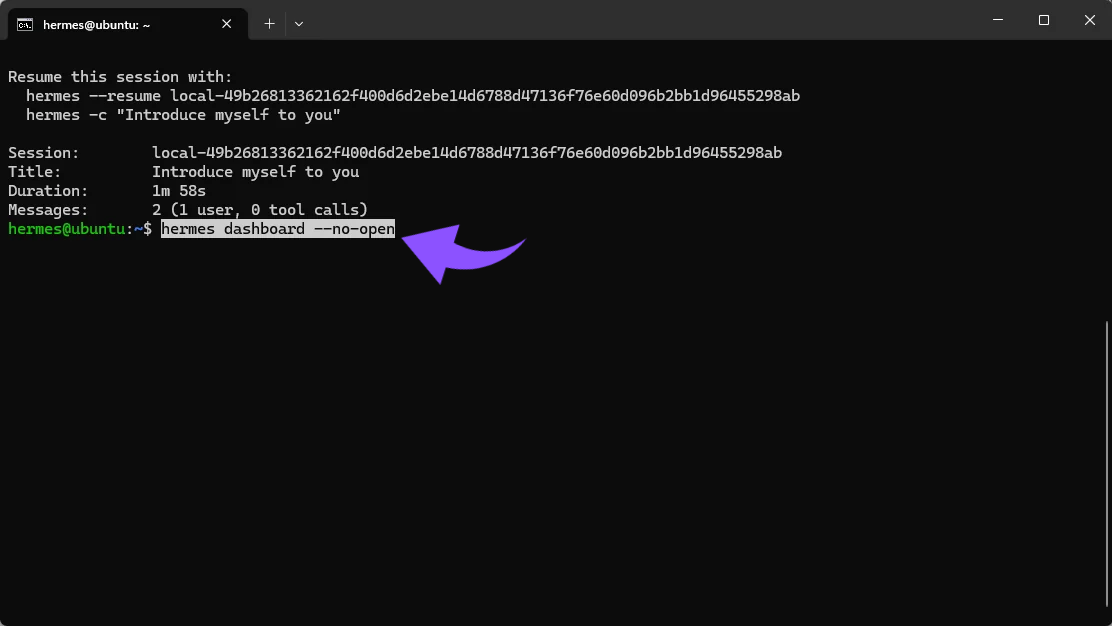
Standardmäßig lauscht das Dashboard auf 127.0.0.1:9119 und ist damit nur vom Server selbst erreichbar. Der Befehl läuft in Deiner SSH-Sitzung weiter, lass sie also offen, solange Du das Dashboard nutzt.
Für den Zugriff von Deinem Rechner öffnest Du dort ein zweites Terminalfenster und baust einen SSH-Tunnel auf:
ssh -N -L 9119:127.0.0.1:9119 benutzername@VPS_IP
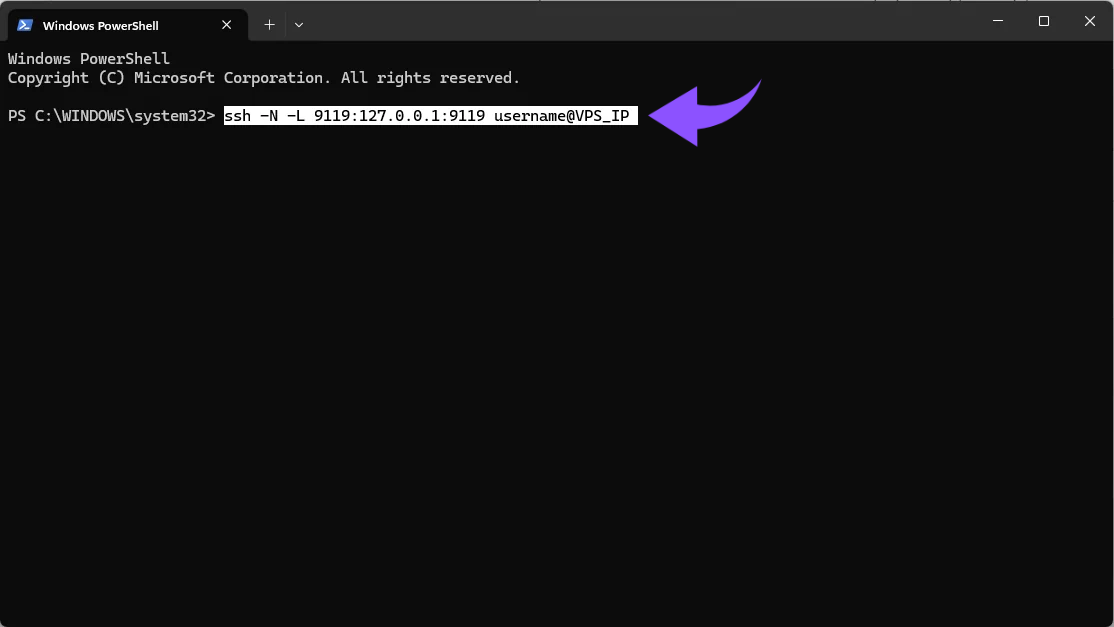
Auch dieses Fenster bleibt offen. In Deinem lokalen Browser rufst Du dann http://127.0.0.1:9119 auf.
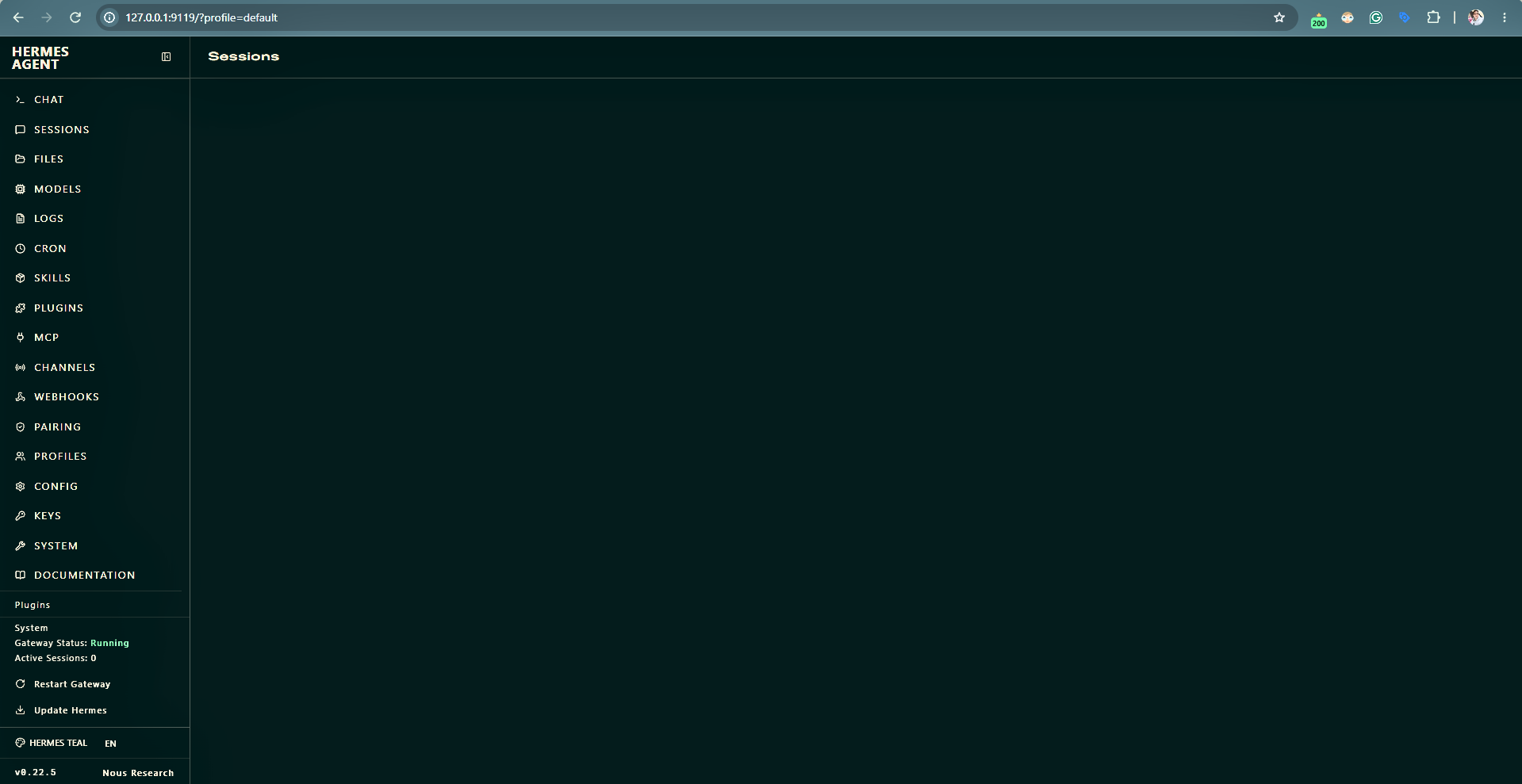
Die Verbindung läuft verschlüsselt durch den Tunnel, und Port 9119 bleibt in der Firewall geschlossen.
Hermes-Agent mit Telegram verbinden
Bis hierhin läuft alles über das Terminal. Für jede Anfrage eine SSH-Sitzung zu öffnen, wird schnell lästig, vor allem unterwegs. Mit einem Telegram-Bot schreibst Du dem Agenten wie in jedem anderen Chat. Weil Hermes auf dem VPS läuft, klappt das auch, wenn Dein PC aus ist.
So funktioniert die Telegram-Integration
Zwischen Telegram und Hermes sitzt das Messaging-Gateway. Eine Nachricht nimmt diesen Weg:
- Du schreibst dem Bot: Du schickst Deinem Telegram-Bot eine Frage oder eine Aufgabe.
- Das Gateway empfängt die Nachricht: Es läuft auf dem VPS und nimmt die Nachricht über die Telegram-Integration entgegen.
- Hermes bearbeitet die Anfrage: Er nutzt dafür das konfigurierte Modell und seine Tools.
- Die Antwort kommt zurück: Das Gateway schickt das Ergebnis an den Bot, und der Bot zeigt es in Deinem Chat an.
Was Du dafür brauchst
Einen Bot erstellst Du über BotFather, das offizielle Verwaltungstool von Telegram. Er gibt Dir ein Bot-Token. Auf dem VPS führst Du dann hermes gateway setup aus und wählst Telegram. Der Assistent fragt nach dem Token und nach den Telegram-Benutzer-IDs, die den Bot nutzen dürfen, und speichert die Konfiguration.
Die Freigabeliste solltest Du nicht überspringen, sonst nimmt der Bot Anfragen von jedem an, der ihn findet. Hermes nutzt dafür TELEGRAM_ALLOWED_USERS. Eingetragen werden numerische IDs, keine Benutzernamen. Deine eigene ID nennt Dir der Bot @userinfobot, sobald Du ihm schreibst.
Warum das Gateway dauerhaft laufen muss
Bot und Token allein halten die Integration nicht am Leben. Nur ein laufendes Gateway empfängt Nachrichten und liefert Antworten aus. Auf dem VPS richtest Du es deshalb als systemd-Dienst ein. Dann läuft es auch weiter, wenn Du die SSH-Verbindung trennst. Als Benutzer hermes führst Du aus:
hermes gateway install

hermes gateway start

hermes gateway status --deep
Der letzte Befehl zeigt, ob der Dienst läuft und ob systemd linger aktiv ist. Linger sorgt dafür, dass ein Benutzerdienst auch nach dem Abmelden weiterläuft.
Telegram ist optional. Willst Du den Agenten unterwegs vom Smartphone erreichen, würde ich es aber einrichten, dann mit dem Gateway als Dienst.
Sicherheit: Darauf achte ich beim Betrieb auf dem VPS
Hermes führt Terminalbefehle aus, liest und schreibt Dateien und ruft externe Tools auf. Auf einem Server hat deshalb jeder Fehler in der Einrichtung direkte Folgen. Bevor ich Hermes regelmäßig nutze, gehe ich diese Punkte durch:
| Maßnahme | Umsetzung |
|---|---|
| Kein root, kein dauerhaftes sudo | Eigener Benutzer, nach der Einrichtung aus der sudo-Gruppe entfernen |
| Zugangsdaten schützen | chmod 600 ~/.hermes/.env |
| Telegram begrenzen | TELEGRAM_ALLOWED_USERS mit möglichst wenigen IDs |
| Dashboard privat halten | Nur 127.0.0.1:9119, Zugriff per SSH-Tunnel |
| Befehle kontrollieren | Genehmigungsprüfungen aktiv lassen, Docker-Backend prüfen |
| Aktuell bleiben | Ubuntu-Updates einspielen, hermes update ausführen |
Eigener Benutzer ohne root-Rechte
Ein separates Konto trennt Konfiguration und Dateien von anderen Anwendungen. Den Zugriff auf Systemressourcen begrenzt es aber nur, wenn das Konto kein sudo nutzen kann. Deshalb entferne ich hermes nach der Einrichtung wieder aus der sudo-Gruppe, als root oder von einem anderen Admin-Konto aus:
sudo deluser hermes sudo
Achtung: Ohne das sudo am Ende löscht der Befehl das komplette Benutzerkonto.
API-Schlüssel und Tokens schützen
Hermes speichert Zugangsdaten unter anderem in ~/.hermes/.env. Mit chmod 600 ~/.hermes/.env darf nur noch der Besitzer sie lesen und ändern.
Telegram-Zugriff begrenzen
TELEGRAM_ALLOWED_USERS legt fest, wer dem Agenten schreiben darf, aber nicht, was eine freigegebene Person von ihm verlangen kann. Halte die Liste deshalb kurz.
Dashboard nicht öffentlich machen
Das Dashboard kann die API-Schlüssel und Tokens aus ~/.hermes/.env lesen und bearbeiten. Lass es deshalb auf 127.0.0.1:9119 und greif nur über den SSH-Tunnel darauf zu.
Befehlsausführung im Blick behalten
Lass die Genehmigungsprüfungen aktiv und sieh Dir potenziell zerstörerische Befehle an, bevor Du sie freigibst. Mit dem lokalen Backend laufen alle Befehle direkt auf dem VPS. Die Sicherheitsdokumentation von Hermes empfiehlt für den Gateway-Betrieb ein Container-Backend wie Docker. Läuft auf Deinem Server noch etwas anderes als der Agent, würde ich nach dem ersten Test darauf umsteigen.
System und Hermes aktuell halten
Spiel Ubuntu-Sicherheitsupdates regelmäßig ein und hol neue Hermes-Versionen mit hermes update. Vor größeren Änderungen sicherst Du Konfiguration und wichtige Daten.
Weitere KI-Tools für Deinen VPS
Diese Anleitungen zeigen weitere KI-Tools, die Du selbst betreiben kannst:
- So installierst Du OpenClaw (Clawdbot/Moltbot) auf einem VPS: Ein weiterer KI-Agent, den Du über Deine eigene Serverumgebung bereitstellst.
- So installierst Du Ralph Loop auf einem VPS: Ein Tool für KI-gestützte Programmier-Workflows.
- So installierst Du ApplyPilot auf einem VPS: ApplyPilot einrichten und self-hosted betreiben.
- DeepSeek mit Ollama auf einem VPS installieren: Ein Reasoning-Modell selbst betreiben, ohne externen API-Anbieter.
Willst Du das Sprachmodell selbst ebenfalls auf eigener Hardware laufen lassen, findest Du in unserer Anleitung zum lokalen Hosten von KI die Grundlagen.
Fazit
Die Installation selbst ist ein einziger Befehl. Arbeit macht alles drumherum. Nach meinem Test sehe ich drei Dinge als Minimum: Hermes läuft unter einem eigenen Konto ohne sudo, die .env ist nur für den Besitzer lesbar, und das Dashboard ist ausschließlich über den SSH-Tunnel erreichbar. Stehen diese drei Punkte, beantwortet Hermes Deine Anfragen, solange der Server läuft, egal ob Dein PC an ist oder nicht.