Google Unternehmensprofil anmelden: Schritt für Schritt erklärt
16/10/2026 · 
Das Wichtigste auf einen Blick
Ein Google Unternehmensprofil ist kostenlos und in wenigen Minuten angelegt. Du brauchst ein Google-Konto, rufst business.google.com/add auf, prüfst, ob es Dein Unternehmen schon gibt, und trägst Name, Kategorie, Adresse oder Einzugsgebiet und Kontaktdaten ein. Danach bestätigst Du das Profil per Video, Telefon, SMS, E-Mail, Live-Videoanruf oder Postkarte. Welche Methode Du bekommst, legt Google fest. Die Prüfung dauert bis zu fünf Arbeitstage. Reine Onlinefirmen ohne Kundenkontakt vor Ort bekommen kein Profil.
Wenn ich in einer fremden Stadt eine Apotheke oder einen Schlüsseldienst suche, lande ich fast nie auf einer Website. Ich lande auf dem Kasten neben den Suchergebnissen oder direkt in Google Maps: Öffnungszeiten, Telefonnummer, Route, ein paar Bewertungen. Das ist das Google Unternehmensprofil, bis 2021 hieß es Google My Business. Wer dort fehlt, findet bei dieser Suche nicht statt.
Das Profil ist kostenlos, und das Anmelden dauert wenige Minuten. Trotzdem hängen viele an denselben Stellen fest. Sie warten wochenlang auf eine Postkarte, finden einen Eintrag, den schon jemand anders verwaltet, oder merken erst am Ende, dass ihr Geschäftsmodell gar kein Profil bekommt. Ich habe den Ablauf für diesen Artikel noch einmal durchgespielt und jeden Schritt mit Googles eigener Hilfe abgeglichen.

Bevor Du loslegst: Bekommt Dein Unternehmen überhaupt ein Profil?
Google vergibt Unternehmensprofile nur an Firmen, die während der Geschäftszeiten persönlichen Kundenkontakt haben. Das kann ein Ladengeschäft sein, das Kundschaft besucht, oder ein Betrieb, der zur Kundschaft fährt. Mehrere Ratgeber schreiben, das Profil lohne sich für jedes Geschäftsmodell. Googles Richtlinien sagen etwas anderes, und ein abgelehnter Antrag kostet Dich Zeit.
| Dein Geschäftsmodell | Profil möglich? | So trägst Du es ein |
|---|---|---|
| Laden, Praxis, Restaurant, Werkstatt mit Adresse | Ja | Adresse wird öffentlich angezeigt |
| Handwerk, Lieferdienst, mobiler Service ohne Kundenbesuch | Ja | Einzugsgebiet statt Adresse, die Adresse bleibt verborgen |
| Beides, etwa Bäckerei mit Lieferservice | Ja | Adresse plus Einzugsgebiet |
| Reiner Onlineshop, Agentur ohne Kundenkontakt vor Ort | Nein | Google verweist auf Google Ads |
| Verkauf oder Vermietung von Immobilien | Nein | Ausdrücklich ausgeschlossen |
Außerdem brauchst Du ein Google-Konto. Es muss keine Gmail-Adresse sein, Google akzeptiert jede E-Mail-Adresse. Ich rate Dir zu einer Adresse auf Deiner eigenen Domain, etwa info@deinefirma.de, statt eines privaten Gmail-Kontos. Google empfiehlt das selbst, weil die Verwaltung dann leichter fällt. In der Praxis ist der Grund ein anderer: Wenn der Mitarbeiter mit dem privaten Konto geht, geht oft auch der Zugriff aufs Profil mit. Falls Du noch keine eigene Adresse hast, kannst Du sie in wenigen Minuten über Dein E-Mail-Hosting anlegen.
Leg Dir vor dem Start außerdem diese Daten bereit:
- Firmenname genau so, wie er an der Tür oder im Impressum steht
- Postanschrift, bei Bedarf die Orte oder Postleitzahlen Deines Einzugsgebiets
- Geschäftliche Telefonnummer, unter der Du Anrufe und SMS wirklich annehmen kannst
- Website-Adresse und Öffnungszeiten
- Ein Smartphone in Reichweite, falls Google eine Video-Bestätigung verlangt
Google Unternehmensprofil anmelden: die Anleitung in 6 Schritten
Schritt 1: Erst suchen, dann anlegen
Bevor Du etwas Neues anlegst, such bei Google Maps nach dem Namen Deines Unternehmens und Deiner Stadt. Google erstellt Einträge oft selbst, aus öffentlichen Daten oder aus Hinweisen von Nutzern.
Je nachdem, was Du findest, geht es unterschiedlich weiter:
| Was Du siehst | Was Du tust |
|---|---|
| Kein Eintrag | Weiter mit Schritt 2, Du legst das Profil neu an |
| Eintrag mit dem Link “Inhaberschaft für dieses Unternehmen geltend machen” | Link anklicken, dann Jetzt verwalten, danach weiter bei der Bestätigung |
| Hinweis, dass jemand anderes das Profil verwaltet | Zugriff anfordern ausfüllen. Google informiert die verwaltende Person und prüft Deinen Anspruch |
Leg auf keinen Fall ein zweites Profil für denselben Standort an. Doppelte Einträge verteilen Deine Bewertungen und lösen häufig eine Sperre aus.
Schritt 2: business.google.com/add aufrufen
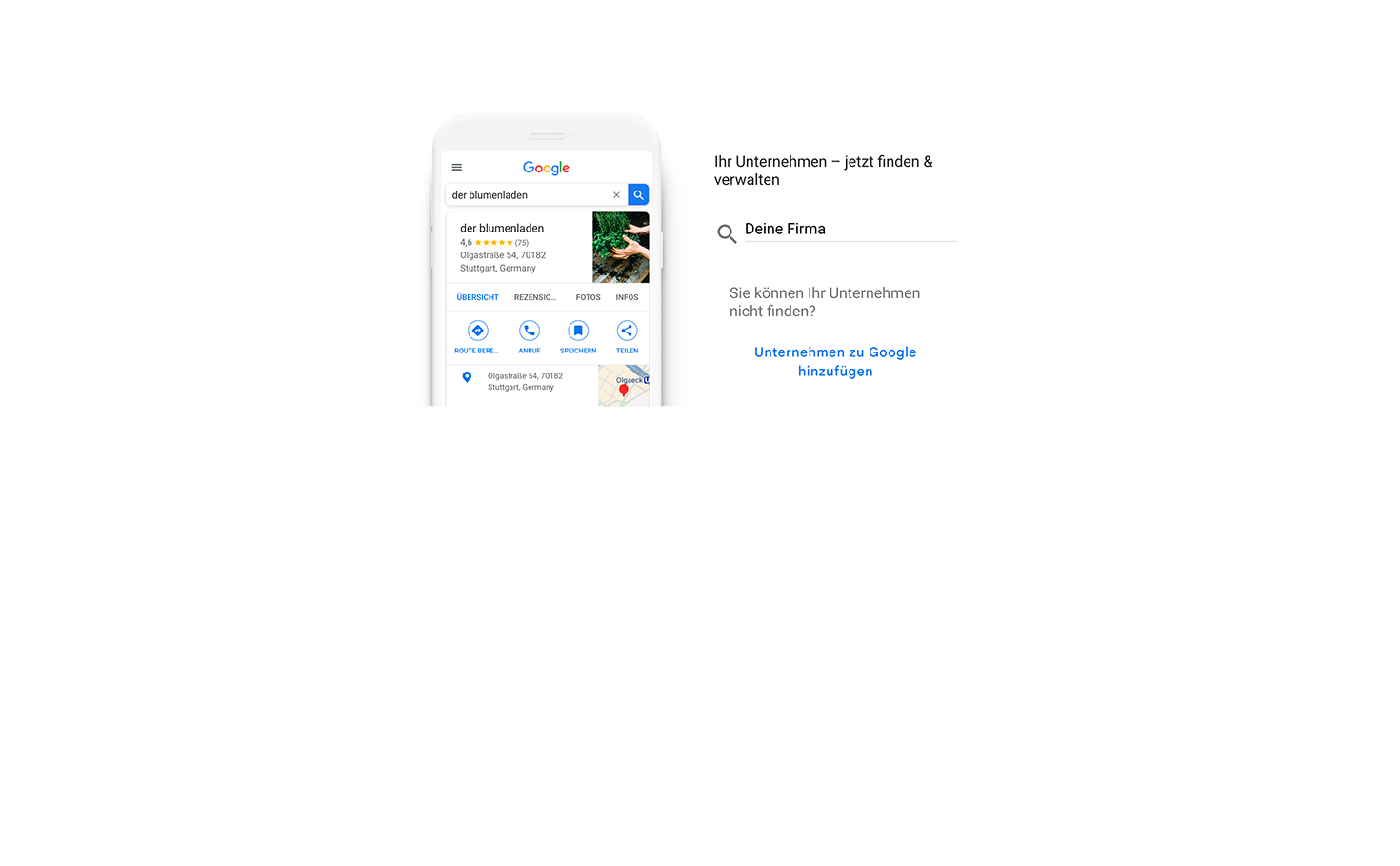
Melde Dich mit Deinem Google-Konto an und öffne business.google.com/add. Klicke auf “Unternehmen zu Google hinzufügen” und gib den Firmennamen ein. Schreib ihn so, wie Kundschaft ihn kennt. “Müller Sanitär” ist richtig, “Müller Sanitär Notdienst Köln günstig” verstößt gegen die Richtlinien und kann zur Sperrung führen.
Schritt 3: Unternehmenstyp und Kategorie wählen
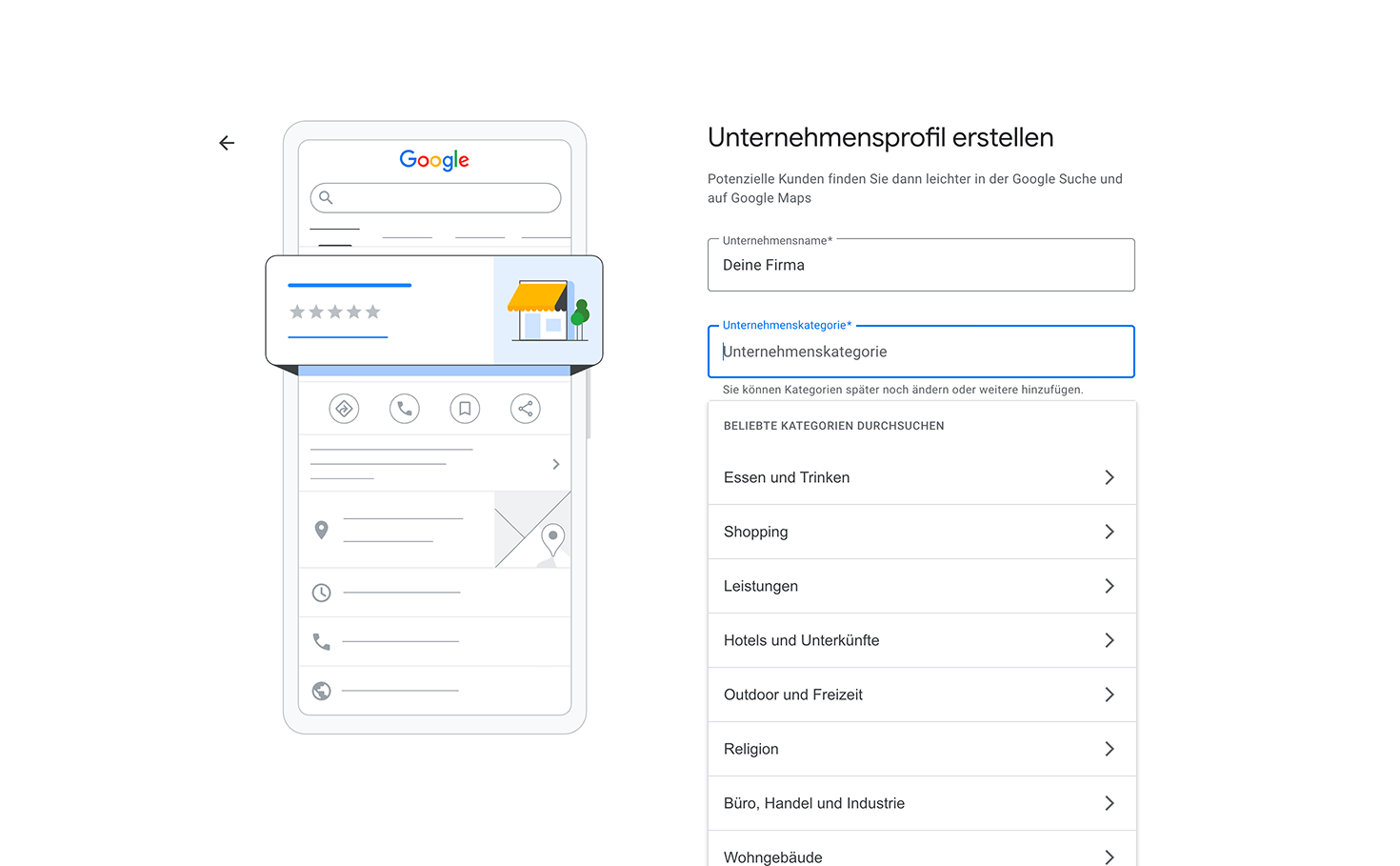
Google fragt, ob Kundschaft zu Dir kommt, ob Du zu ihr fährst oder ob Du online verkaufst. Mehrfachauswahl ist möglich. Danach wählst Du die Hauptkategorie. Sie entscheidet mit darüber, bei welchen Suchen Du erscheinst. Nimm die engste passende: “Italienisches Restaurant” statt “Restaurant”, “Fahrradwerkstatt” statt “Geschäft”. Weitere Kategorien kannst Du später ergänzen.
Schritt 4: Adresse oder Einzugsgebiet eintragen
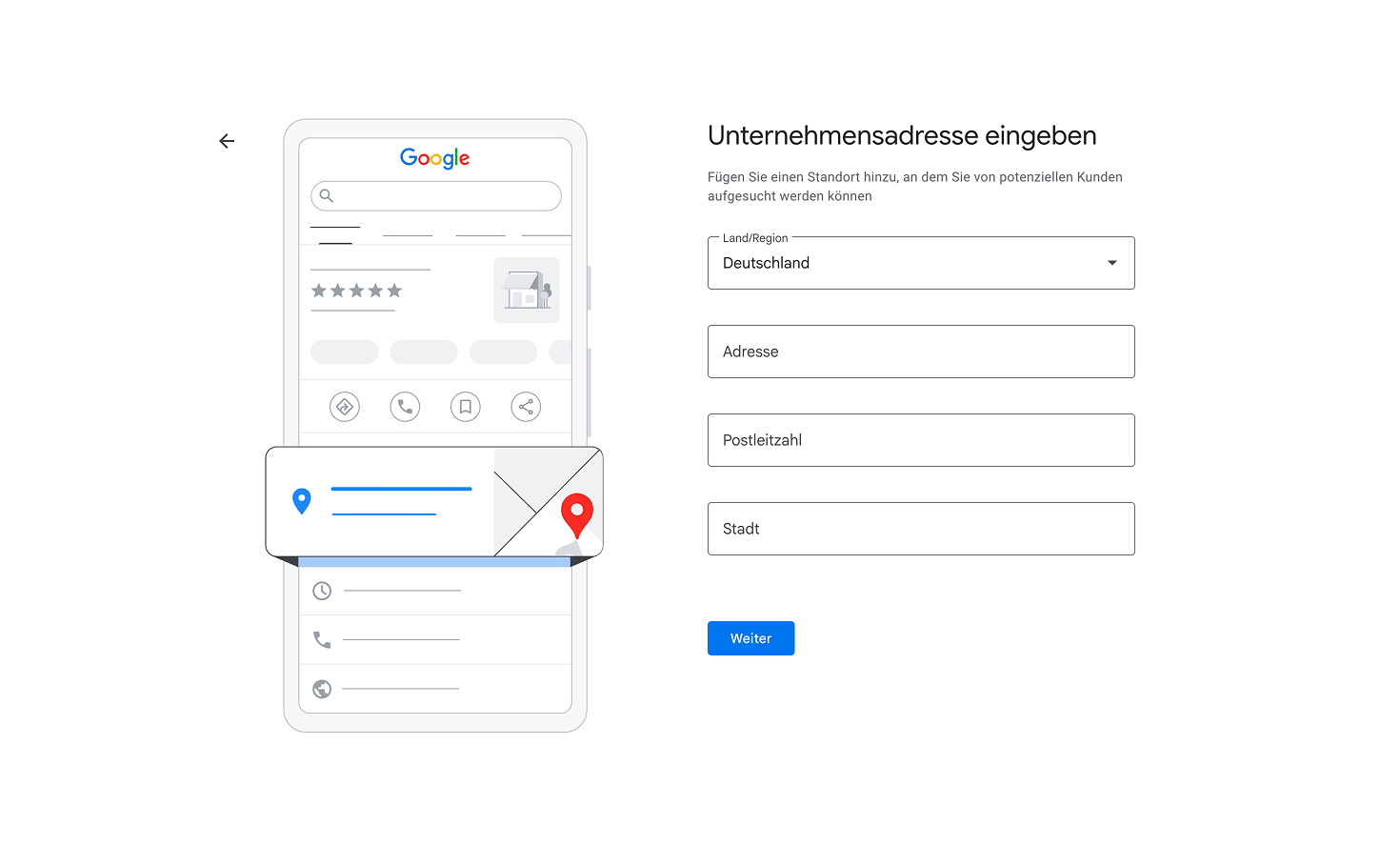
Wenn Kundschaft Dich besucht, gibst Du die Adresse ein. Prüf die Pin-Position auf der Karte, Google setzt sie bei Neubaugebieten oder Hinterhöfen gern daneben. Arbeitest Du beim Kunden, legst Du stattdessen ein Einzugsgebiet aus Städten oder Postleitzahlen fest. Deine Adresse bleibt dann unsichtbar, Google braucht sie aber trotzdem für die Bestätigung.
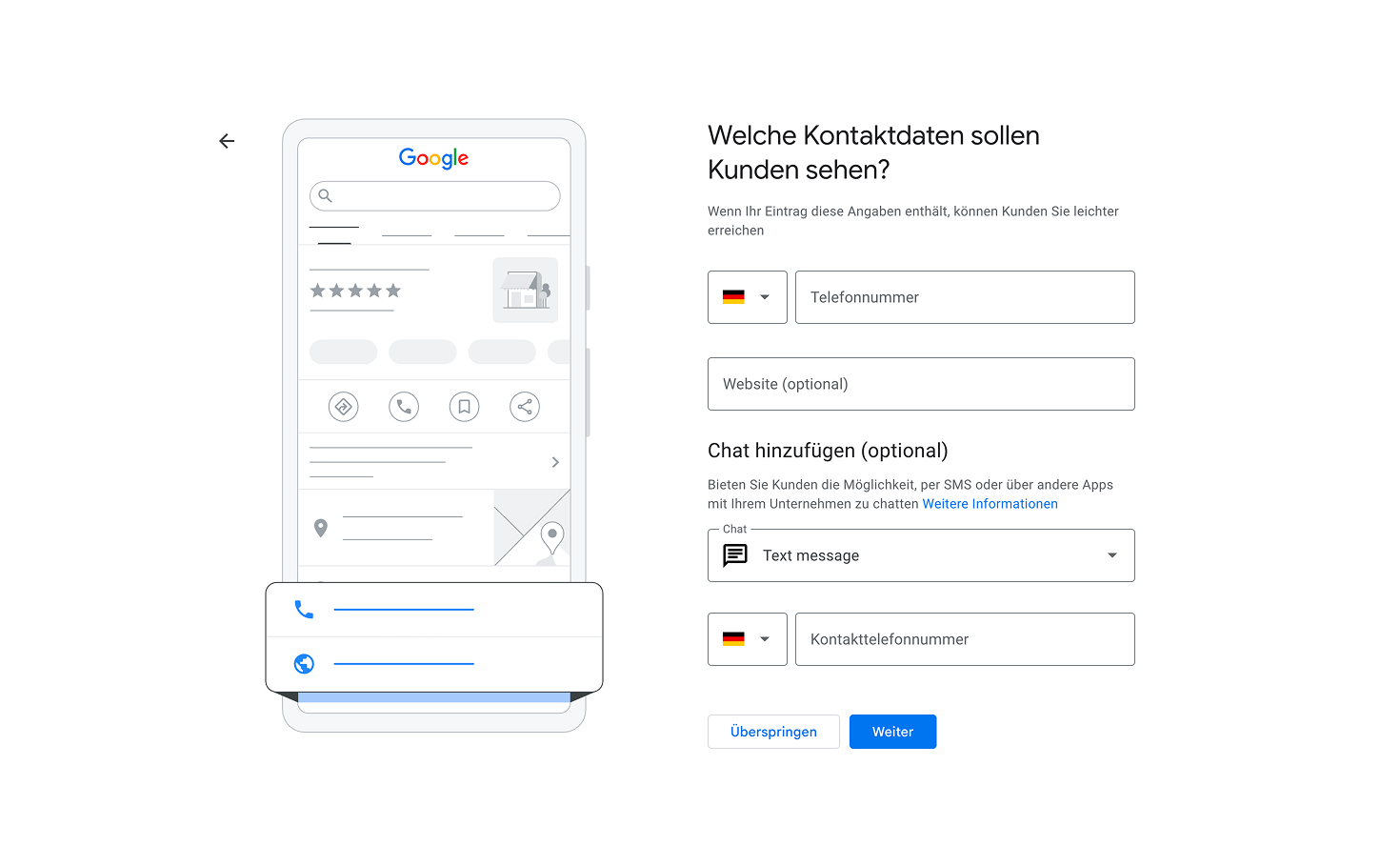
Schritt 5: Telefonnummer und Website angeben
Trag Deine geschäftliche Telefonnummer und die Adresse Deiner Website ein. Achte auf exakt dieselbe Schreibweise wie im Impressum. Google gleicht Name, Adresse und Telefonnummer mit anderen Quellen im Netz ab, Abweichungen kosten Vertrauen. Google bietet Dir an dieser Stelle auch eine kostenlose Website an. Das ist eine einfache Visitenkarte ohne eigene Domain. Wenn Du noch keine eigene Website hast, bekommst Du sie bei hosting.de: mit einer eigenen Domain und einem kleinen Webhosting-Tarif. So hältst Du Inhalte, Adresse und Daten selbst in der Hand, statt von Googles Baukasten abzuhängen.
Schritt 6: Bestätigungsmethode auswählen
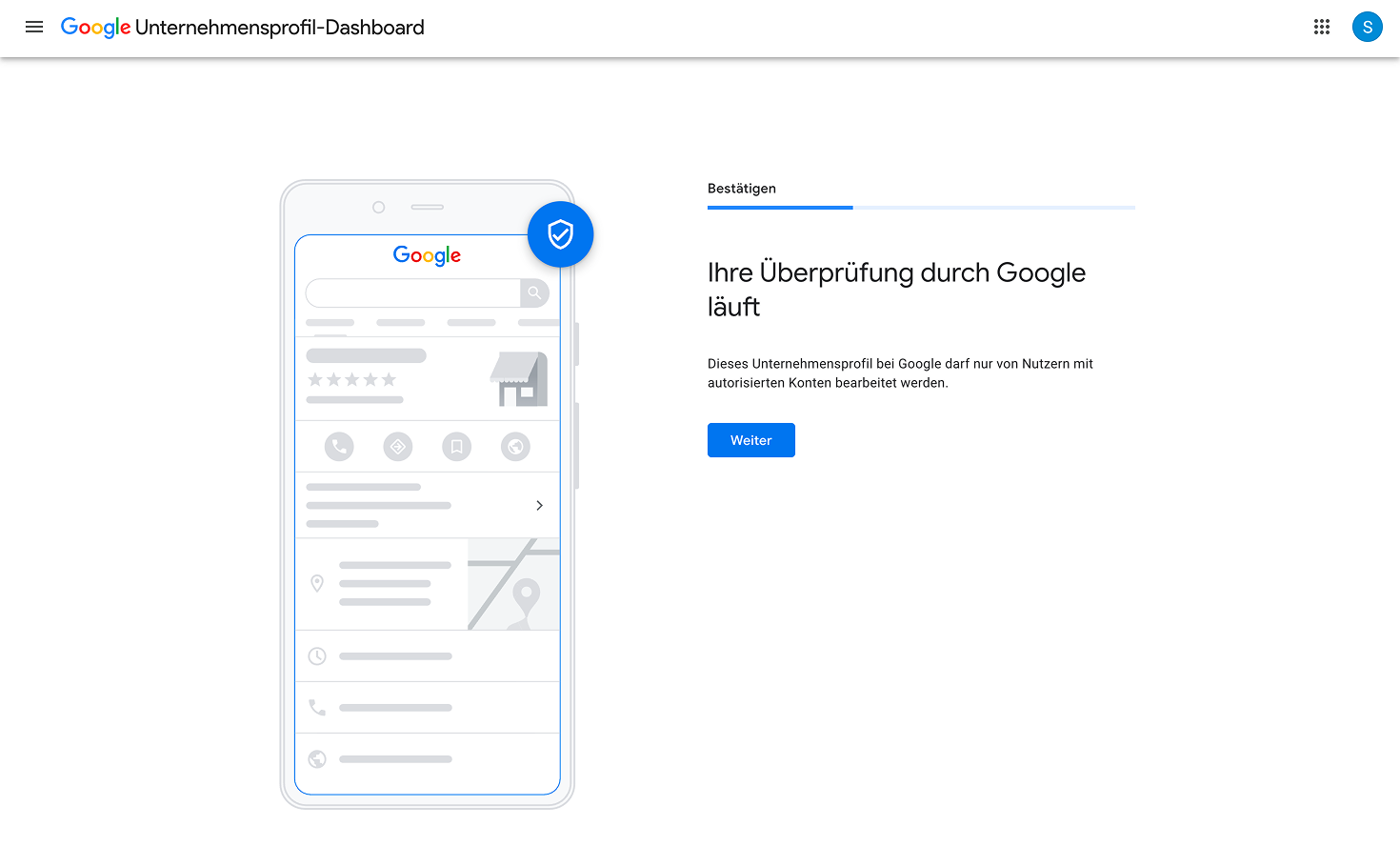
Am Ende zeigt Google Dir eine oder mehrere Bestätigungsoptionen. Ohne diesen Schritt kannst Du das Profil nicht bearbeiten, und es taucht nicht verlässlich in der Suche auf. Welche Optionen Du siehst, entscheidest nicht Du, sondern Google.
Google Unternehmensprofil bestätigen: die Methoden im Vergleich
Google legt die verfügbaren Methoden automatisch fest, abhängig von Unternehmenstyp, öffentlich verfügbaren Informationen, Region und Öffnungszeiten. Manchmal verlangt Google sogar zwei Methoden nacheinander. Steht Video zur Wahl, empfiehlt Google selbst diese Option.
| Methode | So läuft es ab | Darauf musst Du achten |
|---|---|---|
| Video | Du nimmst in der App einen kurzen Rundgang auf: Außenansicht, Arbeitsplatz, Ausrüstung | Ohne Schnitt und ohne Pause aufnehmen, keine Gesichter und keine vertraulichen Unterlagen zeigen |
| Live-Videoanruf | Ein Google-Mitarbeiter führt Dich per Video durch den Nachweis | Nur während Deiner Öffnungszeiten, Du musst vor Ort sein |
| Telefon oder SMS | Du bekommst einen Code per Anruf oder SMS und gibst ihn im Profil ein | Funktioniert nicht über Sprachmenüs oder Telefonanlagen mit Bandansage |
| Google schickt einen Link oder Code an eine vorgegebene Adresse | Du brauchst Zugriff genau auf die Adresse, die Google anzeigt | |
| per Post | Ein fünfstelliger Code kommt per Post | Meist innerhalb von 14 Tagen, Code verfällt nach 30 Tagen |
Beim Live-Videoanruf und beim Video geht es um drei Nachweise. Erstens den Standort, etwa ein Straßenschild oder die Nachbargeschäfte. Zweitens das Unternehmen selbst, also Produkte, Werkzeug oder Fahrzeuge mit Deinem Logo. Drittens, dass Du es leitest: Du schließt die Tür auf, zeigst die Kasse, das Lager oder die Küche. Plan die Aufnahme vorher kurz durch. Ein Video, das mitten im Laden abbricht, lässt sich nicht nachträglich hochladen.
Bei der Postkarte sind zwei Regeln wichtig. Ändere während der Wartezeit weder Namen noch Adresse noch Kategorie, sonst funktioniert der Code nicht mehr. Und fordere keinen neuen Code an, nur weil die Karte nach einer Woche noch fehlt. Jede neue Anforderung macht die alte Karte ungültig und startet das Warten von vorn.
Nach dem Abschluss prüft Google Deine Angaben, das dauert bis zu fünf Arbeitstage. Wenn Deine Website in der Google Search Console bestätigt ist, kann es auch sofort gehen. Sobald alles durch ist, bekommst Du eine Bestätigungs-E-Mail.
Nach der Bestätigung: So wird aus dem Eintrag ein Profil, das Anrufe bringt
Ein bestätigtes, aber leeres Profil verschenkt den größten Teil seiner Wirkung. Ich gehe die Felder immer in dieser Reihenfolge durch, weil die ersten drei Punkte am häufigsten über einen Anruf oder eine Route entscheiden.
- Öffnungszeiten, inklusive Sonderöffnungszeiten für Feiertage. Nichts ärgert Kundschaft mehr als eine verschlossene Tür, die laut Google offen sein sollte.
- Fotos: Außenansicht mit Eingang, damit man Dich findet, dazu Innenräume, Team und Arbeitsproben. JPG oder PNG, zwischen 10 KB und 5 MB, mindestens 720 x 720 Pixel.
- Unternehmensbeschreibung mit bis zu 750 Zeichen. In den ersten rund 250 Zeichen steht, was Du machst, für wen und wo. Keine Preise, keine Links, kein Aufzählen von Suchbegriffen.
- Leistungen oder Produkte mit kurzer Beschreibung und, wo sinnvoll, Preis.
- Attribute wie barrierefreier Zugang, Kartenzahlung oder Parkplätze.
- Weitere Nutzer: Unter “Personen und Zugriffsrechte” lädst Du Kollegen oder Deine Agentur ein. Inhaber verwalten alles inklusive Nutzer, Administratoren bearbeiten Inhalte und beantworten Bewertungen. Gib niemals Dein eigenes Passwort weiter.
So meldest Du Dich später wieder an
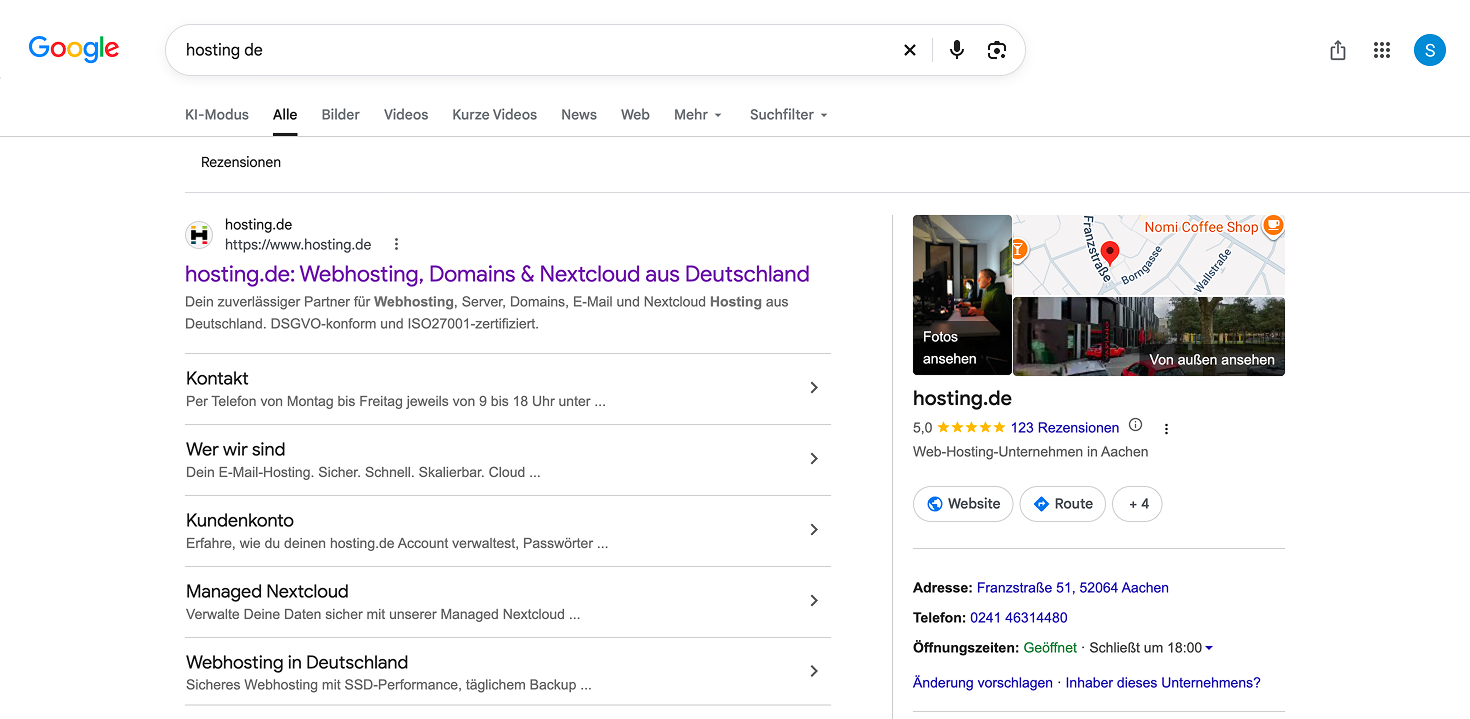
Das Profil hat keinen eigenen Login. Du meldest Dich mit dem Google-Konto an, das mit dem Profil verknüpft ist. Danach erreichst Du die Verwaltung auf zwei Wegen: über business.google.com oder, kürzer, indem Du in der Google-Suche mein Unternehmen eingibst. Die Bearbeitungsleiste erscheint dann direkt über Deinem Eintrag. Wenn Du nicht mehr weißt, welches Konto das war, such in Deinem Postfach nach der Bestätigungs-E-Mail von Google. Sie ging an genau dieses Konto.
Wie Dein Profil für Fremde aussieht, siehst Du am zuverlässigsten in einem privaten Browserfenster. Eingeloggt zeigt Google Dir die Verwaltungsansicht, und die verfälscht den Eindruck.
Profil und Website gehören zusammen
Das Profil verlinkt auf Deine Website, und Google gleicht beide miteinander ab. Name, Adresse, Telefonnummer und Öffnungszeiten sollten auf der Website identisch stehen, am besten zusätzlich als strukturierte Daten vom Typ LocalBusiness. Lädt die verlinkte Seite auf dem Smartphone langsam, verlierst Du die Leute, die gerade auf “Website” getippt haben. Ein schnelles Webhosting mit Servern in Deutschland gehört deshalb genauso zu Deinem lokalen Auftritt wie das Profil selbst.
Wenn es hakt: typische Probleme und ihre Lösung
Die meisten Probleme beim Anmelden haben eine von fünf Ursachen. Diese Tabelle spart Dir den Weg ins Hilfeforum.
| Problem | Wahrscheinliche Ursache | Lösung |
|---|---|---|
| Postkarte kommt nicht | Adresse unvollständig, Briefkasten ohne Firmennamen, neuer Code angefordert | Adresse prüfen, Firmennamen an den Briefkasten, bis zu 14 Tage warten, dann andere Methode wählen oder Support kontaktieren |
| Code funktioniert nicht | Name, Adresse oder Kategorie nach dem Anfordern geändert, Code älter als 30 Tage | Neuen Code anfordern und bis zur Eingabe nichts ändern |
| Button “Bestätigungsprozess” ist wieder da | Google konnte die Bestätigung nicht abschließen | Erneut bestätigen, bei mehreren Optionen eine andere Methode nehmen |
| “Probleme ansehen” nach Video | Video abgelehnt, meist zu wenig Standort- oder Inhabernachweis | Neu aufnehmen, Straßenschild, Eingang und einen Bereich nur für Mitarbeitende zeigen |
| Profil bestätigt, aber unsichtbar | Prüfung läuft noch oder Google prüft manuell | Bis zu fünf Arbeitstage abwarten, danach Profil auf Richtlinienverstöße prüfen |
Einen Fehler sehe ich besonders oft: Jemand findet keinen Zugang mehr zum alten Profil und legt einfach ein neues an. Damit stehen zwei Einträge für dieselbe Adresse im Netz, und Google sperrt im schlimmsten Fall beide. Fordere stattdessen über den bestehenden Eintrag die Inhaberschaft an.
Google schreibt außerdem ausdrücklich: Gib Deinen Bestätigungscode niemals weiter, auch nicht an die Agentur, die Dein Profil betreut. Google selbst fragt nie danach. Anrufe, die angeblich von Google kommen und den Code wissen wollen, sind Betrugsversuche.
Häufige Fragen zum Google Unternehmensprofil
Was kostet ein Google Unternehmensprofil? Nichts. Anlegen, Bestätigen und Pflegen sind kostenlos. Geld kostet nur, was Du freiwillig dazunimmst, etwa Google Ads oder eine Agentur.
Wie lange dauert die Bestätigung? Nach Abschluss der Bestätigungsschritte prüft Google bis zu fünf Arbeitstage. Bei der Postkarte kommen noch bis zu 14 Tage Postweg dazu. Ist Deine Website in der Google Search Console bestätigt, kann es sofort gehen.
Kann ich ein Google Unternehmensprofil ohne Geschäftsadresse anlegen? Ja, wenn Du zur Kundschaft fährst, etwa als Handwerker. Du legst dann ein Einzugsgebiet fest und blendest die Adresse aus. Für die Bestätigung braucht Google sie trotzdem.
Wie melde ich mich beim Google Unternehmensprofil an? Mit dem Google-Konto, das mit dem Profil verknüpft ist. Danach erreichst Du die Verwaltung über business.google.com oder über die Suche nach “mein Unternehmen”.
Was mache ich, wenn jemand anderes mein Profil verwaltet? Wähle im Eintrag “Zugriff anfordern” und fülle das Formular aus. Google informiert die aktuelle Inhaberin oder den aktuellen Inhaber und prüft Deinen Anspruch.
Fazit
Das Anmelden selbst ist schnell erledigt. Die Zeit geht an anderen Stellen verloren: beim Übersehen eines bestehenden Eintrags, beim Neuanfordern einer Postkarte, beim Konto eines Mitarbeiters, der längst nicht mehr im Betrieb ist. Wenn Du vorher prüfst, ob Du ein Profil bekommst, zuerst nach Deinem Eintrag suchst und ein Google-Konto auf Deiner Firmendomain nutzt, bist Du an einem Nachmittag fertig.
Mein erster Schritt nach der Bestätigungs-E-Mail ist immer derselbe: ein privates Browserfenster öffnen, nach dem eigenen Firmennamen suchen und nachsehen, was Fremde dort sehen.
Der nächste logische Schritt ist eine eigene Website. Bei hosting.de bekommst Du sie schon ab 3,90 € im Monat: Jetzt Webhosting ansehen.
Quellen: Google Unternehmensprofil-Hilfe (Einstieg, Profil hinzufügen oder Anspruch erheben, Unternehmen bestätigen), abgerufen am 14.10.2026.