So installierst Du ApplyPilot auf einem VPS
10/04/2026 · 
Das Wichtigste auf einen Blick
Der Betrieb von ApplyPilot auf einem VPS stellt sicher, dass die Automatisierung zuverlässig läuft, ohne auf einen lokalen Rechner angewiesen zu sein. Zur korrekten Einrichtung gehören die Vorbereitung des VPS, die Installation von Abhängigkeiten, die Verwendung einer virtuellen Umgebung und die Konfiguration von ApplyPilot mit den erforderlichen Anmeldedaten. Wenn Du diese Schritte befolgst, vermeidest Du häufige Fehler und ermöglichst eine konsistente, unterbrechungsfreie Automatisierung von Bewerbungsprozessen.
Sich manuell auf Dutzende von Stellen zu bewerben, ist zeitaufwändig und bei großem Umfang schwer zu bewältigen. ApplyPilot automatisiert diesen Prozess, benötigt aber für einen zuverlässigen Betrieb die richtige Umgebung. Dieser Leitfaden führt Dich Schritt für Schritt durch die Installation und Konfiguration von ApplyPilot auf einem VPS von Grund auf und behandelt die wichtigsten Schritte, Einrichtungshinweise und häufige Probleme, um eine reibungslose, stabile Installation zu gewährleisten.
Was ist ApplyPilot und warum sollte man es auf einem VPS ausführen?
ApplyPilot ist ein Automatisierungstool, das Fachkräften hilft, ihre Jobsuche zu optimieren, indem es relevante Stellenanzeigen findet, Angebote filtert und bei der Einreichung von Bewerbungen unterstützt. Es rationalisiert einen Prozess, der andernfalls die manuelle Bewerbung auf mehreren Jobportalen erfordern würde.
Da es auf dem Zusammenspiel mehrerer Technologien basiert, darunter Python, Node.js und Chromium für die Browser-Automatisierung, benötigt es eine stabile Umgebung, um effektiv zu funktionieren. Der Betrieb auf einem lokalen Rechner kann zu Unterbrechungen führen, wenn das System herunterfährt oder das Netzwerk instabil ist.
Ein VPS bietet eine dedizierte, stets verfügbare Umgebung, in der ApplyPilot kontinuierlich laufen kann. Es ermöglicht zudem die vollständige Kontrolle über die Systemkonfiguration, das Abhängigkeitsmanagement und die Isolierung der Umgebung für eine konsistente Leistung. Diese Konfiguration stellt sicher, dass es zuverlässig bleibt, mit sich weiterentwickelnden Integrationen kompatibel ist und Automatisierungsaufgaben ohne Unterbrechungen bewältigen kann.
Installation von ApplyPilot auf einem VPS
Teil 1: Verbinde Dich mit Deinem VPS + aktualisiere das System
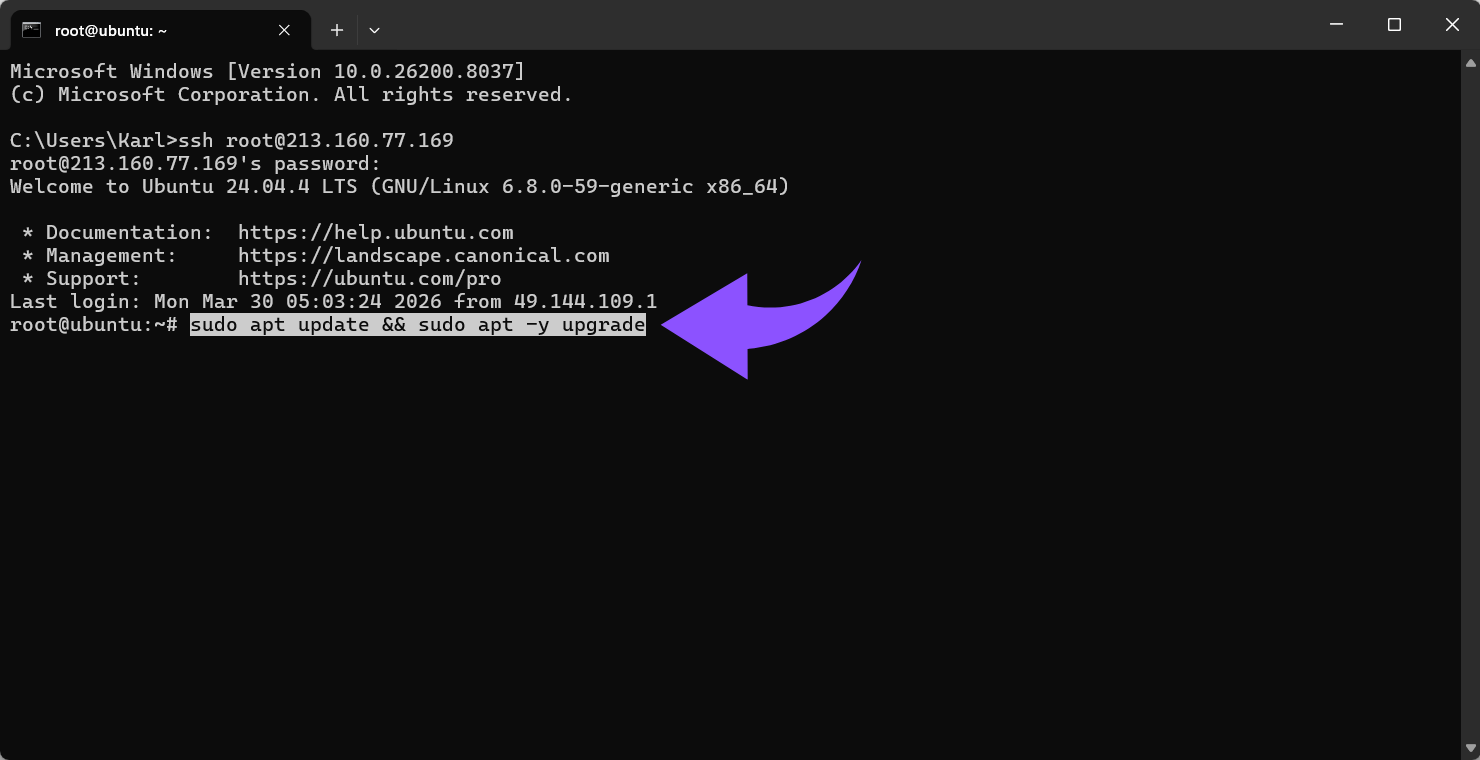
Schritt 1: Verbinde Dich per SSH mit Deinem VPS
Stelle eine sichere Verbindung zu Deinem VPS her, um Befehle aus der Ferne auszuführen.
ssh root@DEINE_SERVER_IP
Schritt 2: Pakete aktualisieren
Stelle sicher, dass Dein System auf dem neuesten Stand ist und alle vorhandenen Pakete aktualisiert werden, um Stabilität und Sicherheit zu gewährleisten.
sudo apt update && sudo apt -y upgrade
Teil 2: Voraussetzungen installieren (Python, Node, Chromium, Claude Code)
Schritt 3: Python-Tools installieren
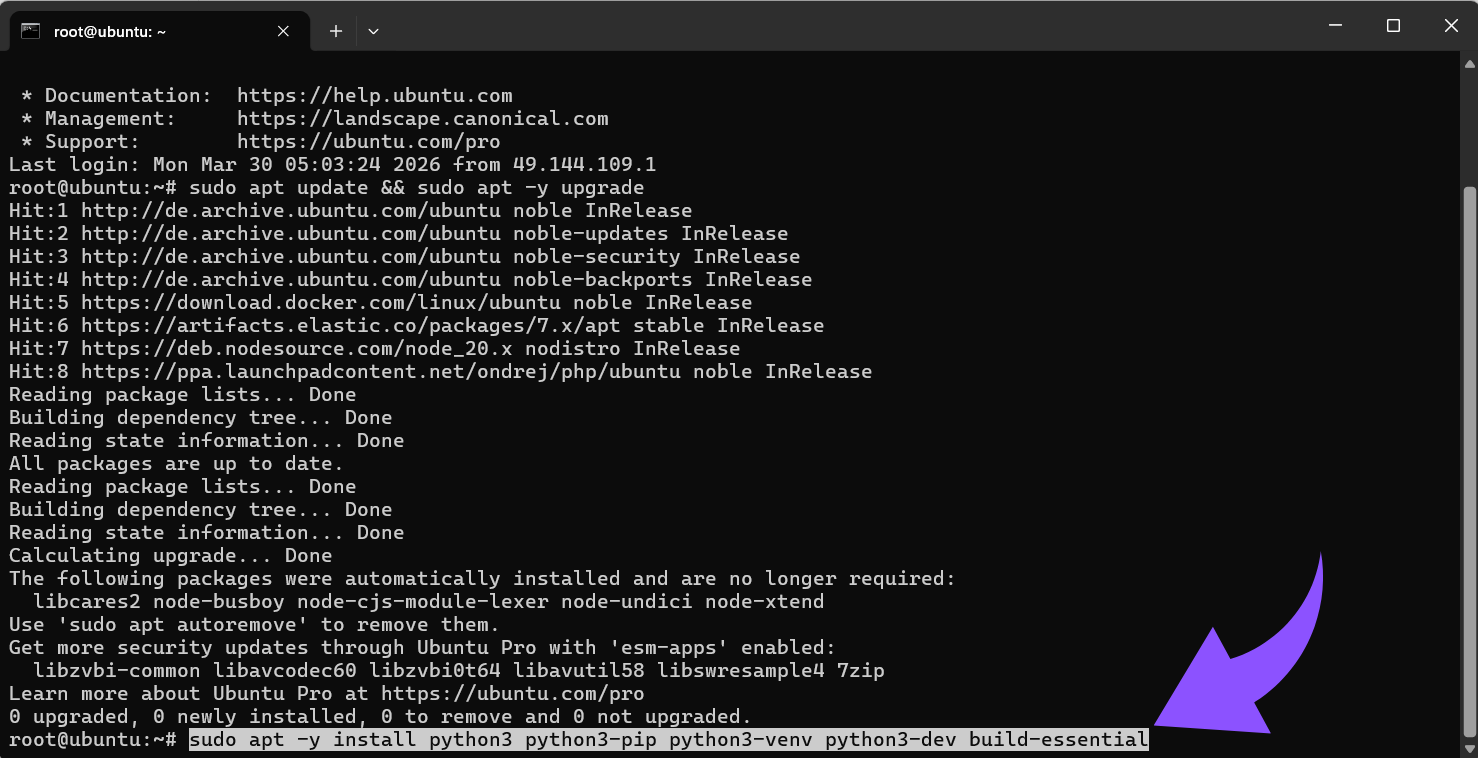
Installiere und richte Python, pip und die für ApplyPilot und dessen Abhängigkeiten erforderlichen Entwicklungsbibliotheken ein.
sudo apt -y install python3 python3-pip python3-venv python3-dev build-essential
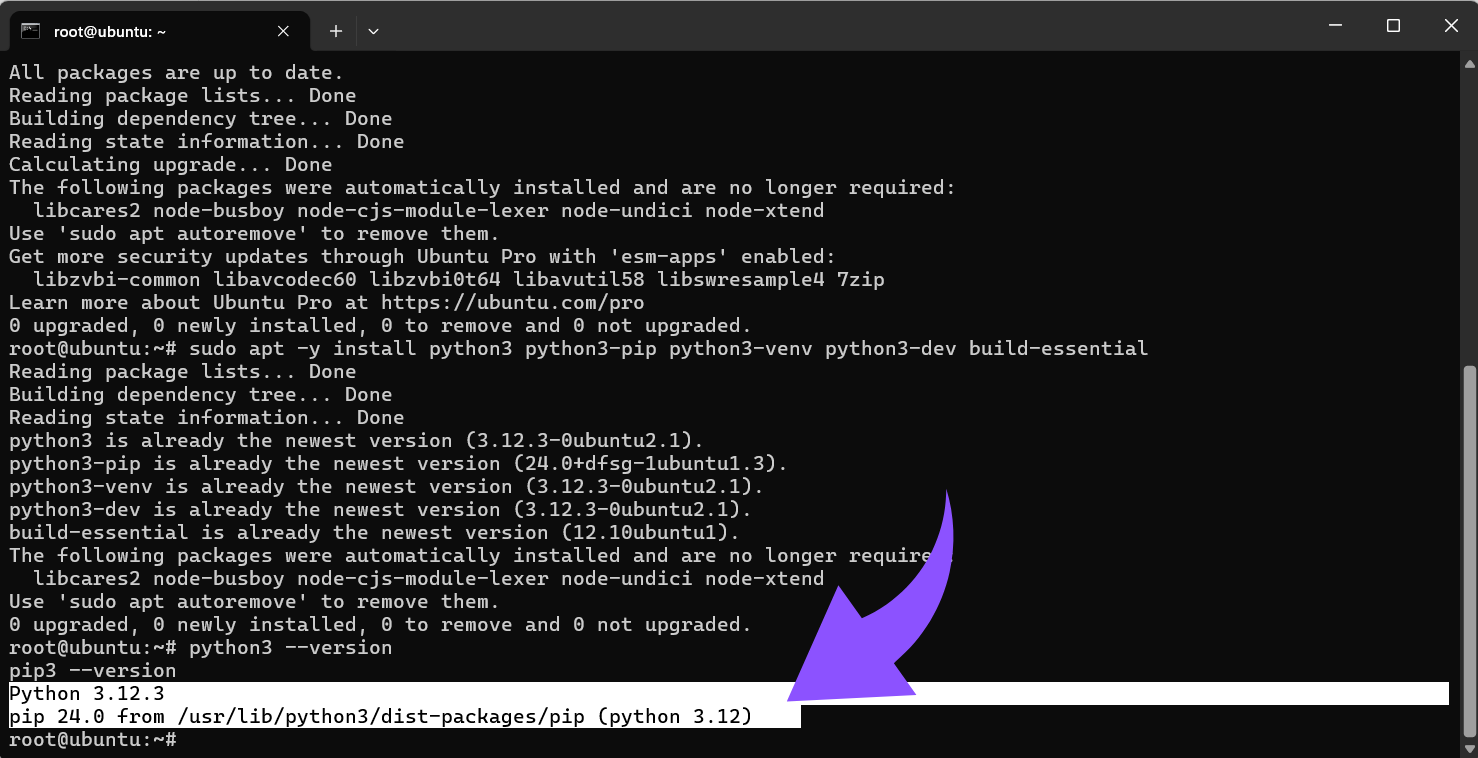
Überprüfe:
python3 --version
pip3 --version
Schritt 4: Node.js 18+ installieren (und npm/npx bestätigen)
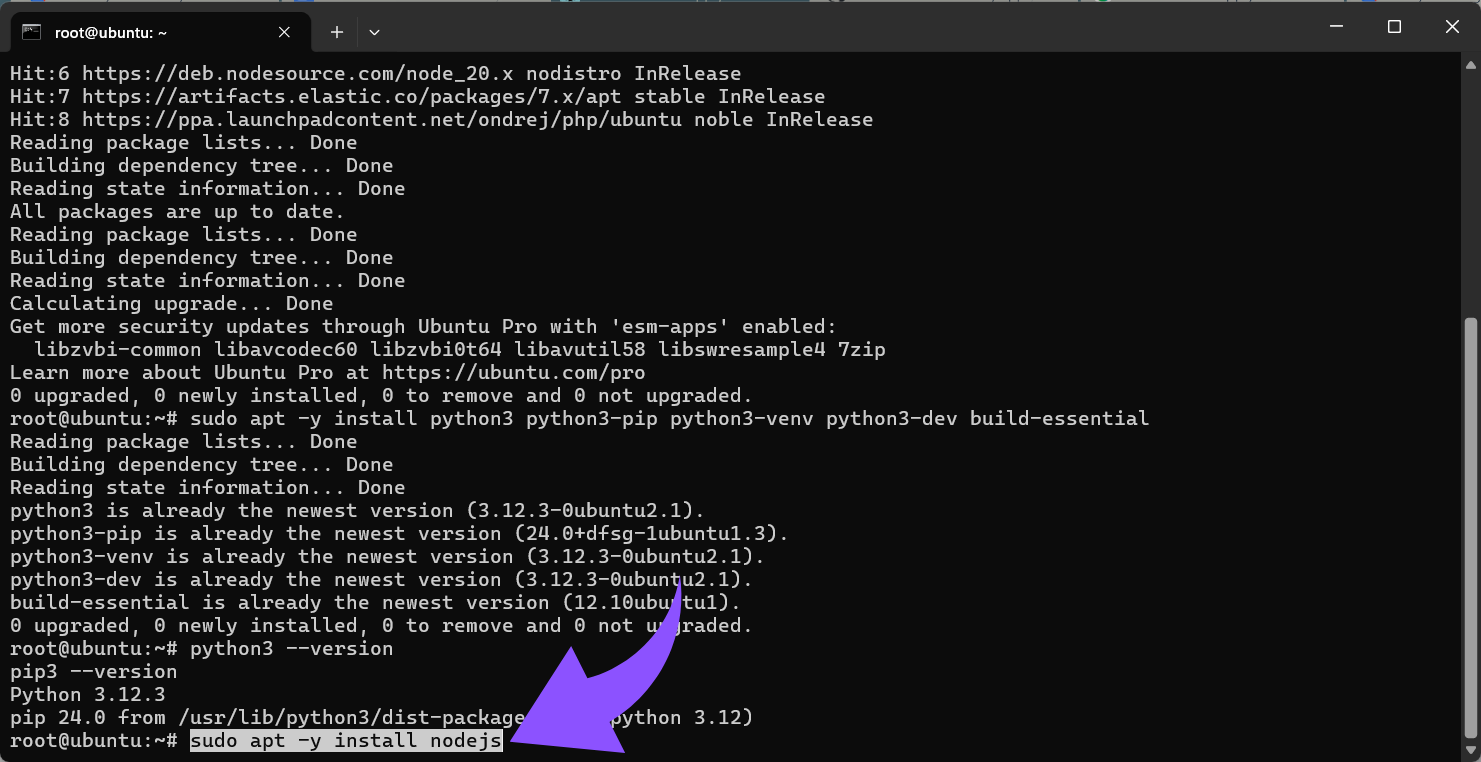
ApplyPilot benötigt für bestimmte Funktionen Node.js 18+.
sudo apt -y install nodejs
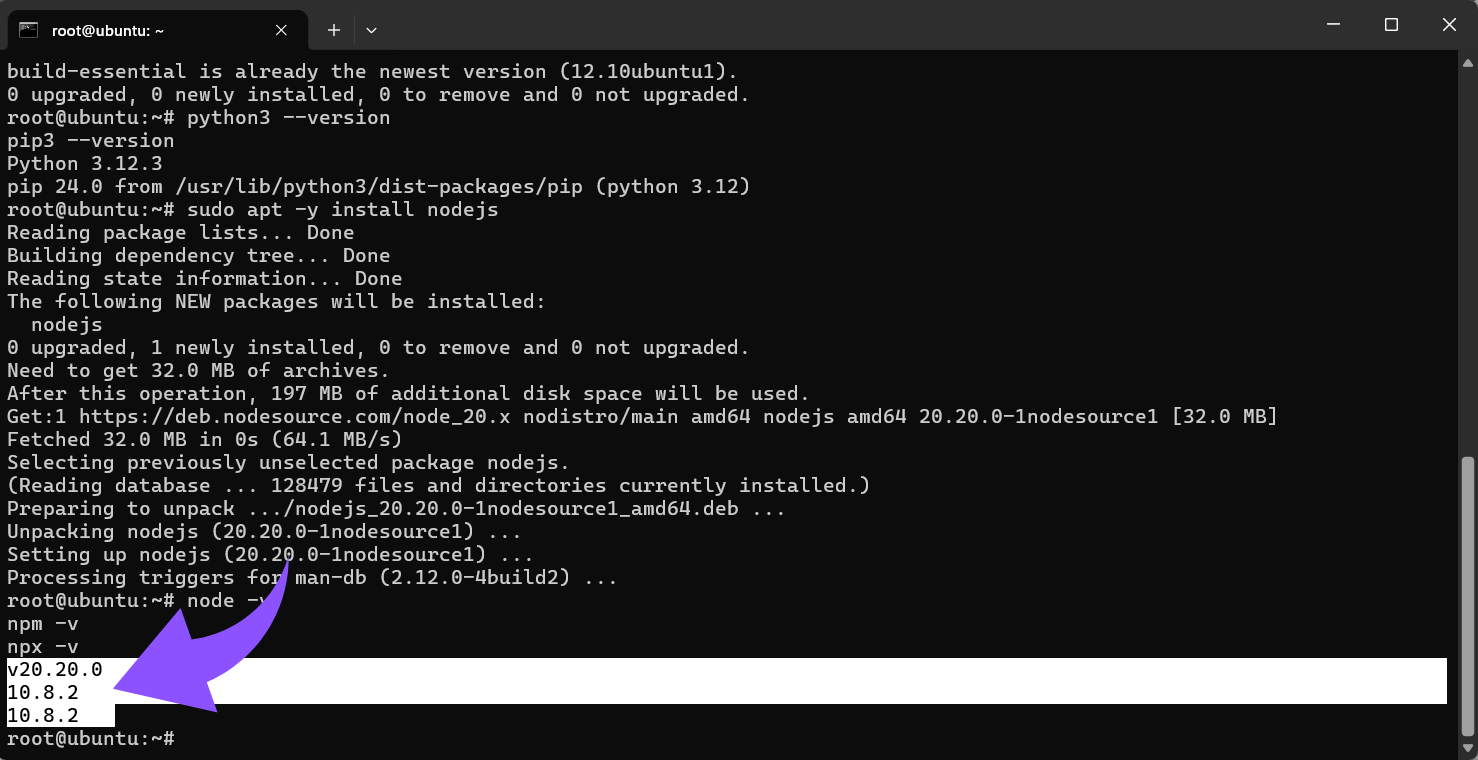
Überprüfe:
node -v
npm -v
npx -v
Wichtiger Hinweis zu VPS (häufiger Fehler):
Auf vielen VPS-Images wird Node über NodeSource installiert. In dieser Konfiguration kann die Ausführung von:
sudo apt -y install nodejs npm
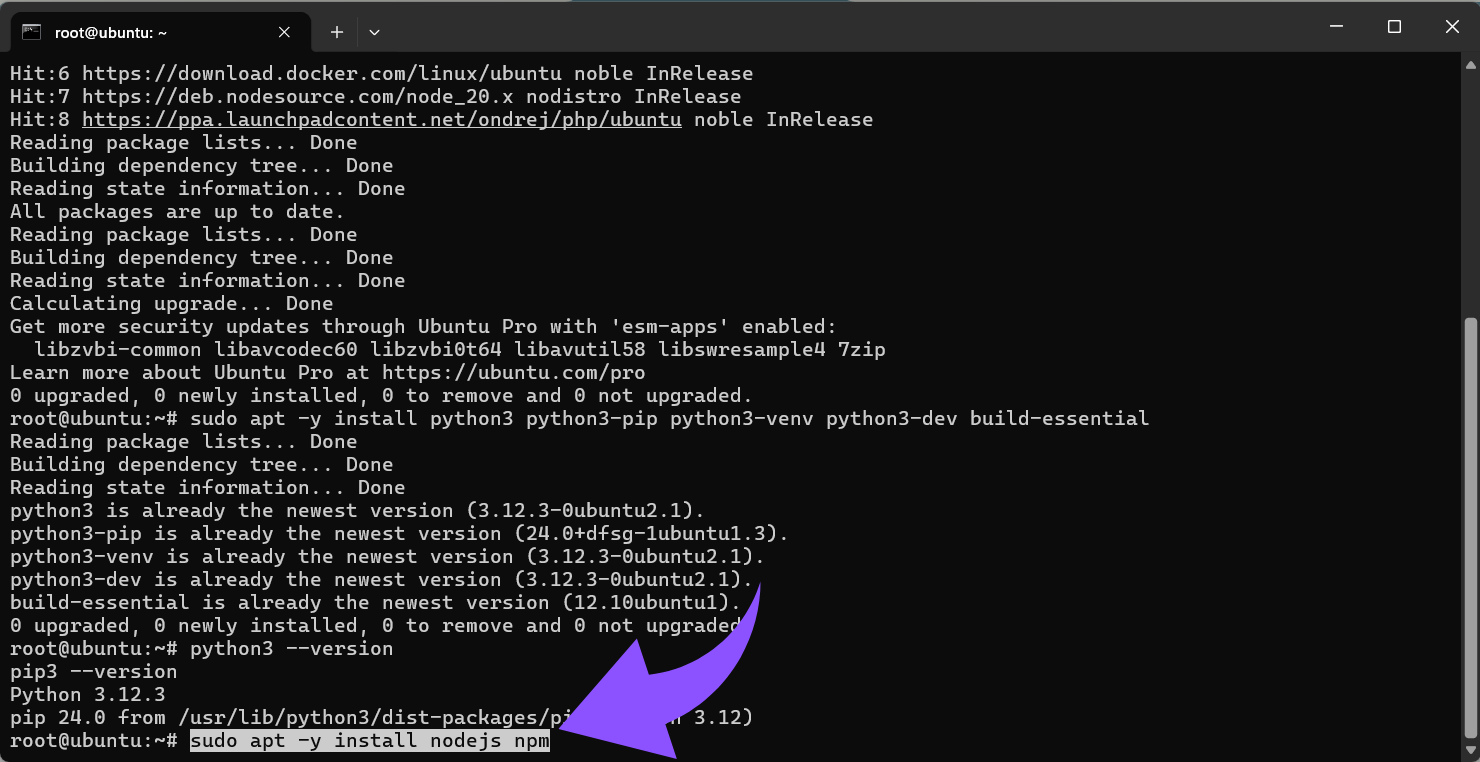
mit folgender Fehlermeldung fehlschlagen:
nodejs : Conflicts: npm
Wenn npm -v und npx -v funktionieren, brauchst Du das npm-Paket von Ubuntu nicht, fahre fort.
Node.js wird für ApplyPilot benötigt, nicht für Claude Code. Claude Code wird über einen nativen Shell-Installer (siehe unten) installiert, nicht über npm.
Wenn npm fehlt, Node aber vorhanden ist, versuche es mit Corepack:
corepack enablecorepack prepare npm@latest --activatenpm -vnpx -v
Schritt 5: Chromium installieren (wird für die Browser-Automatisierung verwendet)
Die Automatisierung von ApplyPilot wird möglicherweise von Playwright unterstützt, das oft automatisch seine eigenen Browser-Binärdateien herunterlädt und verwaltet.
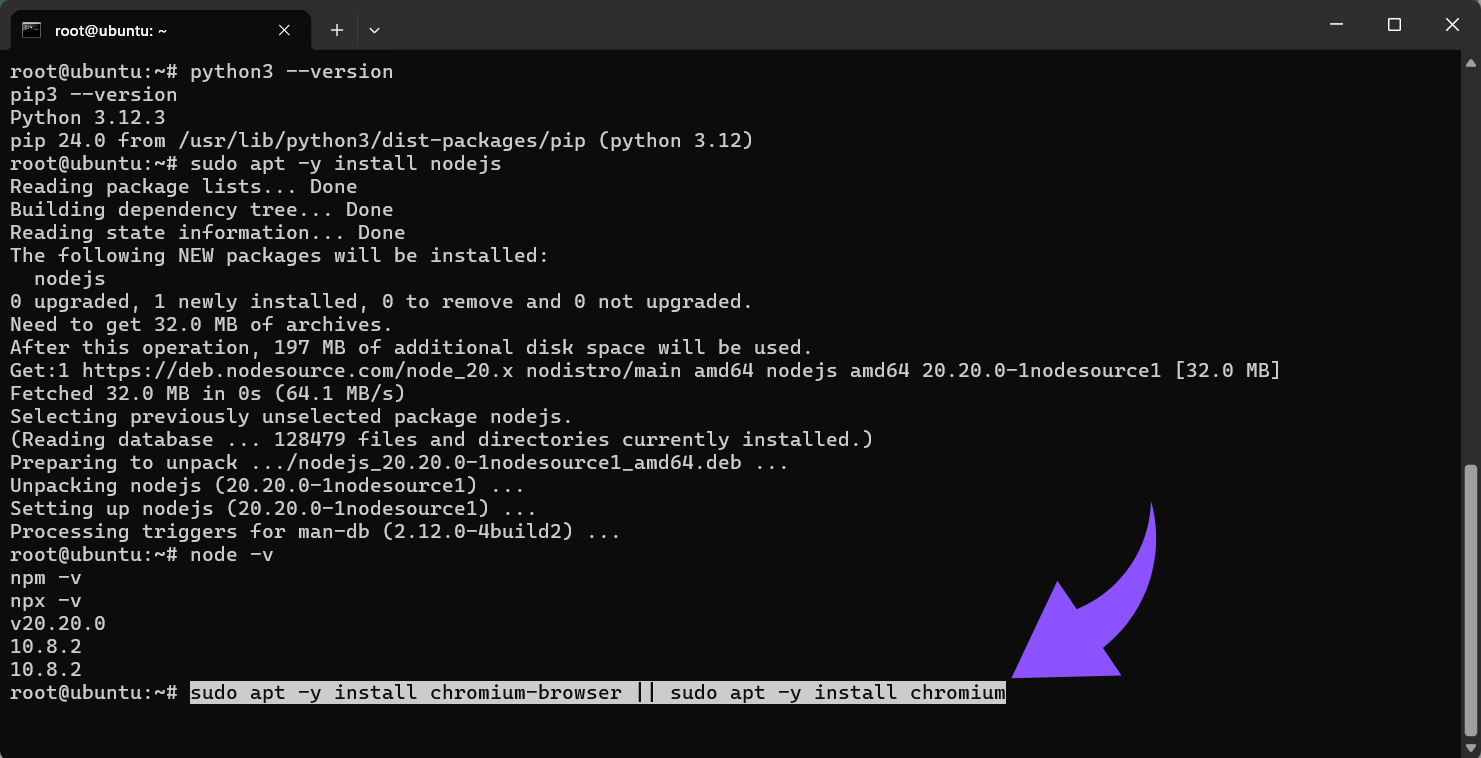
Allerdings kann bei einigen Ubuntu-VPS-Setups die Installation von Chromium helfen, Probleme beim Starten des Browsers zu vermeiden
sudo apt -y install chromium-browser || sudo apt -y install chromium
Überprüfe:
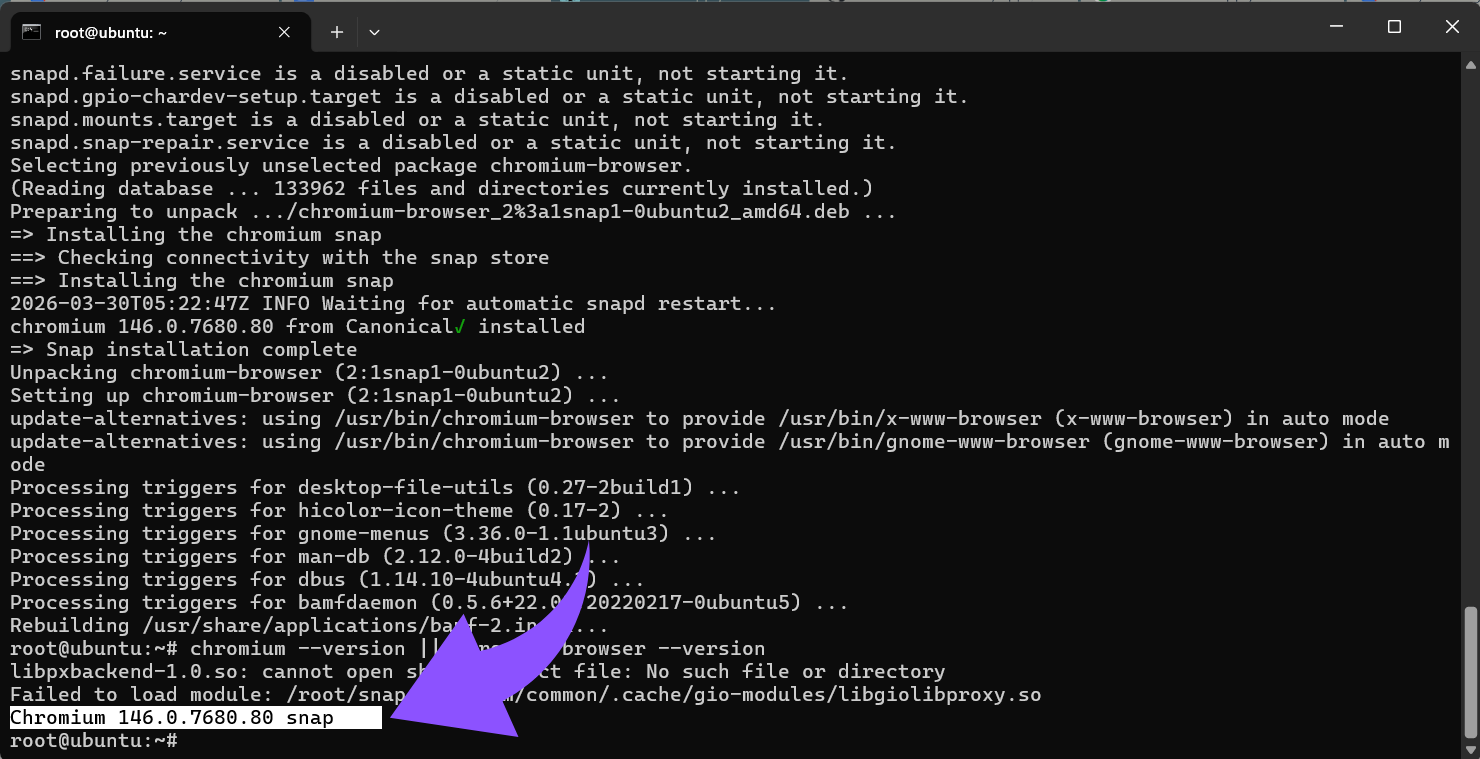
chromium --version || chromium-browser --version
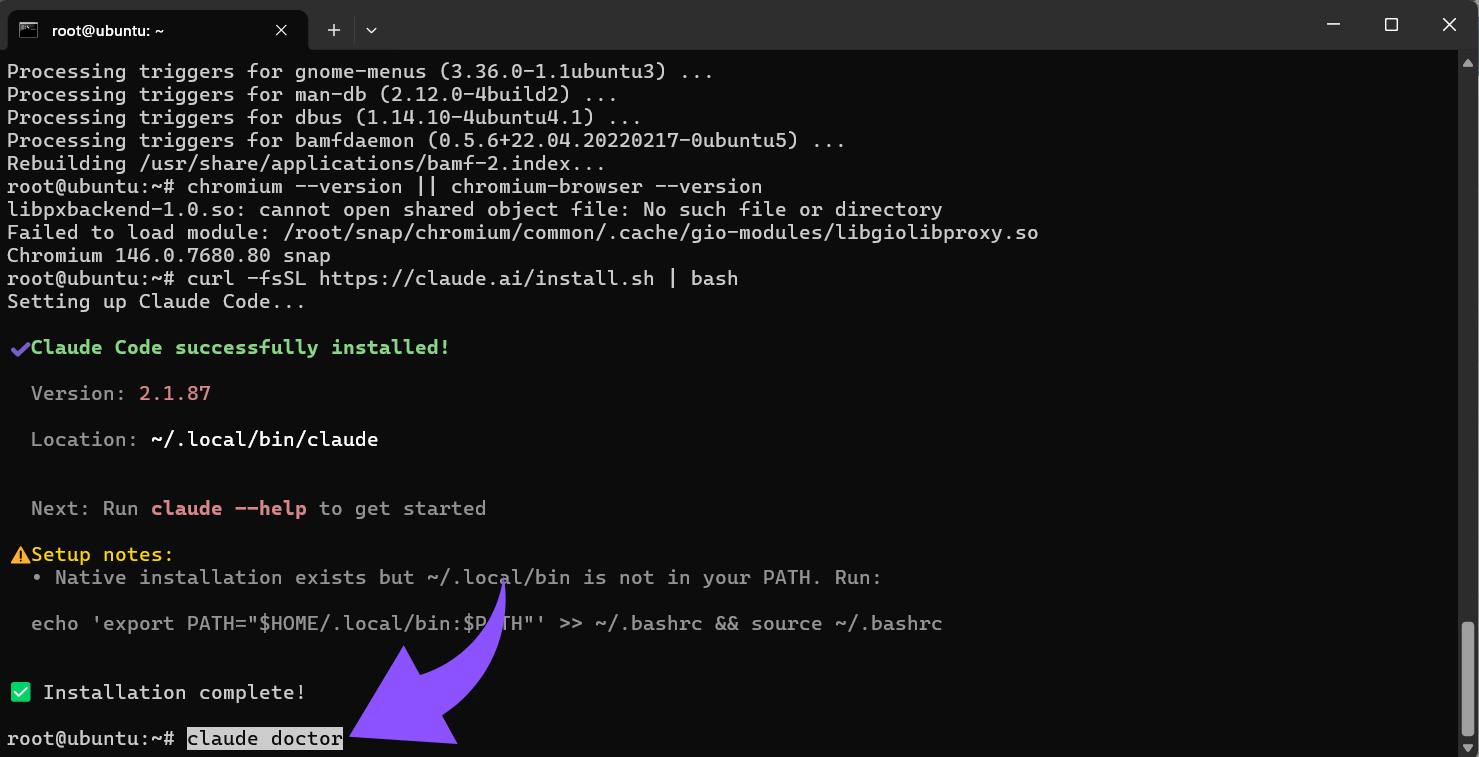
Schritt 6: Installiere Claude Code CLI
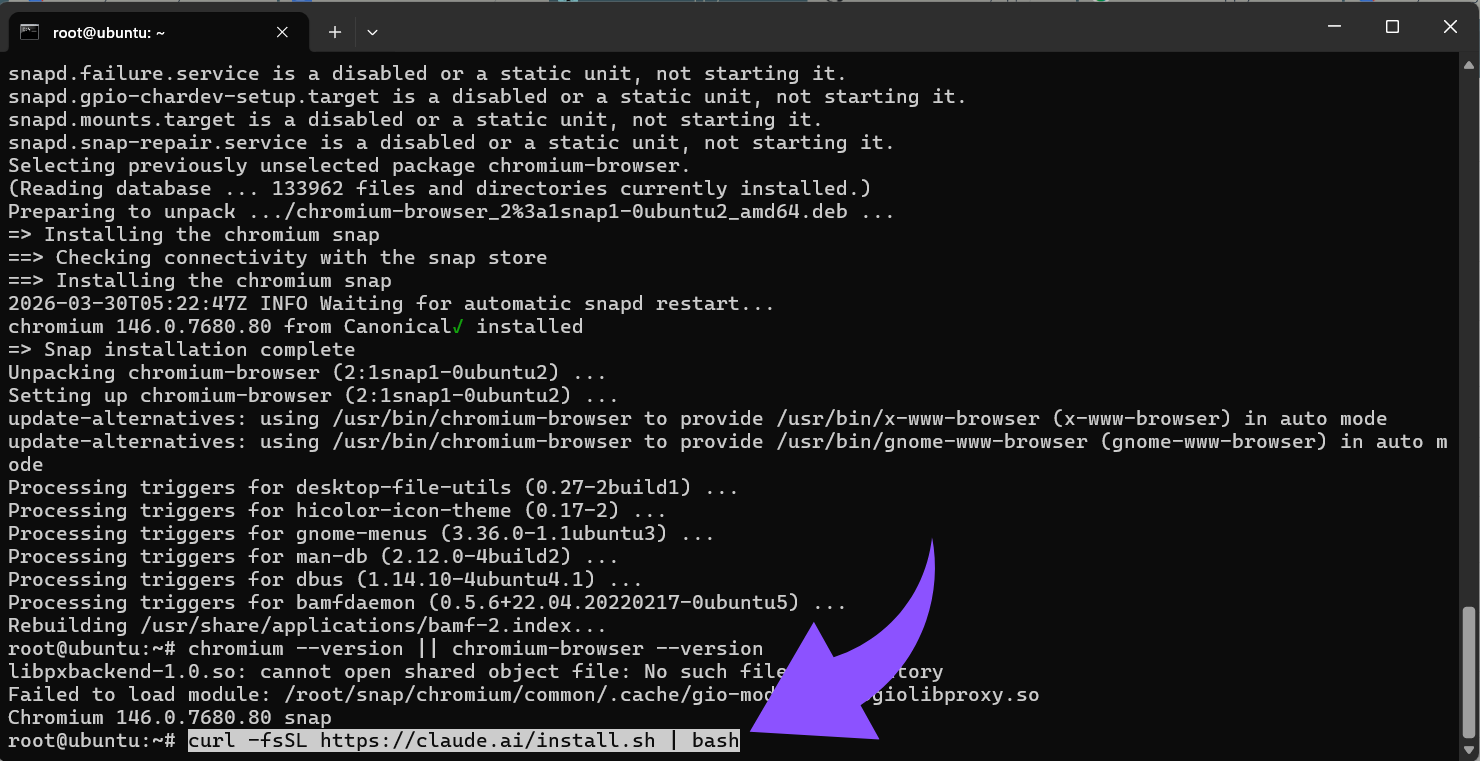
Claude Code unterstützt KI-gestützte Funktionen. Führe das Installationsprogramm aus und stelle sicher, dass sich die Binärdatei in Deinem PATH befindet.
curl -fsSL https://claude.ai/install.sh | bash
Wenn der Installer meldet, dass ~/.local/bin nicht in Deinem PATH ist, behebe das:
echo ‚export PATH="$HOME/.local/bin:$PATH"‘ >> ~/.bashrc && source ~/.bashrc
dann,
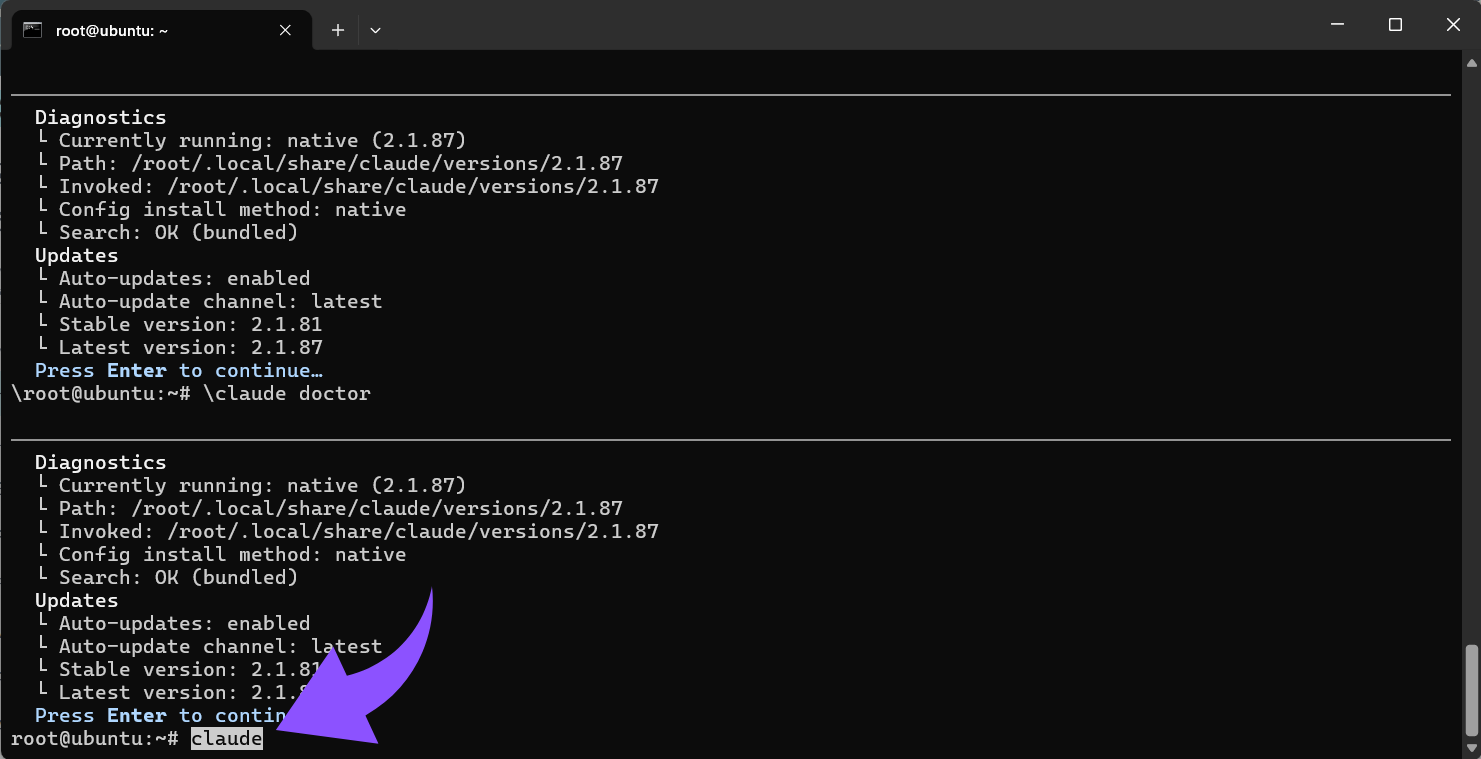
claude doctor
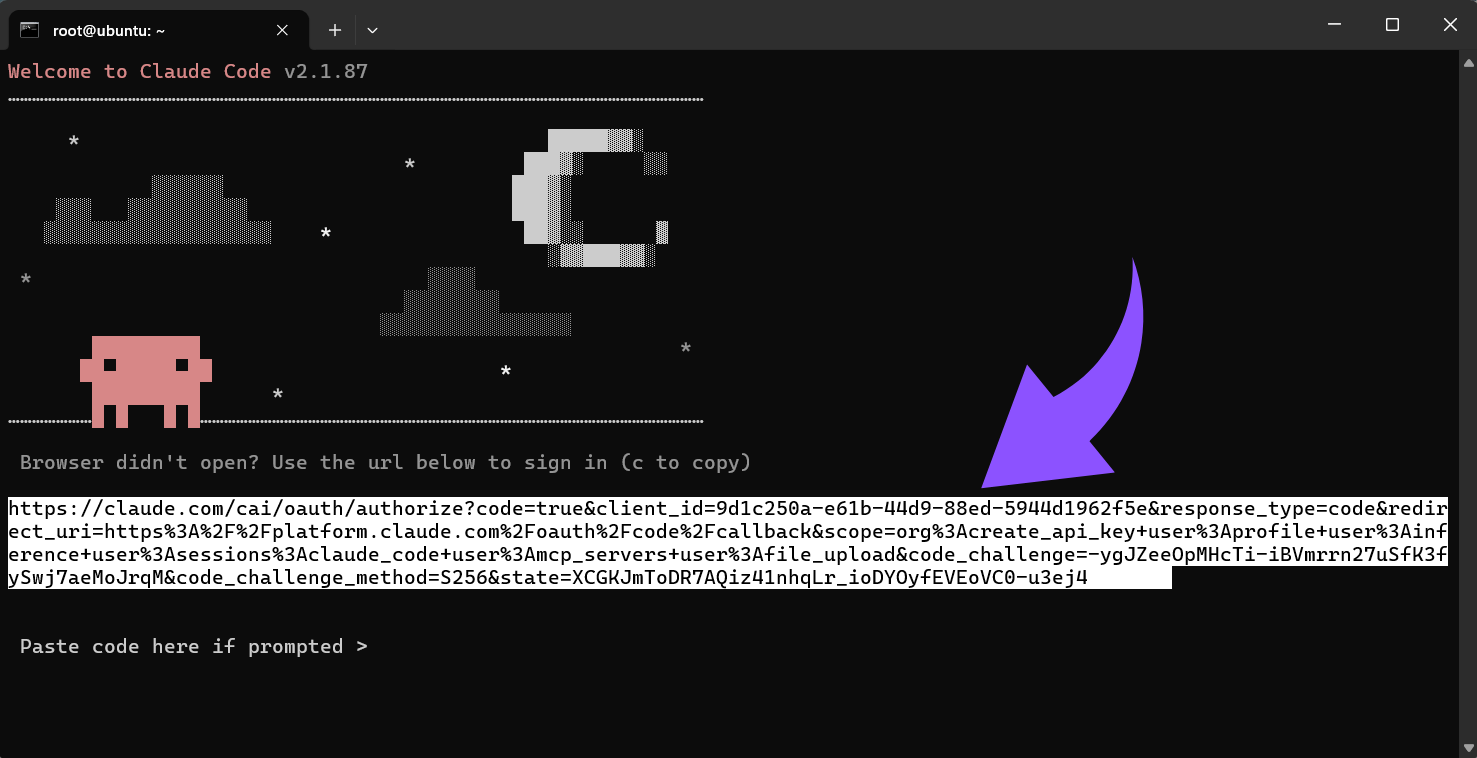
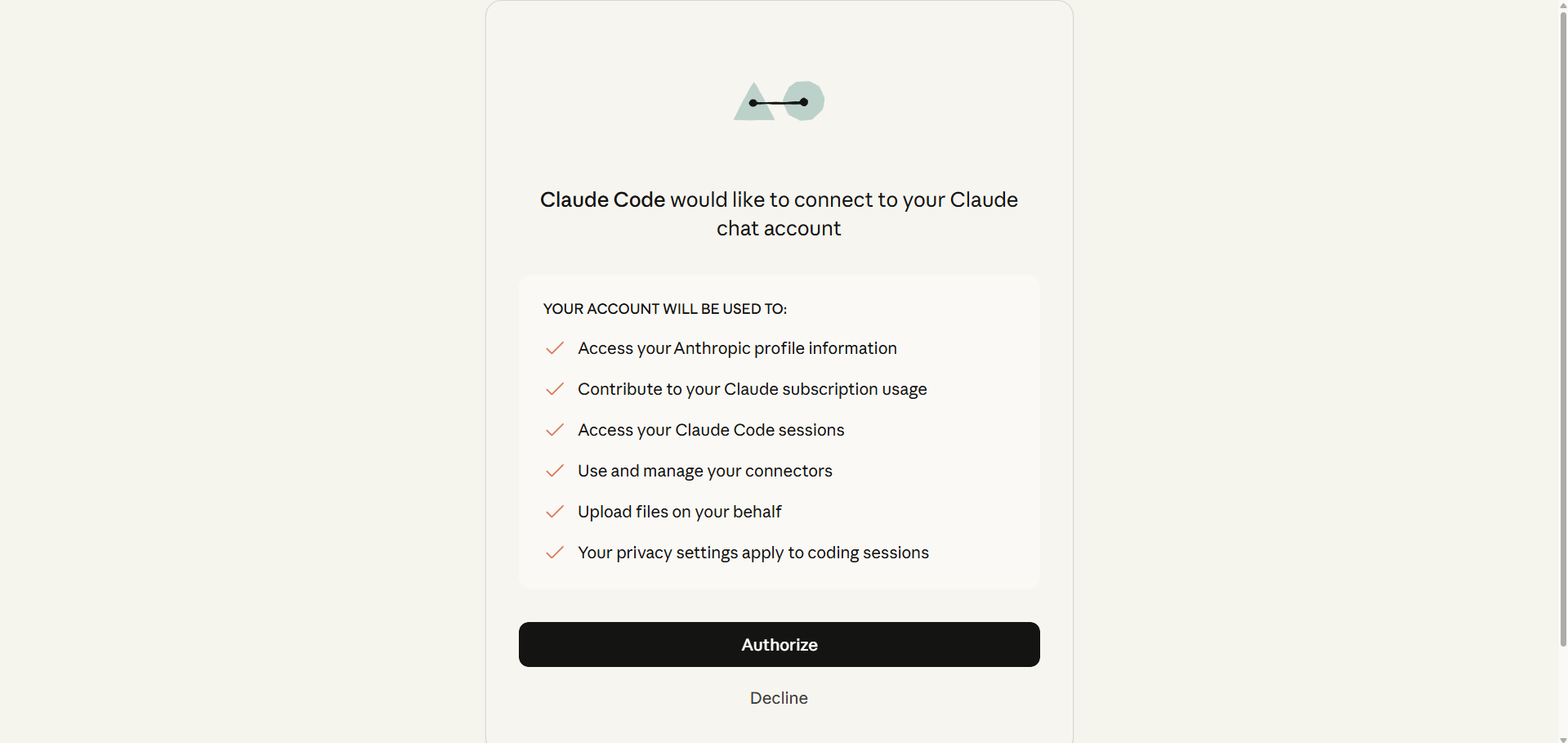
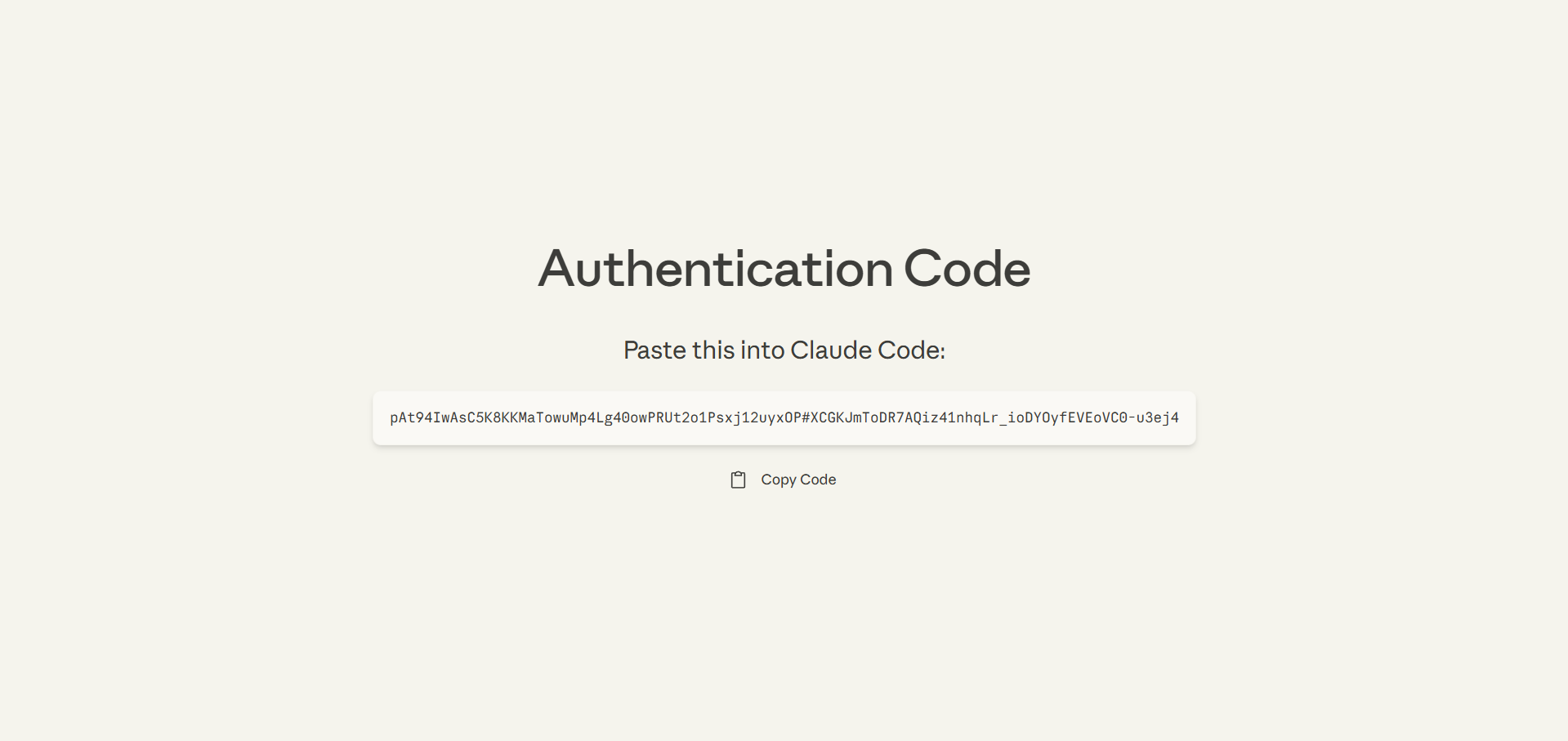
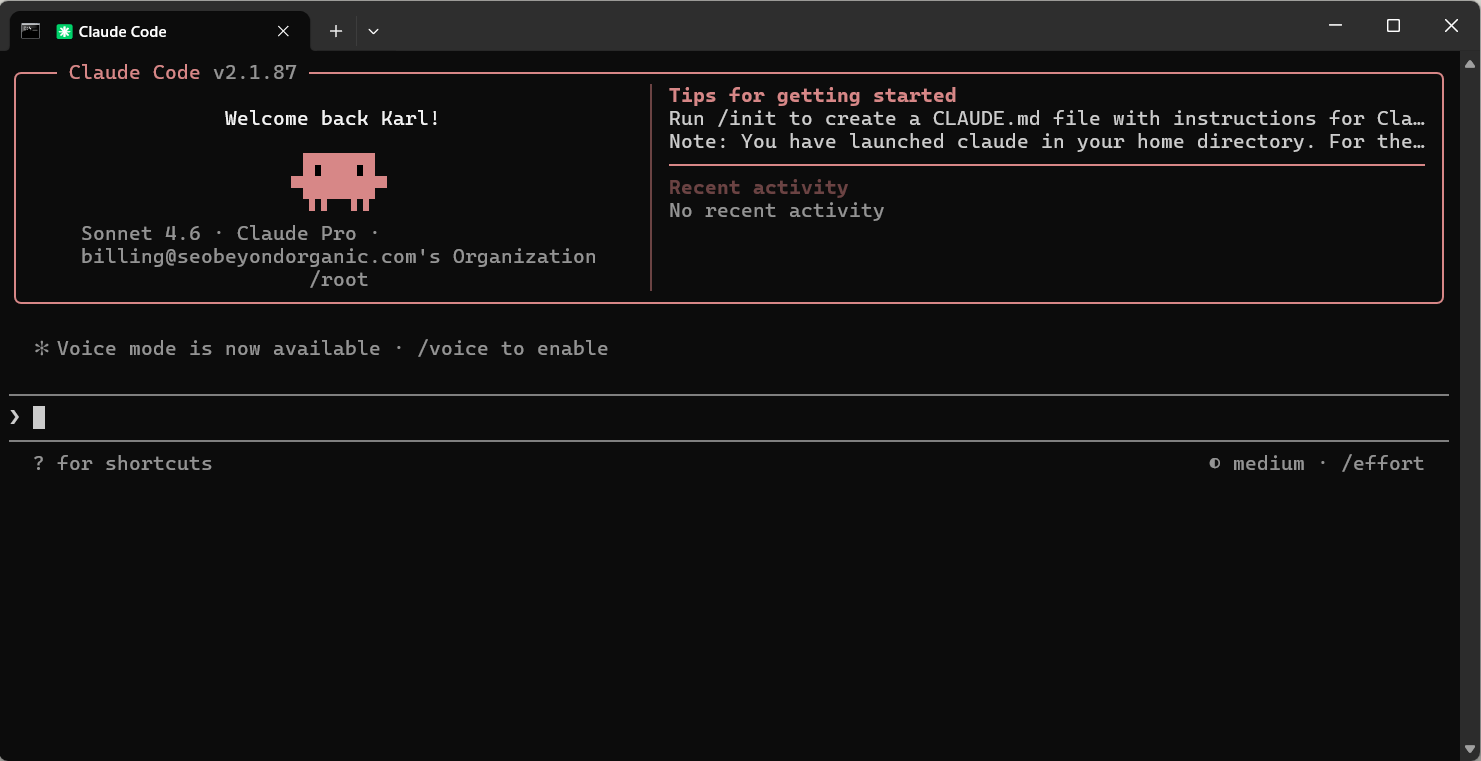
Authentifiziere
Claude
Teil 3: Installiere ApplyPilot (verwende eine virtuelle Umgebung)
Schritt 7: Erstelle ein Arbeitsverzeichnis + virtualenv
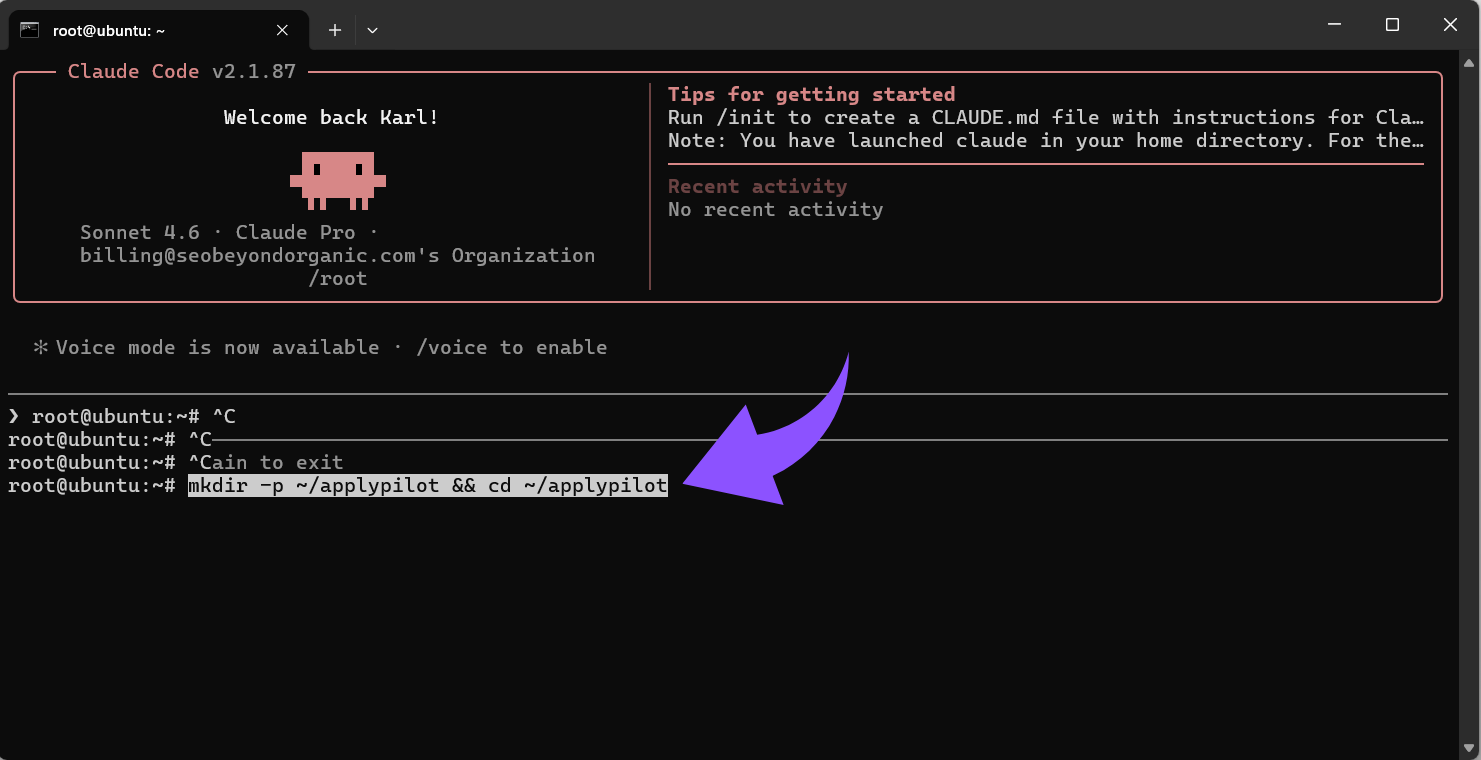
Organisiere die ApplyPilot-Dateien in einem eigenen Ordner und isoliere die Python-Abhängigkeiten.
mkdir -p ~/applypilot && cd ~/applypilot
dann,
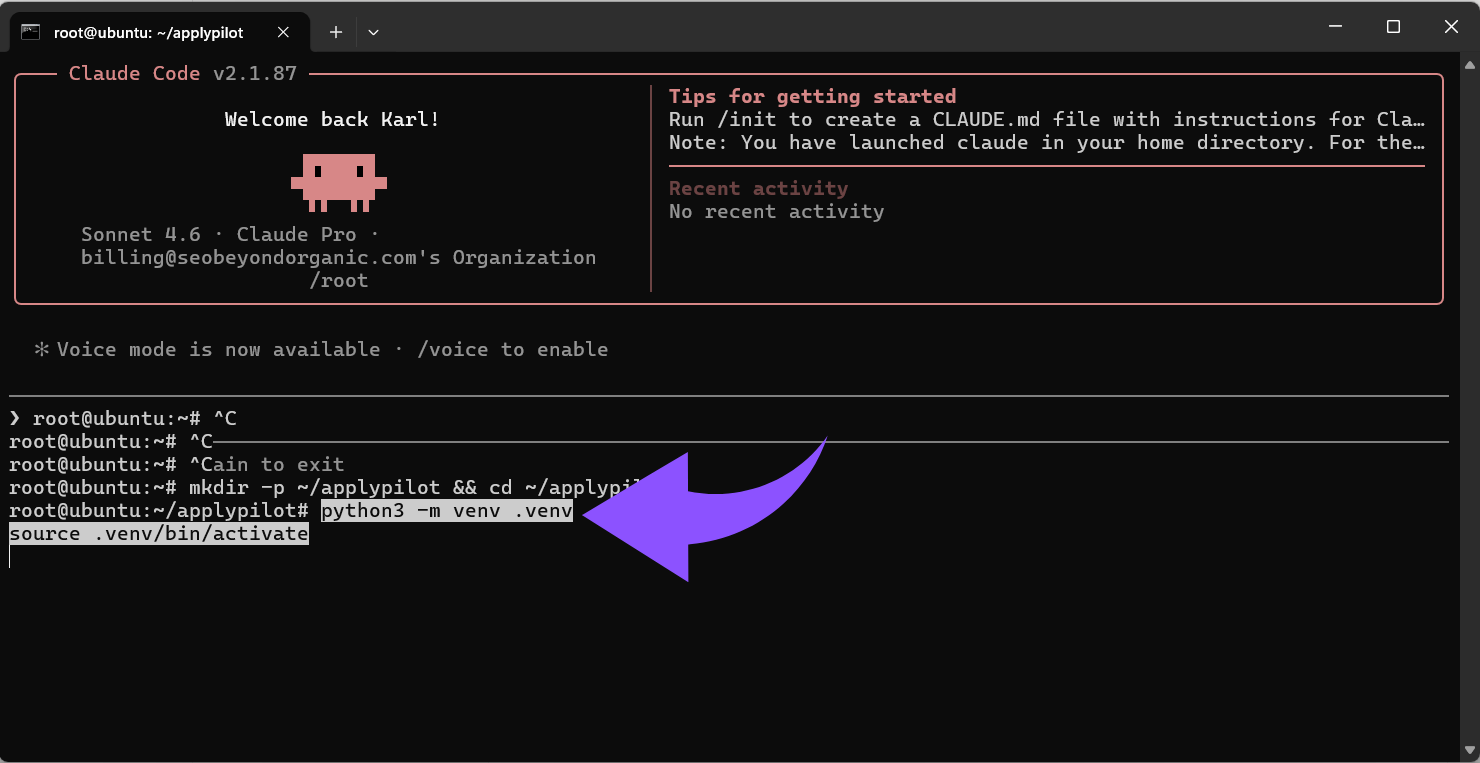
python3 -m venv .venv
source .venv/bin/activate
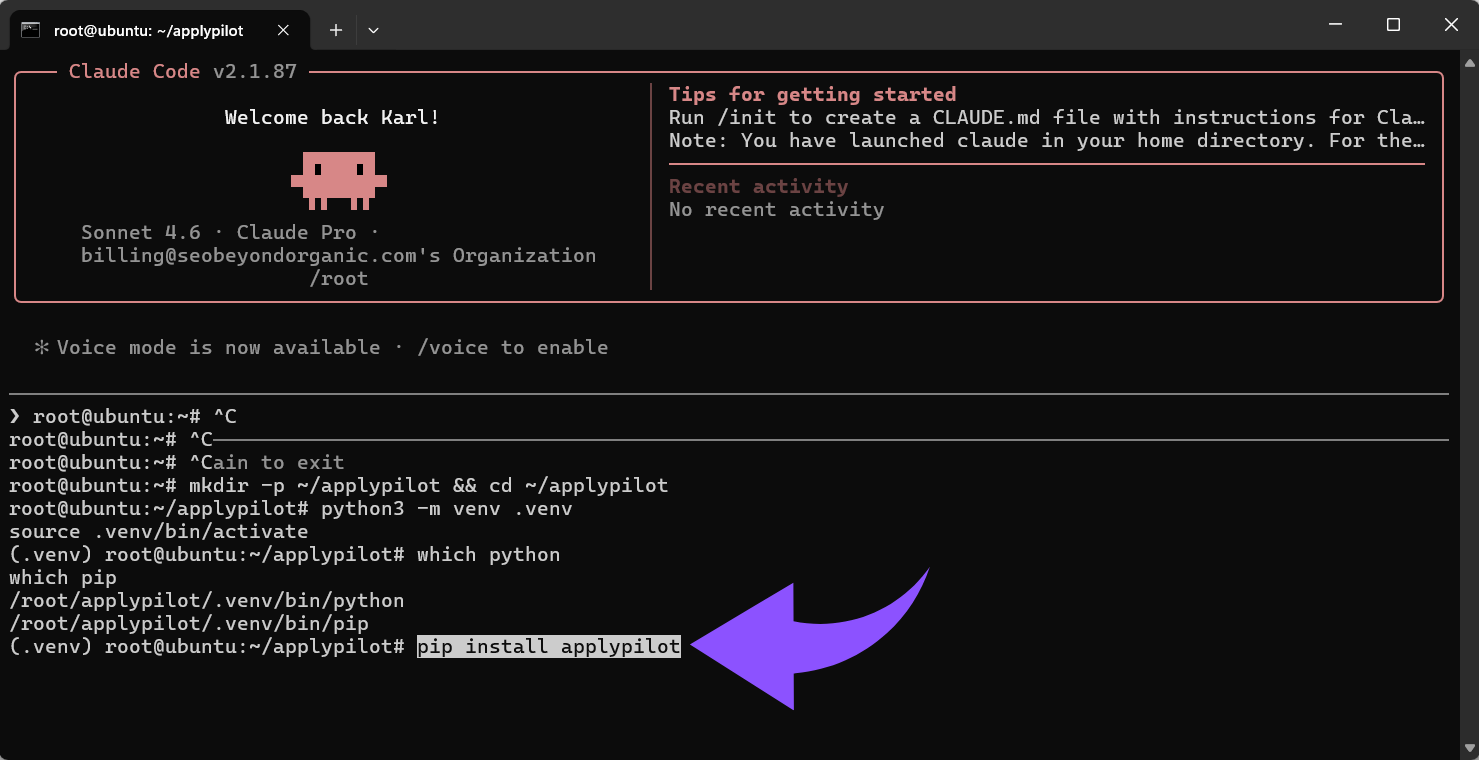
Schritt 8: Installiere ApplyPilot
Installiere das Hauptpaket von ApplyPilot in der virtuellen Umgebung.
pip install applypilot
Schritt 9: Installiere python-jobspy (ApplyPilot-Workaround)
Behebe bekannte Abhängigkeitsprobleme für die ApplyPilot-Funktionalität.
pip install --no-deps python-jobspy && pip install pydantic tls-client requests markdownify regex
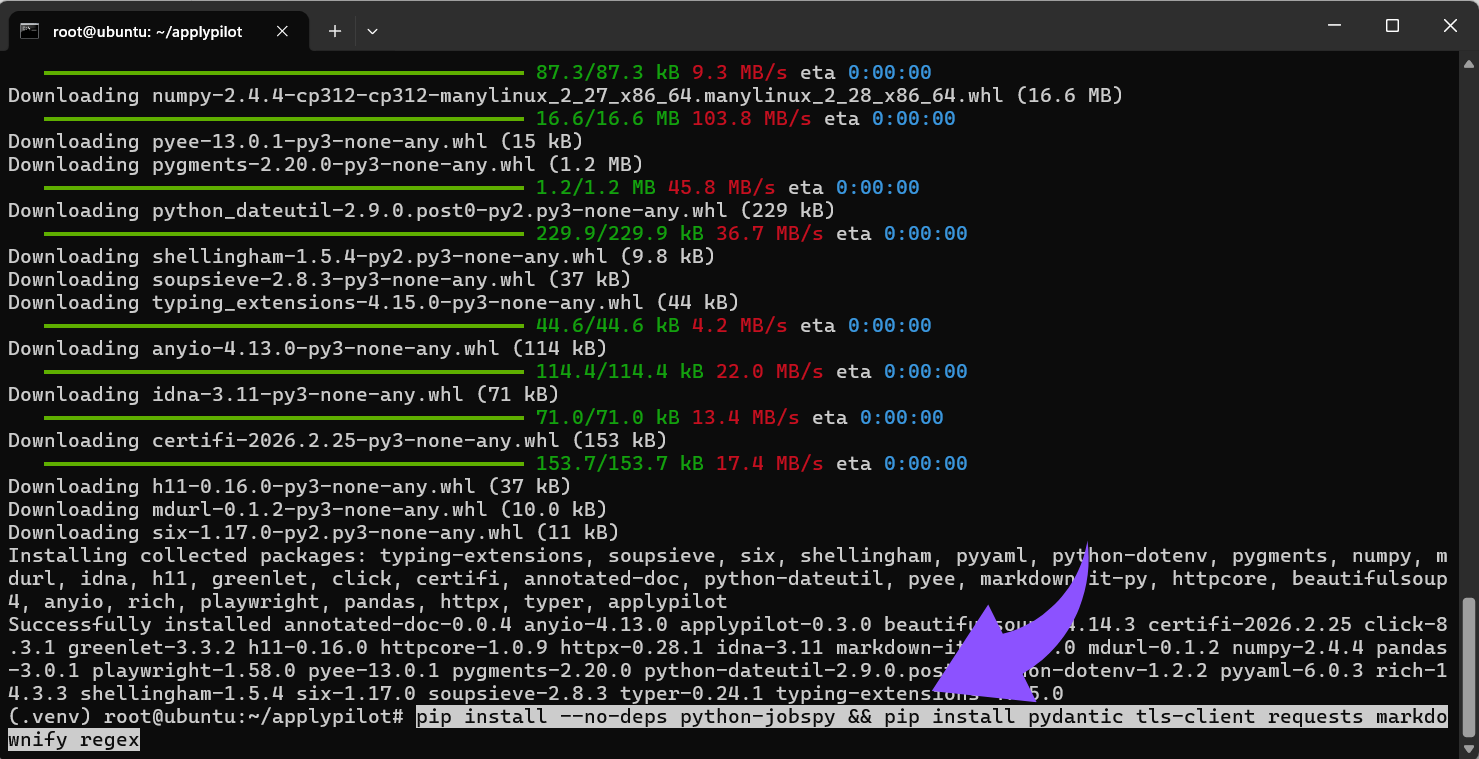
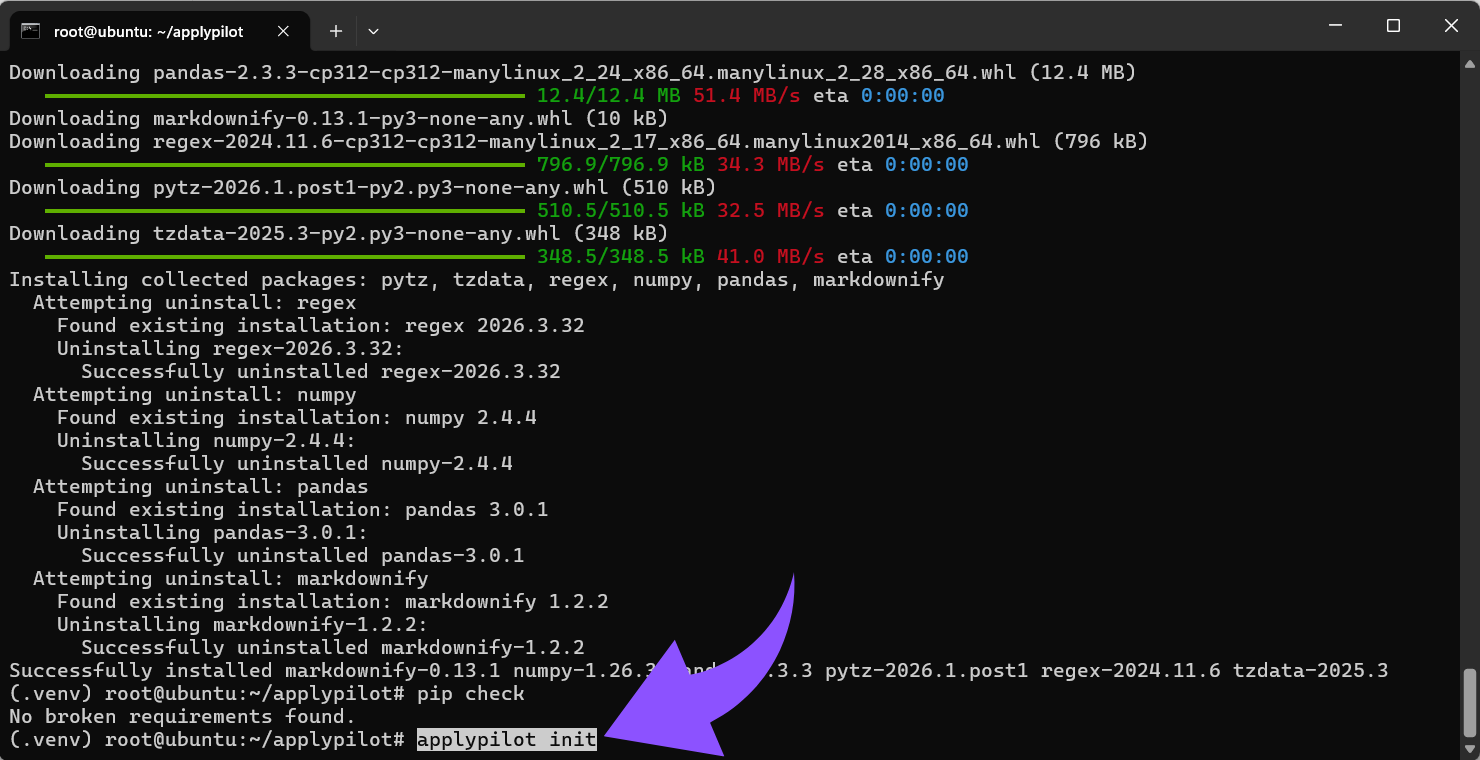
Hinweis: Wenn Du pip-Warnungen zu inkompatiblen Versionen (numpy/pandas/markdownify/regex) siehst, führe Folgendes aus:
pip check
Passe die Versionen an, um Konflikte zu beheben und zukünftige Fehler zu vermeiden.
Teil 4: Initialisiere ApplyPilot (Lebenslauf + Profil)
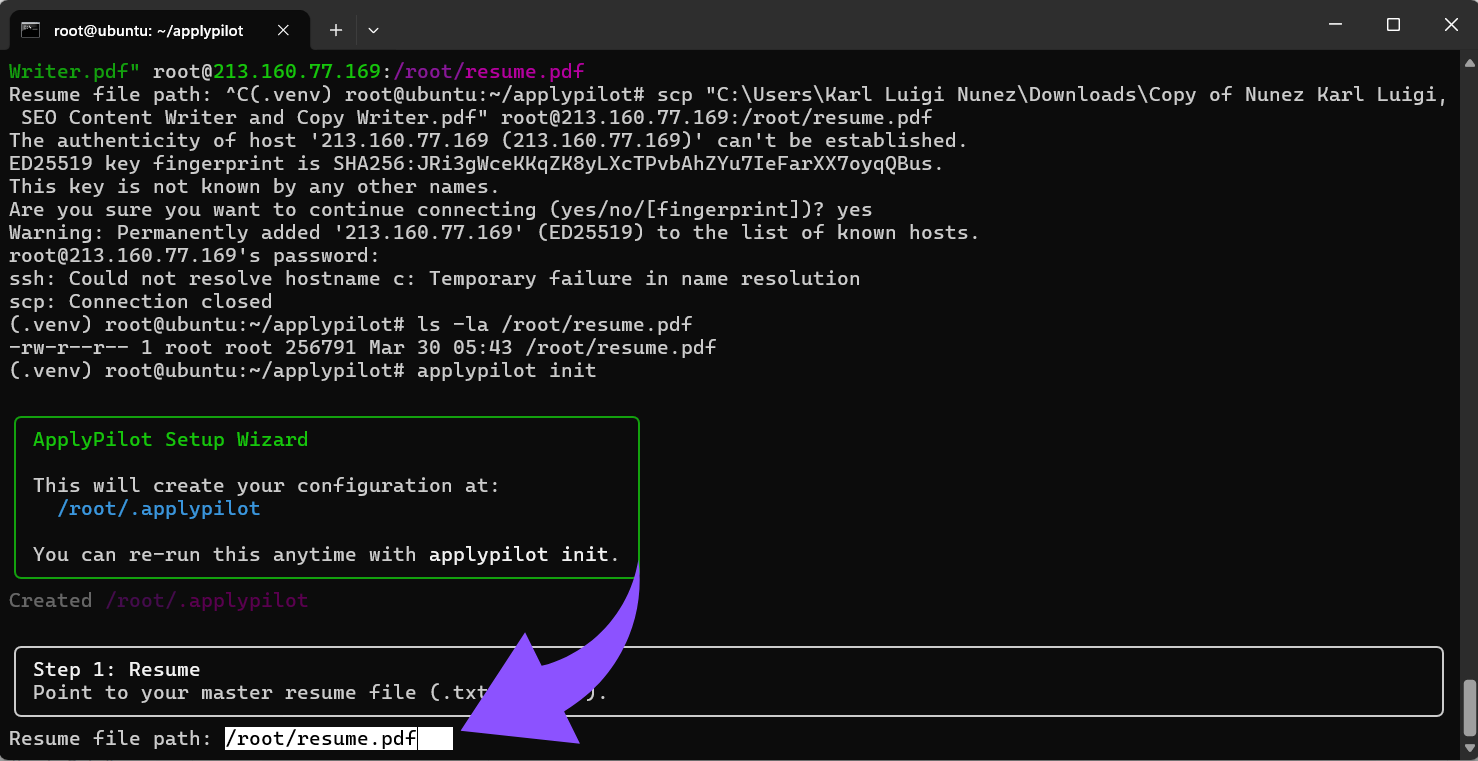
Schritt 10: Starte den Einrichtungsassistenten
Starte ApplyPilot und gib Profilinformationen für die Automatisierung ein.
applypilot init
- Lade Deinen Lebenslauf hoch (Klartext optional).
- Gib Deine persönlichen und beruflichen Angaben wie angegeben ein. Lass optionale Felder auf Wunsch leer.
Teil 5: Füge Deinen Gemini-API-Schlüssel hinzu (erforderlich für KI-Bewertung/Anpassung)
Schritt 11: Erstelle einen Gemini-API-Schlüssel
Gehe über HTTPS zur AI Studio-Seite und generiere einen API-Schlüssel:
https://aistudio.google.com/app/apikey
Kopiere ihn für den nächsten Schritt.
Schritt 12: Füge ihn zu ApplyPilots .env hinzu
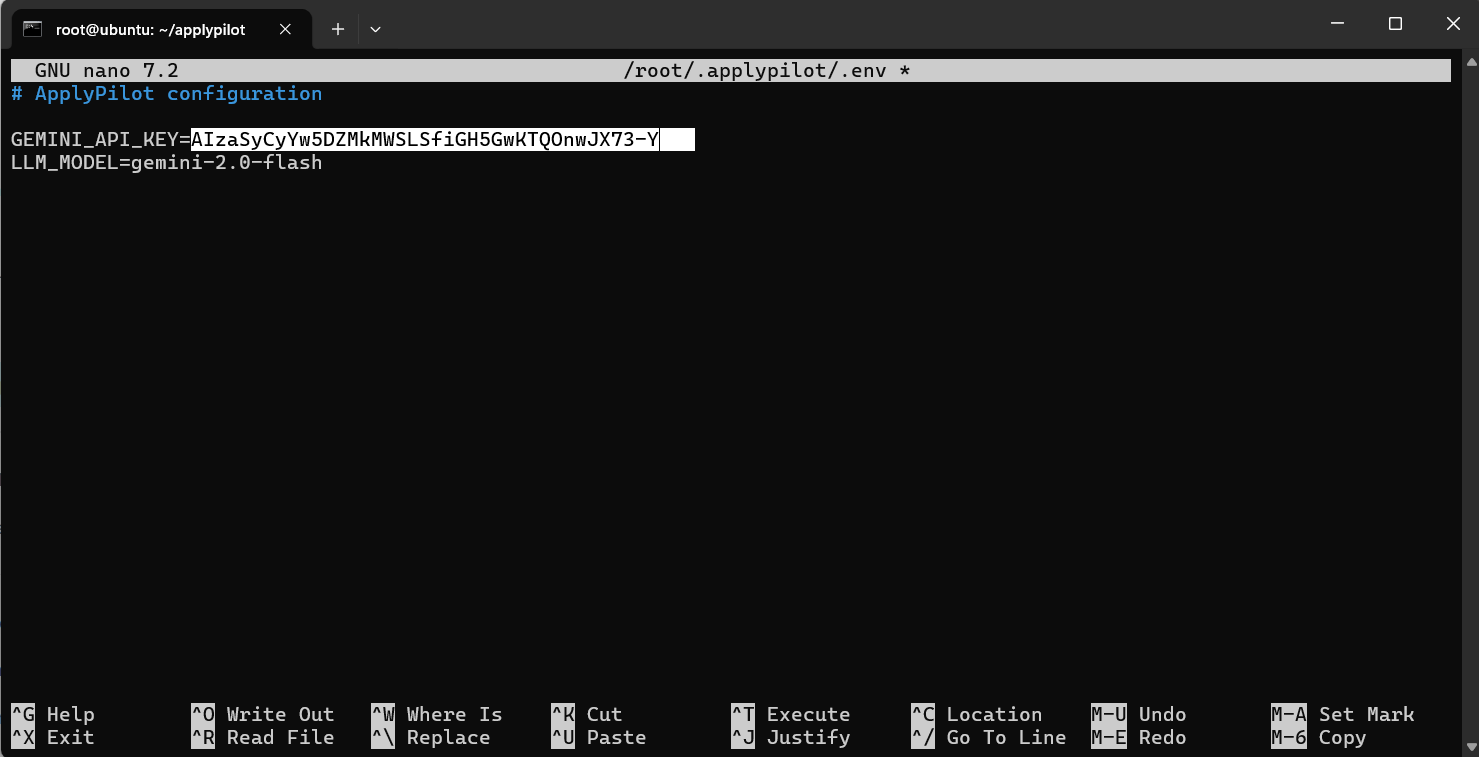
Bearbeite die Umgebungsdatei und lade den Schlüssel für die aktuelle Sitzung.
nano /root/.applypilot/.env
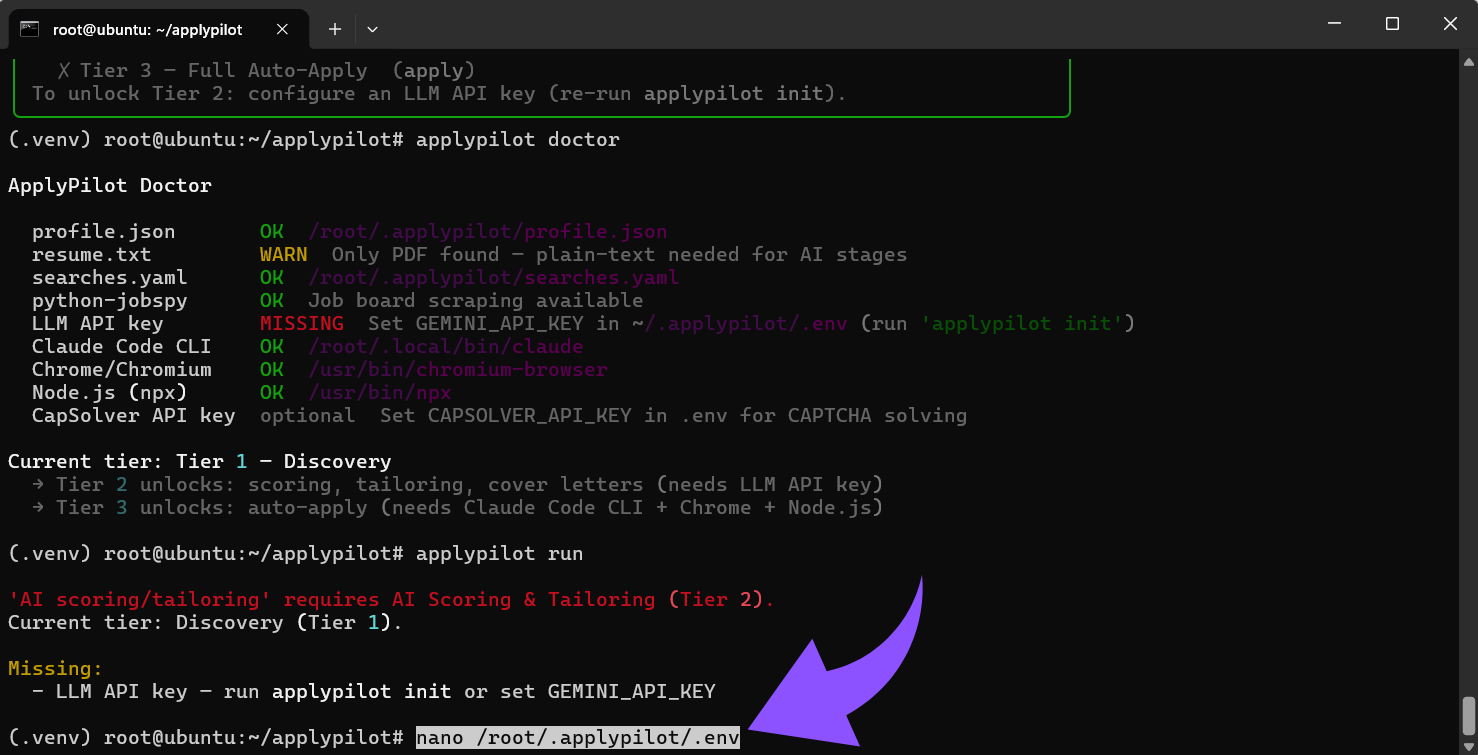
Füge hinzu:
GEMINI_API_KEY=„FÜGE_HIER_DEINEN_SCHLÜSSEL_EIN“
Teil 6: ApplyPilot ausführen + Dashboard anzeigen (VPS-sicher)
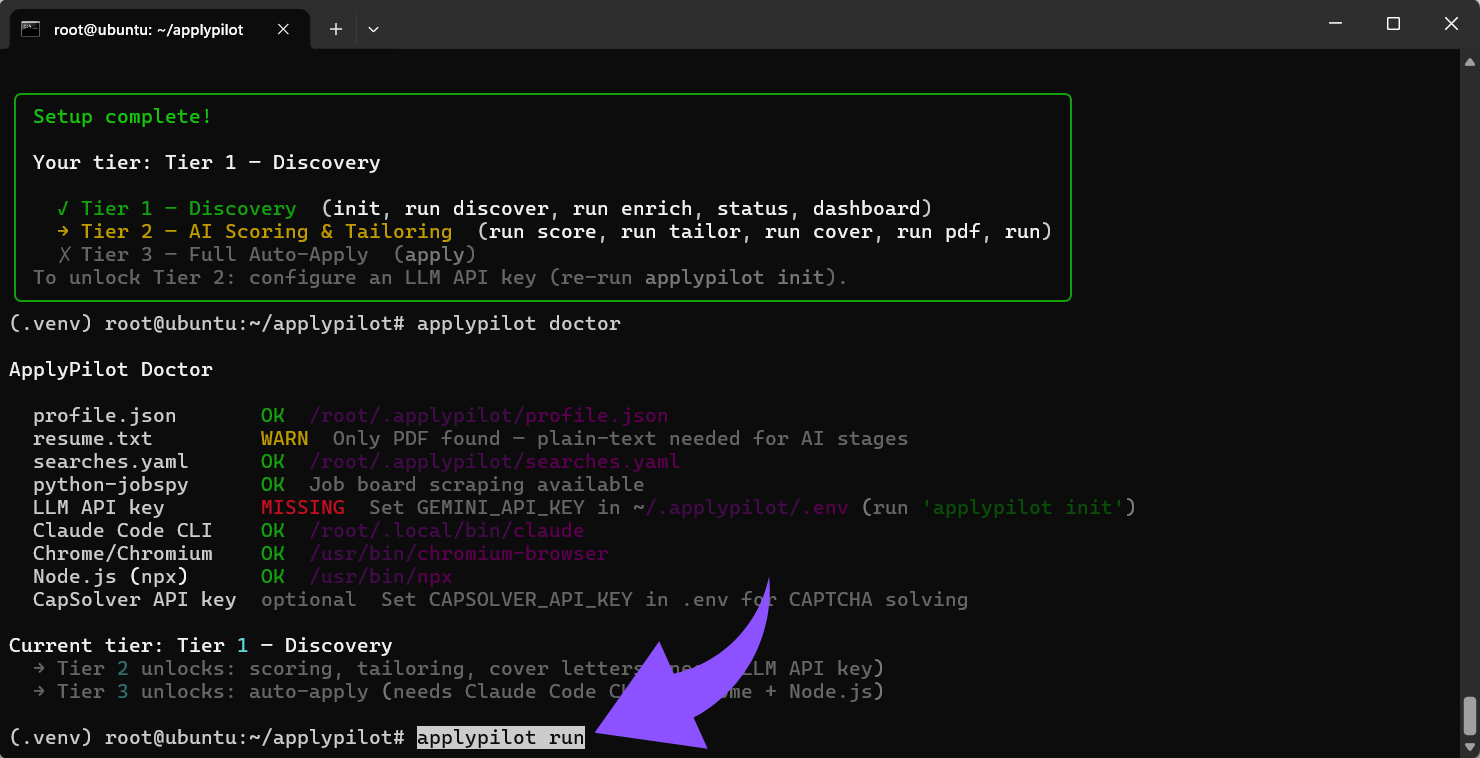
Schritt 13: Die Pipeline ausführen
Führe ApplyPilot aus, um die Verarbeitungs- und Automatisierungsaufgaben zu starten.
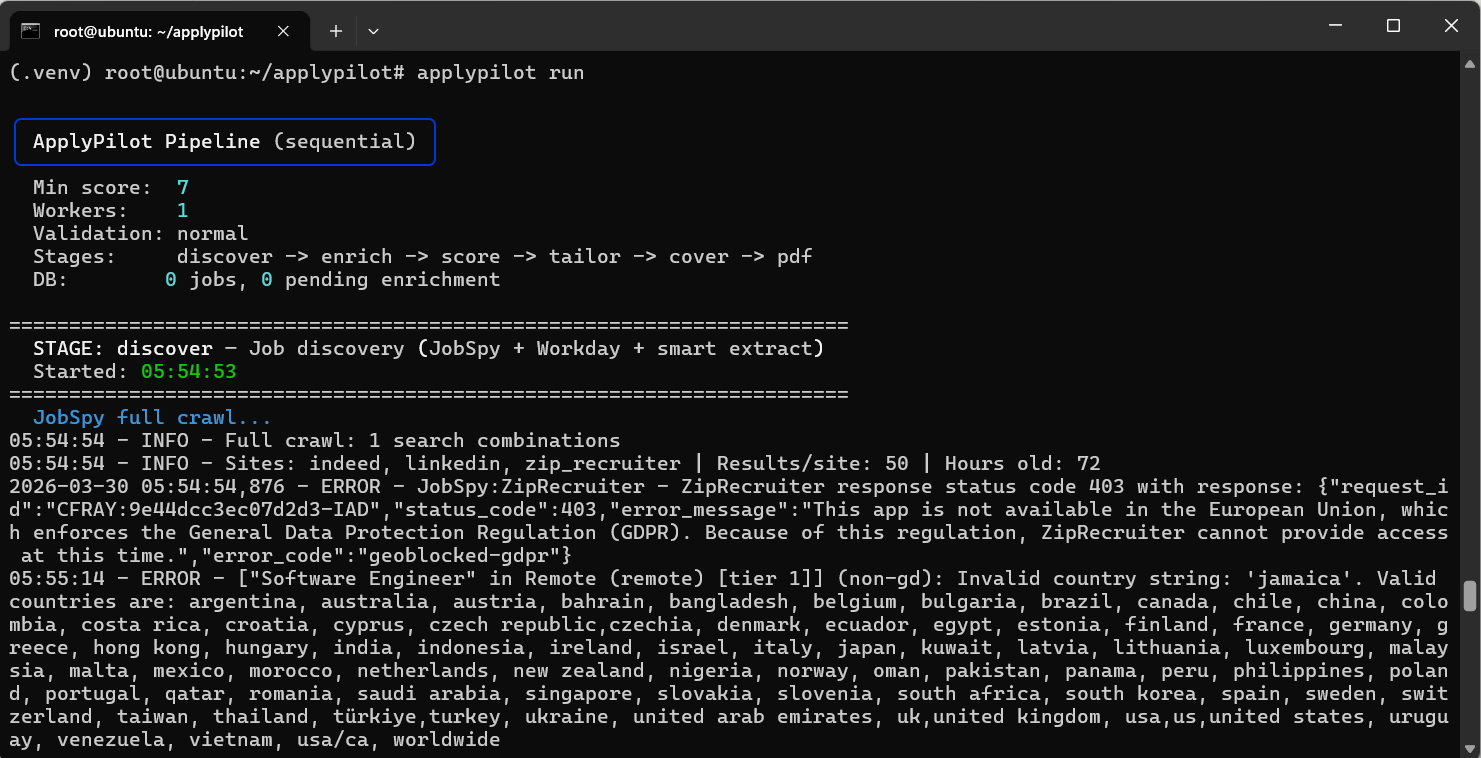
applypilot run
Allgemeiner Hinweis:
Einige VPS-IPs sind möglicherweise auf ZipRecruiter geoblockt (403-Fehler). Du kannst weiterhin andere Quellen nutzen oder ZipRecruiter aus Deiner searches.yaml-Datei entfernen.
Schritt 14: Erstelle das Dashboard (HTML)
Erstelle ein Dashboard zur Überwachung des ApplyPilot-Fortschritts.
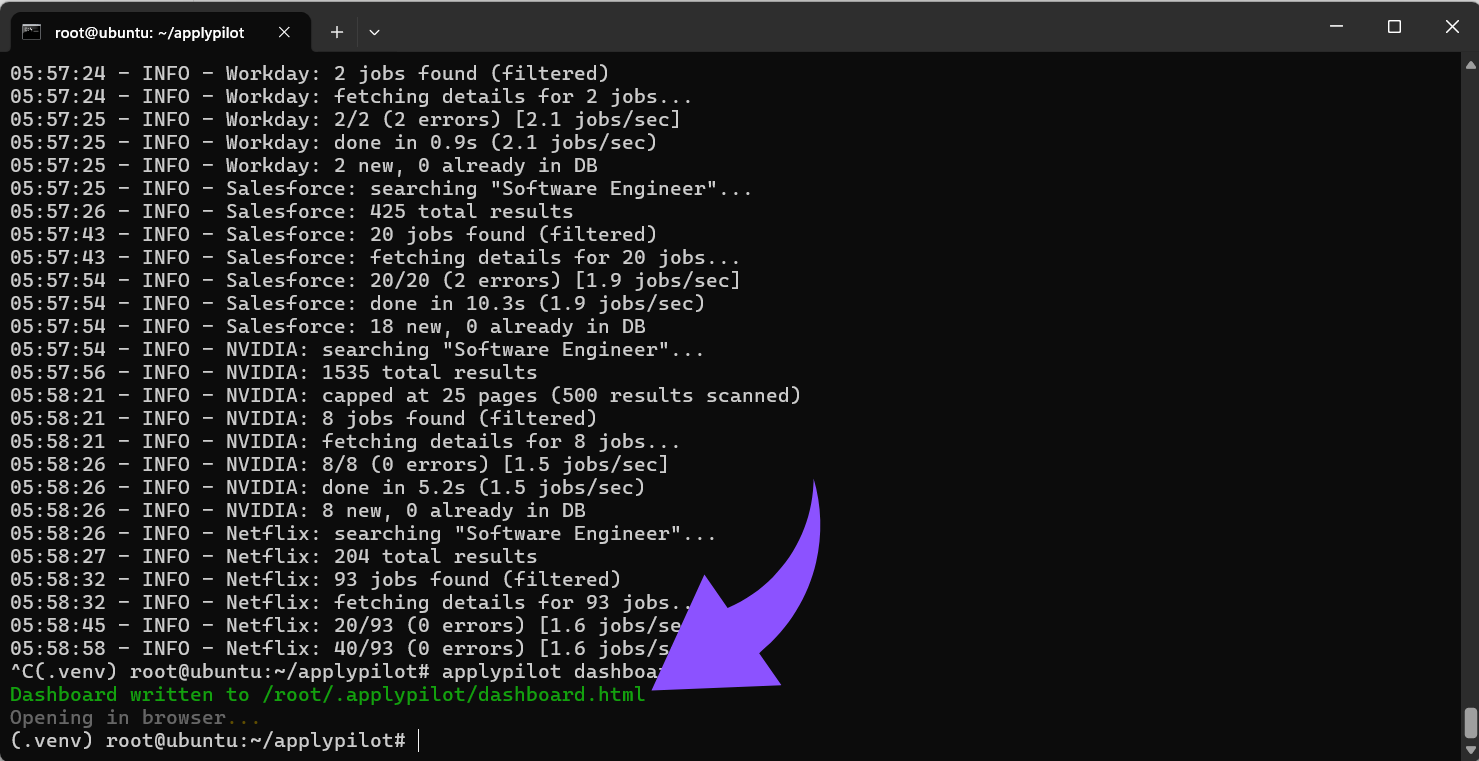
applypilot dashboard
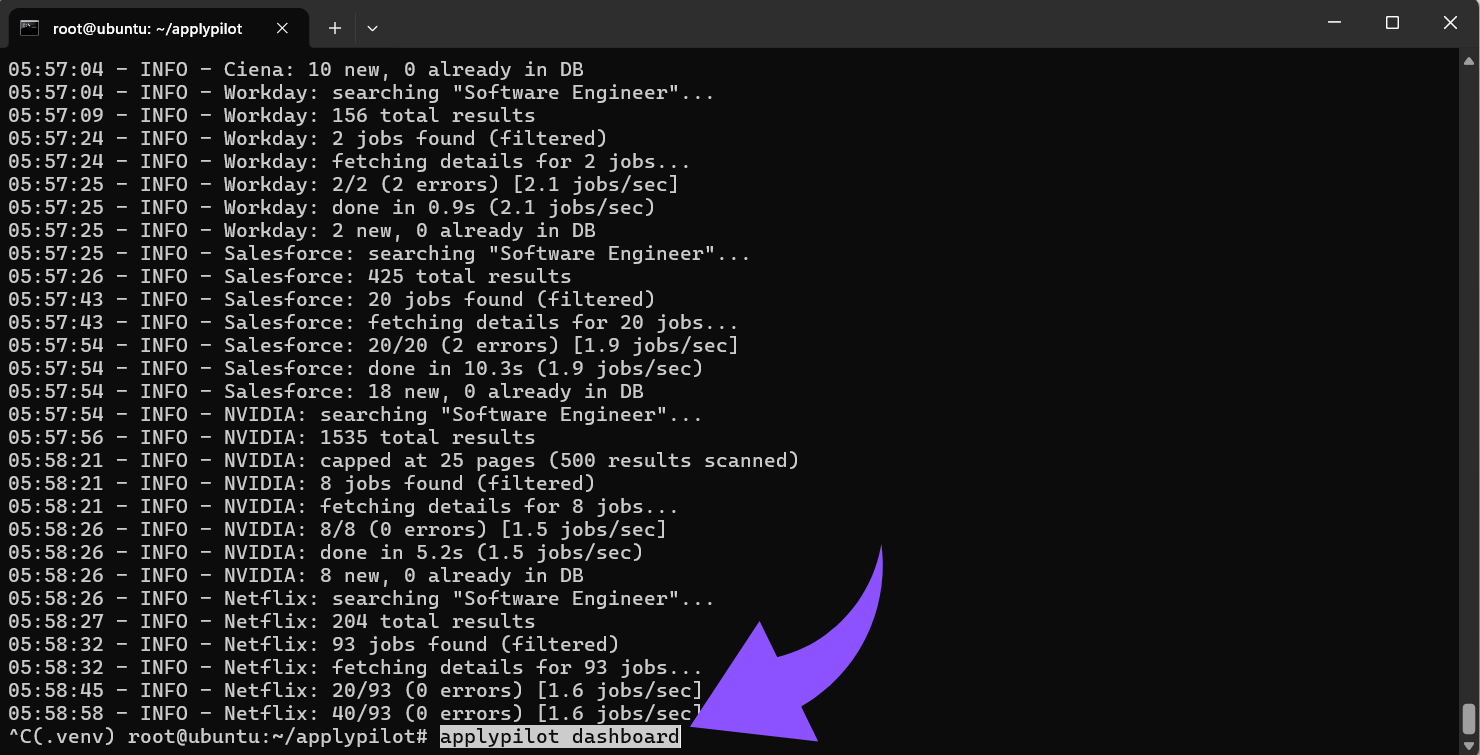
Es schreibt die Datei: /root/.applypilot/dashboard.html
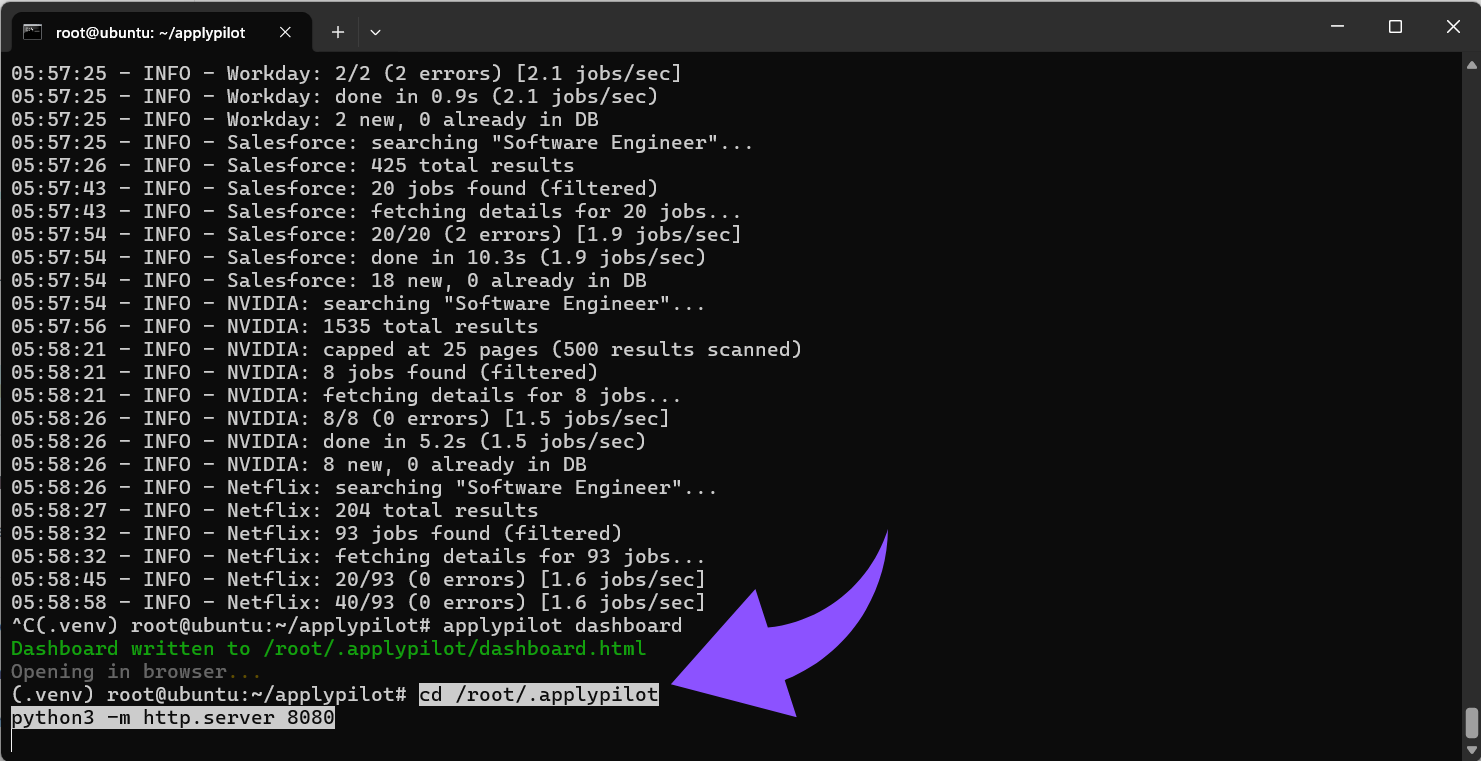
Schritt 15: Das Dashboard von Deinem lokalen PC aus anzeigen (empfohlen: SSH-Tunnel)
VPS-Servern fehlt in der Regel ein Browser. Verwende einen SSH-Tunnel, um das Dashboard lokal anzuzeigen:
cd /root/.applypilot
python3 -m http.server 8080
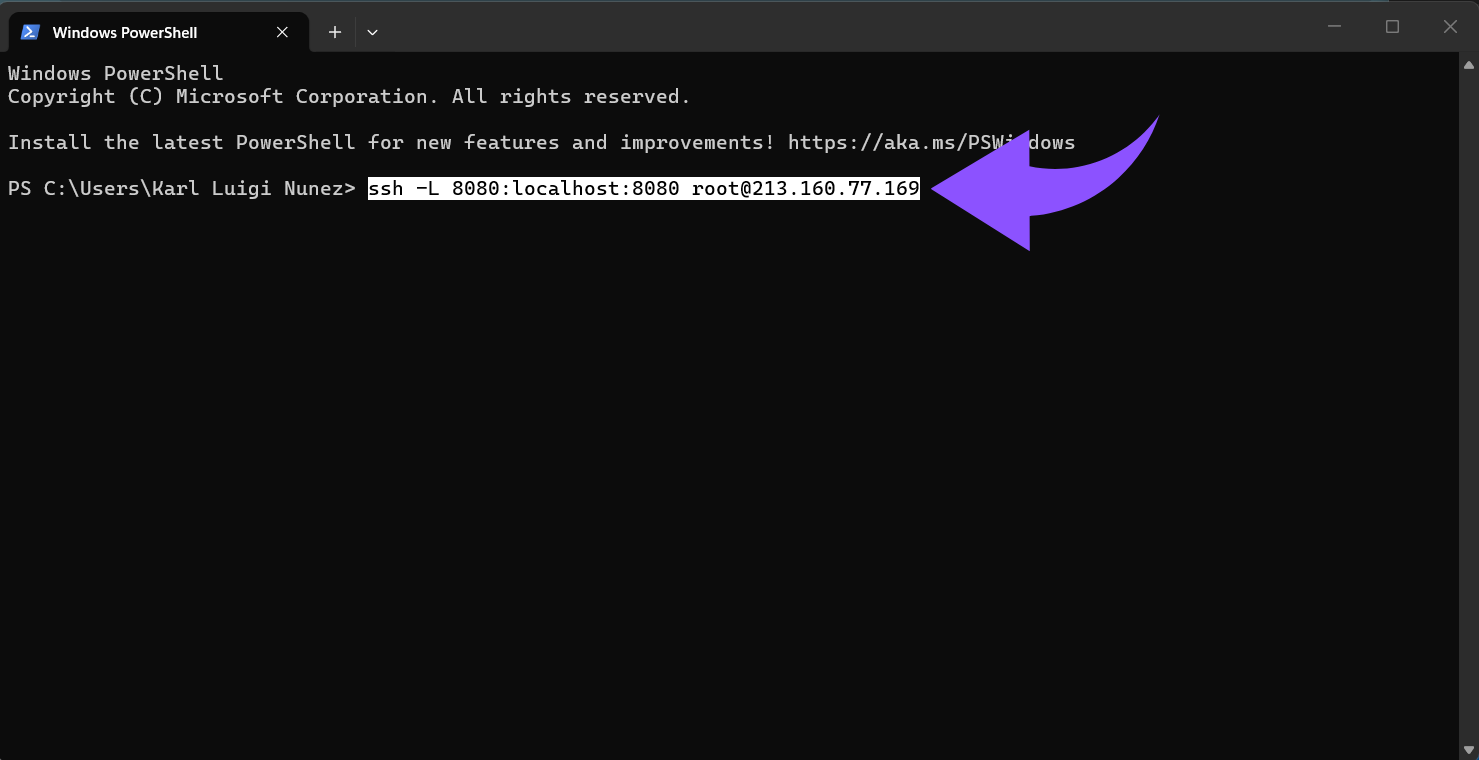
Öffne auf Deinem lokalen Rechner eine neue PowerShell:
ssh -L 8080:localhost:8080 root@YOUR_SERVER_IP
Öffne in einem Browser:
http://localhost:8080/dashboard.html
Um den Server zu stoppen, drücke Strg + C.
Optional: Öffne Port 8080 direkt in Deiner Firewall für direkten Zugriff.
Teil 7 (Optional): Automatische Bewerbung (sobald maßgeschneiderte Lebensläufe vorliegen)
Schritt 16: Zuerst einen Testlauf durchführen
Teste den automatischen Bewerbungsprozess, ohne echte Bewerbungen zu versenden.
applypilot apply --dry-run
Wenn die Meldung „No tailored resumes ready“ erscheint, führe zuerst die Pipeline aus, um Ausgaben zu generieren.
Schritt 17: Starte die automatische Bewerbung (live)
Führe die eigentlichen Bewerbungen automatisch aus.
applypilot apply
Entdecke weitere Tools für VPS-Automatisierung und Job-Verwaltung
Wenn Du noch mehr aus VPS-basierten Automatisierungssystemen herausholen möchtest, findest Du hier weitere Anleitungen zur Bereitstellung, Absicherung und Skalierung self-hosted Anwendungen.
Automatisierungs- und KI-Tools
- So hostest Du N8N selbst
- So installierst Du Ralph Loop auf einem VPS
- So installierst Du OpenPlanter auf einem VPS
- So hostest Du Vaultwarden selbst
- So hostest Du AppFlowy selbst
Erweiterte Bereitstellungen
- So installierst Du Magento auf einem VPS
- So installierst Du WordPress auf einem VPS-Server
- So installierst Du Nextcloud mit Docker
- So hostest Du MySQL auf einem VPS
- So installierst Du einen Android-Emulator auf einem VPS
Häufige Probleme bei der Installation von ApplyPilot auf einem VPS
Selbst mit einer Schritt-für-Schritt-Anleitung treten bei der Bereitstellung von ApplyPilot auf einem VPS häufig bestimmte Probleme auf. Wenn Du diese im Voraus kennst, kannst Du Zeit sparen und Dir Kopfzerbrechen bei der Fehlerbehebung ersparen.
- Node.js- und npm-Konflikte: Einige VPS-Images installieren Node.js über NodeSource, was zu Konflikten führen kann, wenn Du versuchst, npm separat zu installieren. Wenn npm und npx nach der Installation von Node.js bereits verfügbar sind, installiere sie nicht erneut, um Paketkonflikte zu vermeiden.
- Falsche Verwendung der virtuellen Python-Umgebung: Die globale Installation von ApplyPilot anstelle der Installation in einer virtuellen Umgebung kann zu Abhängigkeitskonflikten führen, insbesondere mit Bibliotheken wie python-jobspy. Verwende immer eine virtuelle Umgebung, um Abhängigkeiten isoliert und kompatibel zu halten.
- Probleme bei der Chromium-Installation: Paketnamen und Verfügbarkeit können je nach VPS-Distribution variieren. Überprüfe die Installation und stelle sicher, dass die richtige Binärdatei verfügbar ist, damit die Browser-Automatisierung ordnungsgemäß funktioniert.
- PATH-bezogene Fehler bei externen Tools: Nach der Installation von Tools wie Claude Code CLI findet das System die Binärdatei möglicherweise nicht, wenn die PATH-Variable nicht aktualisiert wurde. Füge das richtige Verzeichnis zum PATH hinzu und lade die Shell neu, um das Problem schnell zu beheben.
- Abhängigkeitskonflikte (python-jobspy und andere): Versionskonflikte können zu instabilem Laufzeitverhalten führen. Verwende bei der Installation die empfohlenen pip-Flags und führe pip check aus, um Abhängigkeiten zu überprüfen und eine konsistente Umgebung zu gewährleisten.
- Geo-Blocking und externe Einschränkungen: Einige Jobplattformen beschränken den Zugriff basierend auf dem Serverstandort, was zu HTTP-403-Fehlern führt. Dies ist kein Problem der VPS-Konfiguration. Passe Deine Suchkonfiguration an, um zugängliche Quellen zu nutzen und einen reibungsloseren Betrieb zu gewährleisten.
- Zugriff auf das Dashboard: VPS-Umgebungen verfügen in der Regel nicht über eine grafische Benutzeroberfläche. Um das Dashboard anzuzeigen, lade es lokal herunter oder stelle es über einen lokalen Webserver mithilfe eines SSH-Tunnels bereit. Wenn Du dies verstehst, vermeidest Du Verwirrung nach dem Ausführen der Pipeline.
Fazit
Die Installation von ApplyPilot auf einem VPS bietet eine zuverlässige, stets verfügbare Umgebung für die Automatisierung von Bewerbungen. Durch die richtige Vorbereitung des Servers und die Befolgung eines strukturierten Installationsprozesses kannst Du es sicher bereitstellen.
Das Wissen um häufige Installationsprobleme wie Abhängigkeitskonflikte, Fehler in der virtuellen Umgebung und VPS-spezifische Einschränkungen trägt dazu bei, einen reibungslosen, unterbrechungsfreien Betrieb zu gewährleisten. Mit einem ordnungsgemäß konfigurierten VPS kannst Du ApplyPilot repetitive Aufgaben übernehmen lassen, während Du Dich darauf konzentrierst, Deine Strategie für die Jobsuche zu optimieren und die Ergebnisse zu maximieren.