So installierst du adminbolt auf einem VPS - das Control Panel für europäische Provider
29/06/2026 · 
Das Wichtigste auf einen Blick
So bringst Du adminbolt auf Deinem hosting.de-Server zum Laufen: vorinstalliert per Bestell-Dropdown oder manuell per One-Liner. Inklusive DNS-Setup, SSL und den Fehlern, die mich beim ersten Mal aufgehalten haben.
Wenn Du Webspace, Mailpostfächer und Datenbanken für Kunden verwaltest, kennst Du das Spiel: Pro Account zahlst Du Lizenzgebühren. Wächst Du, wächst die Rechnung. adminbolt dreht das um: ein fester Preis pro Server, egal ob da zwei oder zweihundert Accounts drauf liegen. Und weil das Panel komplett auf Deinem eigenen hosting.de-Server läuft, bleiben Deine Daten dort, wo sie hingehören: in Deutschland, Datensouveränität first!
Ich habe mich für adminbolt entschieden, weil ich inzwischen ein paar private Blogs betreibe und die Verwaltung einfach zu verstreut war: hier ein Webhosting, dort Mailpostfächer, dazwischen Datenbanken, die ich mir jedes Mal zusammensuchen musste. Ich wollte einen Ort für alles: Domains, SSL, Mails, Datenbanken, ein Login, ein Dashboard. Auf einem eigenen hosting.de-Server mit adminbolt bekomme ich genau das. Seitdem ist das Verwalten kein Projekt mehr, sondern nebenbei erledigt.
Ich habe adminbolt auf einem frischen, leeren hosting.de-Server aufgesetzt und dabei jeden Schritt mitgeschrieben, inklusive der zwei, drei Stellen, an denen ich kurz hängengeblieben bin. Genau die zeige ich Dir hier, damit Du diese Fehler nicht machst. Am Ende hast Du ein Panel mit gültigem SSL, erreichbar unter Deiner eigenen Subdomain.
Warum adminbolt und hosting.de gut zusammenpassen
Der Punkt, der für europäische Hoster wirklich zählt, ist nicht das Feature-Sheet, sondern wo die Daten liegen. adminbolt läuft lokal auf Deinem Server, es gibt keinen externen Lizenz-Server, der bei jedem Start „nach Hause telefoniert" und dabei Traffic durch irgendeine Jurisdiktion außerhalb der EU schickt. Dein Server steht in einem deutschen Rechenzentrum, Deine Kundendaten, Mails und Datenbanken bleiben physisch dort. Das macht, sofern nötig, Deine DSGVO-Dokumentation spürbar kürzer.
Dazu die Preisstruktur: flat pro Server statt pro Account. Wer schon mal mit klassischer Per-Account-Lizenz kalkuliert hat, weiß, wie schnell das bei 200+ Accounts wehtut. Bei adminbolt bleibt die Zahl unten gleich, während oben die Account-Zahl steigt.
So viel zum Warum. Ab hier wird’s praktisch.
Voraussetzungen
Bevor Du loslegst, ein kurzer Blick auf das, was der Server mitbringen muss:
- Betriebssystem: AlmaLinux 9
- CPU: mindestens 2 Kerne
- RAM: mindestens 2 GB (für produktiven Betrieb empfehle ich 4 GB)
- Speicher: 20 GB freier Plattenplatz
- Zugang: Root-Rechte
Das Betriebssystem ist der wichtigste Punkt auf dieser Liste. adminbolt läuft auf AlmaLinux 9, nicht auf Ubuntu, nicht auf Debian. Wenn auf Deinem Server gerade etwas anderes läuft, musst Du vorher neu aufsetzen. Dazu später mehr.
Der bequeme Weg: adminbolt direkt mitbestellen
Hier kommt die gute Nachricht zuerst, weil sie Dir den ganzen Rest sparen kann: Bei hosting.de kannst Du adminbolt direkt mitbestellen.
Wenn Du einen VPS orderst, findest Du im Betriebssystem-Dropdown den Eintrag AlmaLinux mit adminbolt. Wählst Du den aus, läuft die komplette Installation automatisch durch die Bereitstellung, Du musst Dich um nichts kümmern. Kein SSH, kein Installer, kein Update-Befehl. Wenn der Server bereitsteht, ist adminbolt schon drauf und einsatzbereit. Du springst dann direkt zu Schritt 4 (erster Login) und Schritt 5 (Domain und SSL) weiter unten.
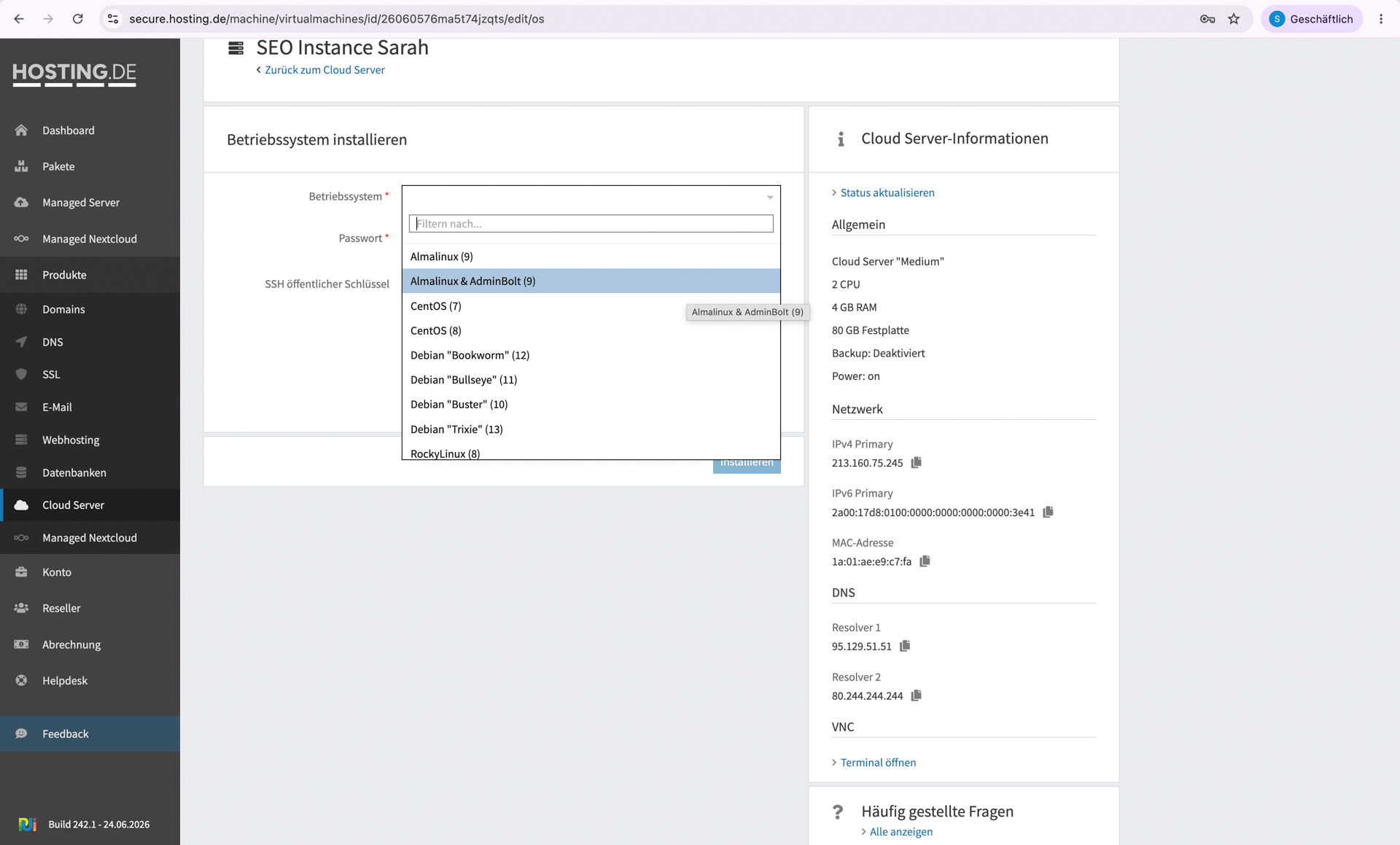
Wenn das für Dich passt: Glückwunsch, der schwierige Teil ist erledigt. Den Rest dieses Abschnitts brauchst Du nur, wenn Du adminbolt auf einem bestehenden Server installierst oder den manuellen Weg bevorzugst. Den zeige ich dir jetzt:
Schritt für Schritt Anleitung für adminbolt
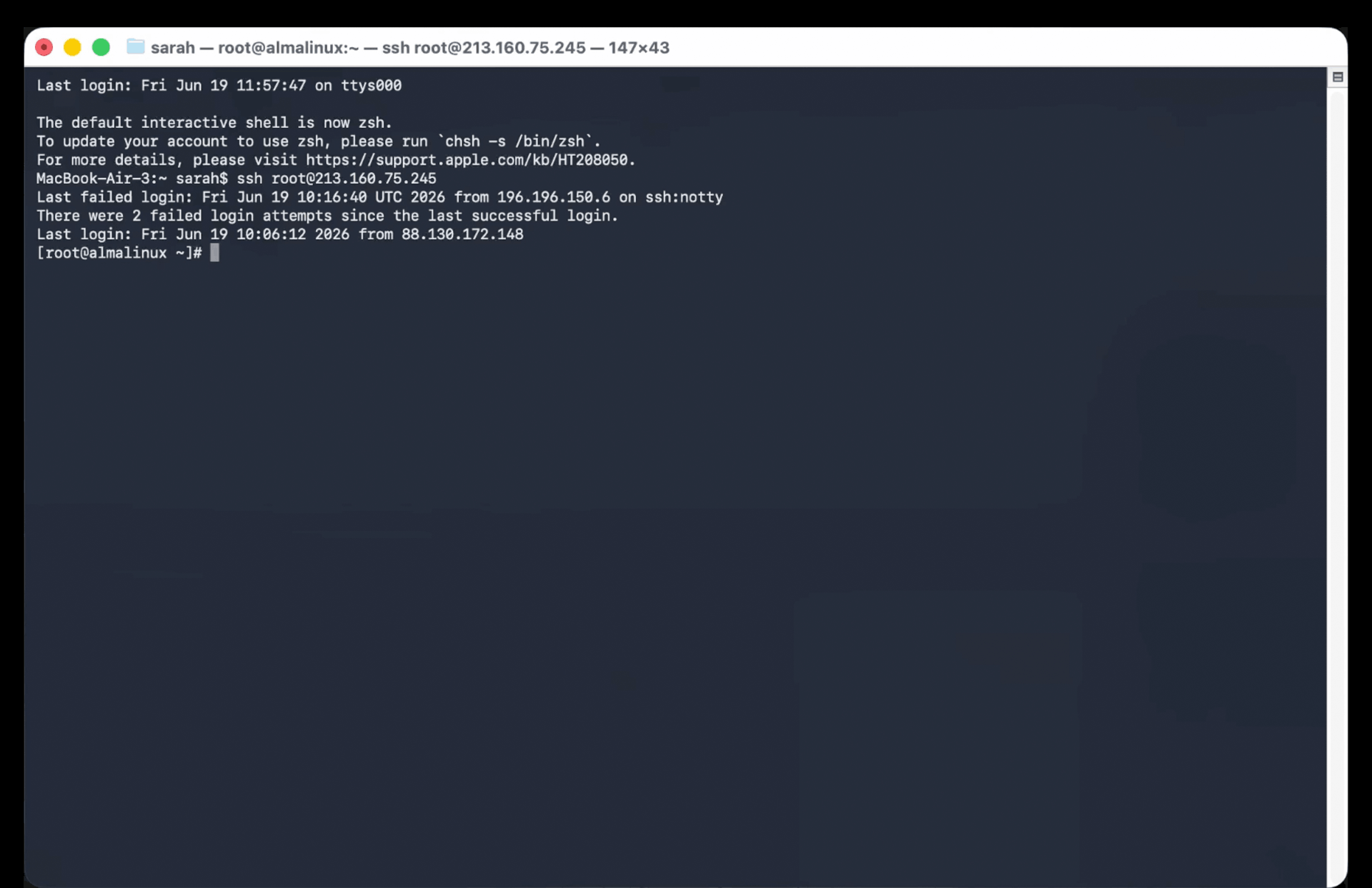
Schritt 1: Per SSH auf den Server
Die IP-Adresse und die Root-Zugangsdaten findest Du in Deinem hosting.de-Kundenpanel. Terminal auf und verbinden:
ssh root@deine-server-ip
Falls hosting.de Deinen Server standardmäßig mit Key-Authentifizierung ausliefert, nimm Deinen privaten Schlüssel:
ssh -i ~/.ssh/dein_key root@deine-server-ip
Schritt 2: Ist der Server bereit?
Ein paar schnelle Checks, ob alles passt:
cat /etc/os-release # AlmaLinux 9?
nproc # 2+ CPU-Kerne?
free -h # genug RAM?
df -h / # 20 GB+ frei?
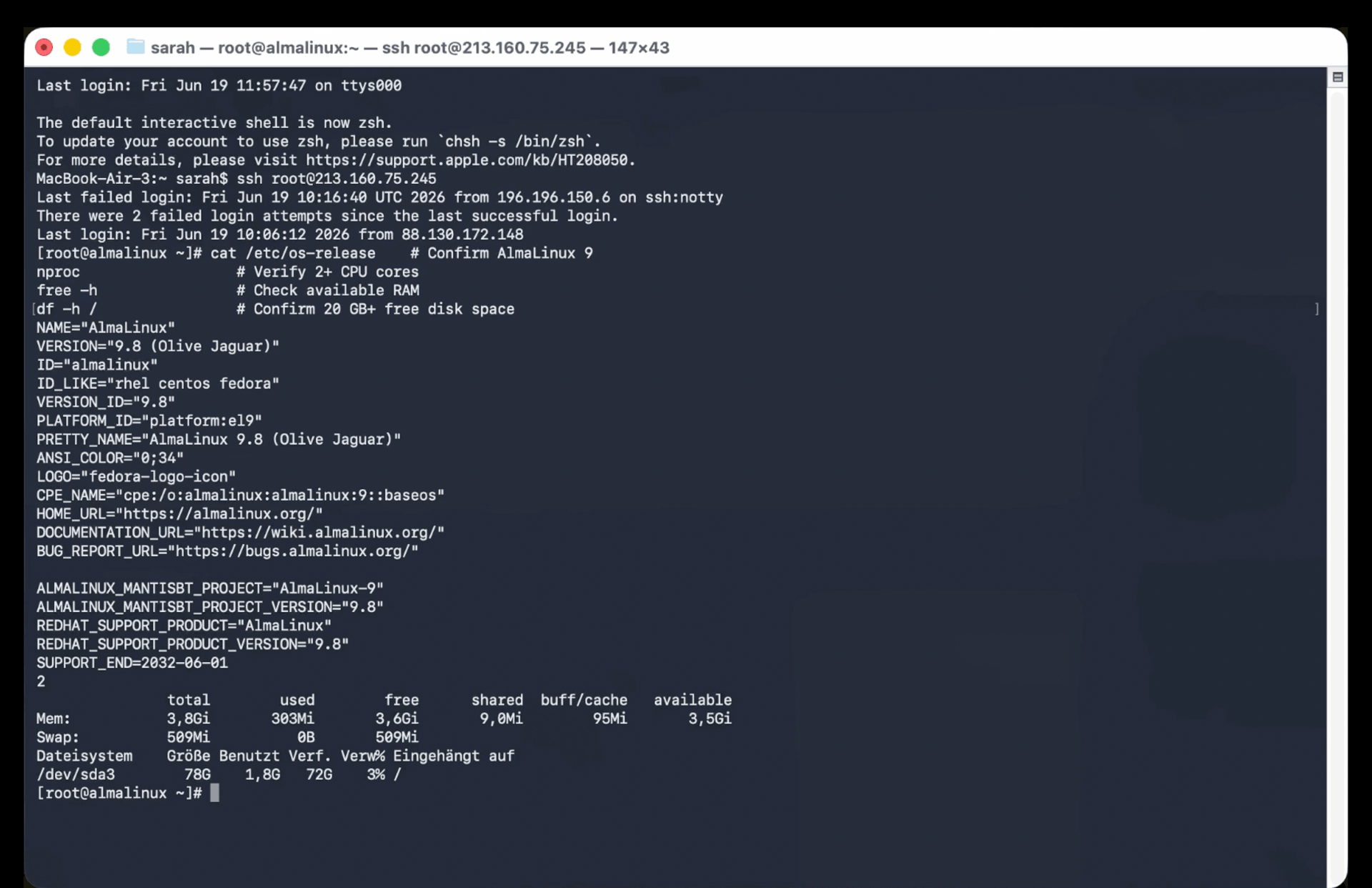
Steht bei os-release nicht AlmaLinux 9, musst Du das Betriebssystem über die OS-Neuinstallation von hosting.de wechseln, bevor es weitergeht.
Wichtig, bevor Du neu aufsetzt: Eine Neuinstallation macht den kompletten Server platt, wirklich alles weg. Bei mir war der Server frisch, da musste ich kein Backup machen. Wenn bei Dir irgendwo schon Daten liegen, zieh vorher ein Backup. Das ist der eine Schritt, den man später am meisten bereut, wenn man ihn überspringt.
Schritt 2.5: Frisches System updaten
Hast Du AlmaLinux 9 gerade neu aufgesetzt, bring das System erst auf den neusten Stand, bevor Du adminbolt installierst:
dnf update -y
War ein Kernel-Update dabei, einmal neu starten:
reboot
Danach kurz warten, neu per SSH verbinden, weiter geht’s. (An dieser Stelle kann Dir übrigens eine SSH-Warnung begegnen, kein Grund zur Panik, die Lösung steht weiter unten unter „Häufige Fehler".)
Schritt 3: adminbolt installieren
Jetzt der eigentliche Install:
curl -sSL https://get.adminbolt.com/install.sh | bash
Der Installer erledigt den Rest selbst: Abhängigkeiten auflösen, Webserver einrichten, Datenbank aufsetzen, Mailserver ausrollen, Security-Baseline konfigurieren. Den Fortschritt siehst Du live im Terminal. Lehn Dich kurz zurück, das dauert ein paar Minuten.
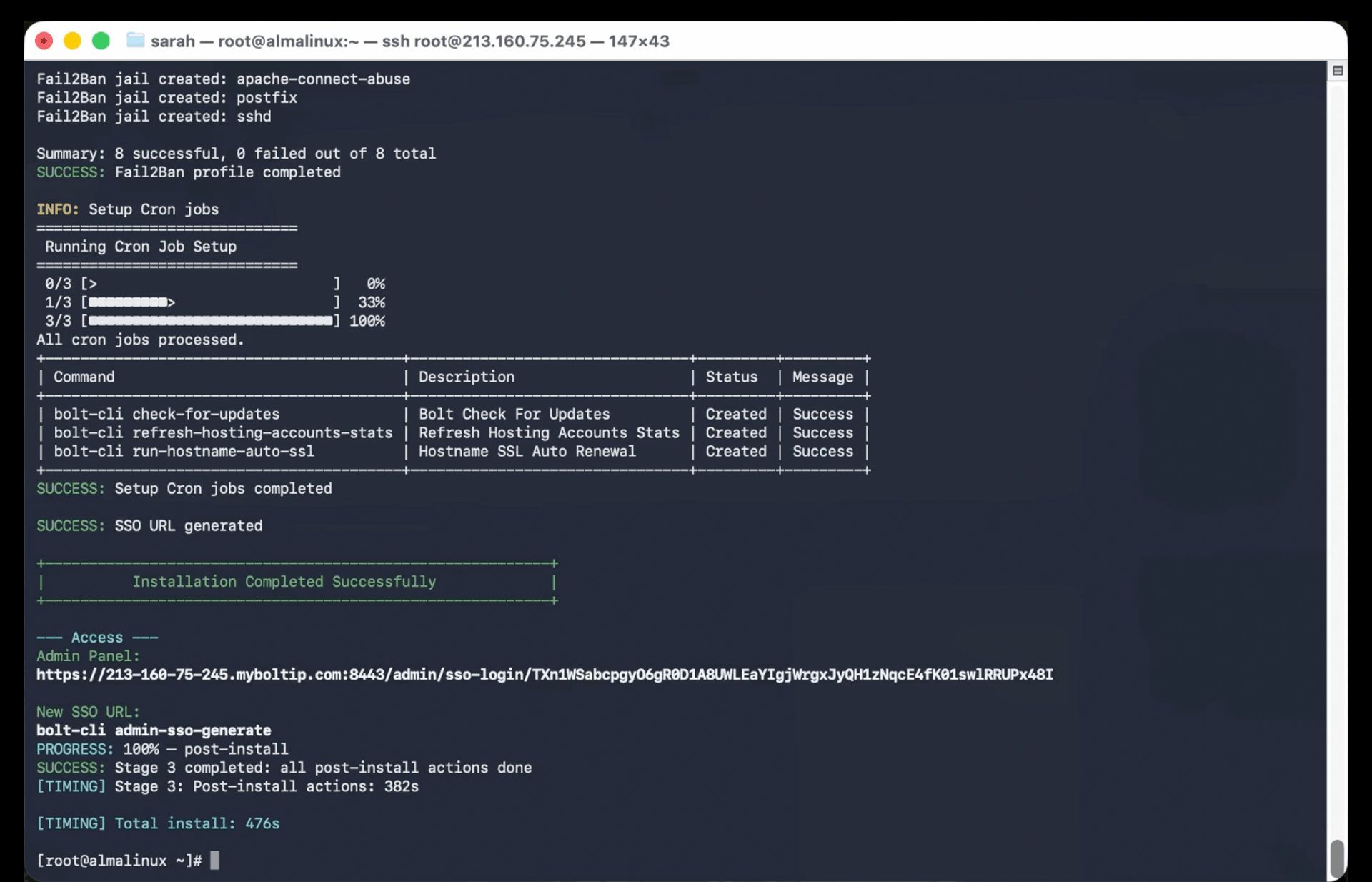
Schritt 4: Erster Login ins Panel
Lasse dir dann im Terminal einen sicheren Login-Link erzeugen:
bolt-cli admin-sso-generate
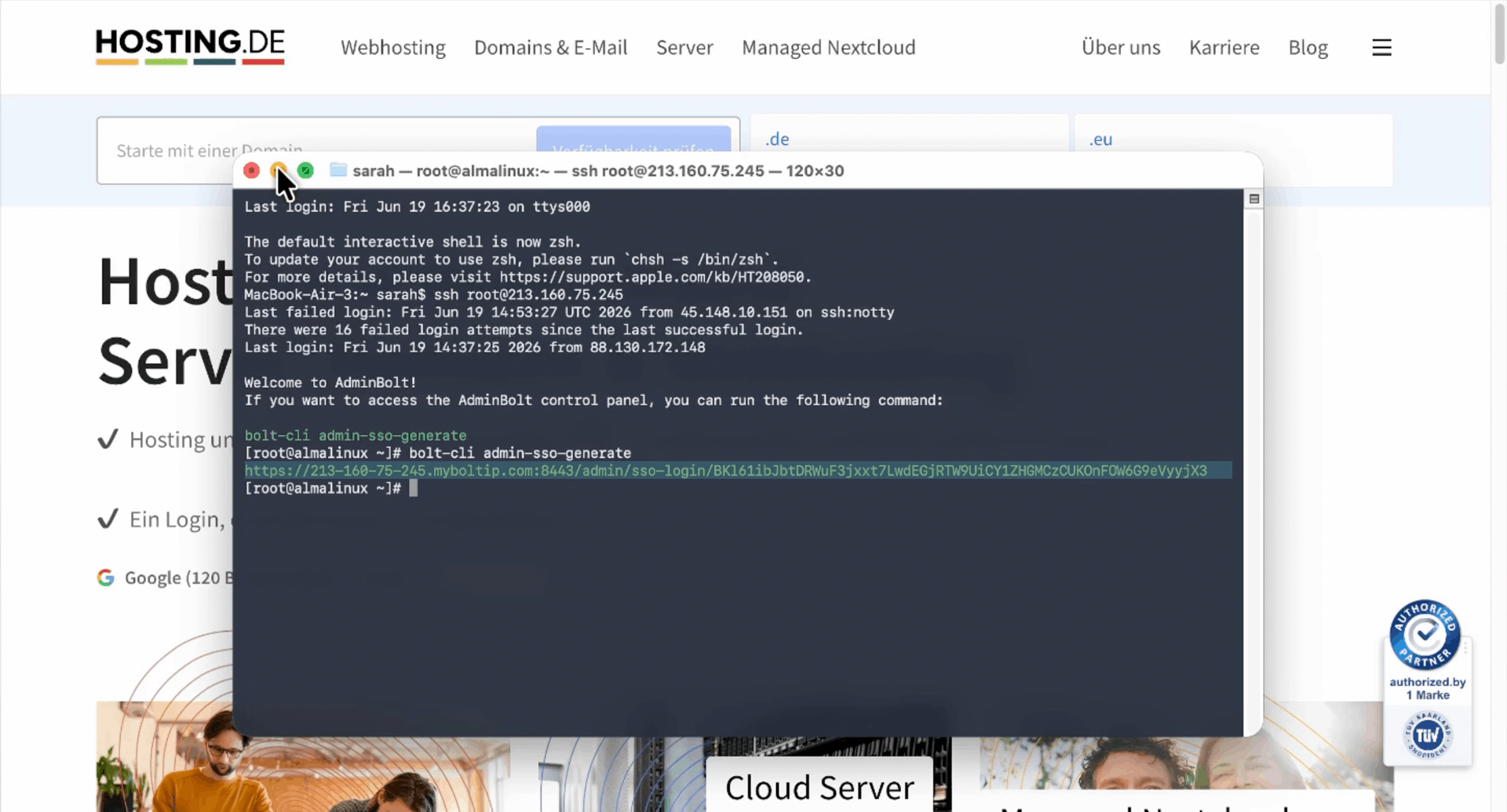
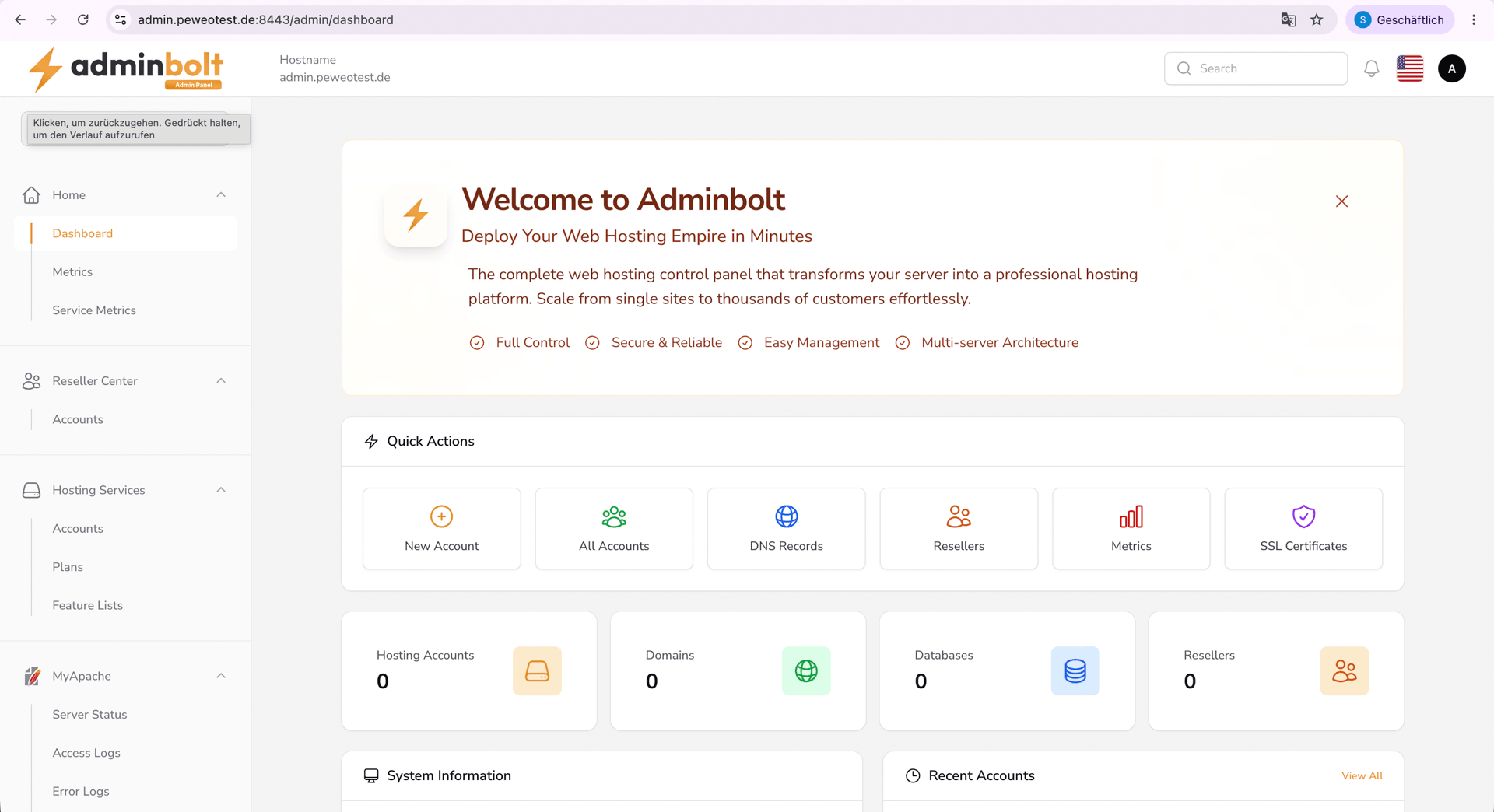
Der Befehl gibt Dir eine eindeutige URL aus. Die kopierst Du und öffnest sie im Browser. Beim ersten Aufruf wirst Du aufgefordert, ein Passwort für den Standard-Benutzer admin zu setzen, nimm ein starkes. Danach landest Du direkt im Dashboard.
Ab jetzt meldest Du Dich ganz normal mit dem Benutzernamen admin und Deinem Passwort an. Den SSO-Link brauchst Du nur dieses eine Mal.
Schritt 5: Domain, Hostname und SSL
Damit Du das Panel später unter einer sauberen Adresse mit gültigem Zertifikat erreichst (statt über die rohe IP mit „Nicht sicher"-Warnung), braucht es eine eigene Subdomain. Das ist der Teil mit den meisten Stolperfallen, deshalb gehen wir hier in Ruhe durch.
Voraussetzung: Du brauchst eine Domain, die Dir gehört, zum Beispiel deinedomain.de. Noch keine? Bei hosting.de wird dir hier gezeigt, wie du eine registrierst.
Teil A: A-Record im hosting.de-Kundencenter anlegen
Das machst Du im Web-Panel von hosting.de, nicht auf dem Server und nicht in adminbolt:
- Links im Menü auf Produkte → DNS.
- Im Abschnitt DNS-Zonen bei Deiner Domain auf Details anzeigen.
- In der Zonenansicht einen neuen Eintrag hinzufügen. Als Format A-Record wählen und die Werte eintragen:
- Typ: A
- Recordname / Name: nur admin eingeben, nicht den vollständigen Namen
- Ziel / Wert: die IPv4 Deines Servers
- Speichern.
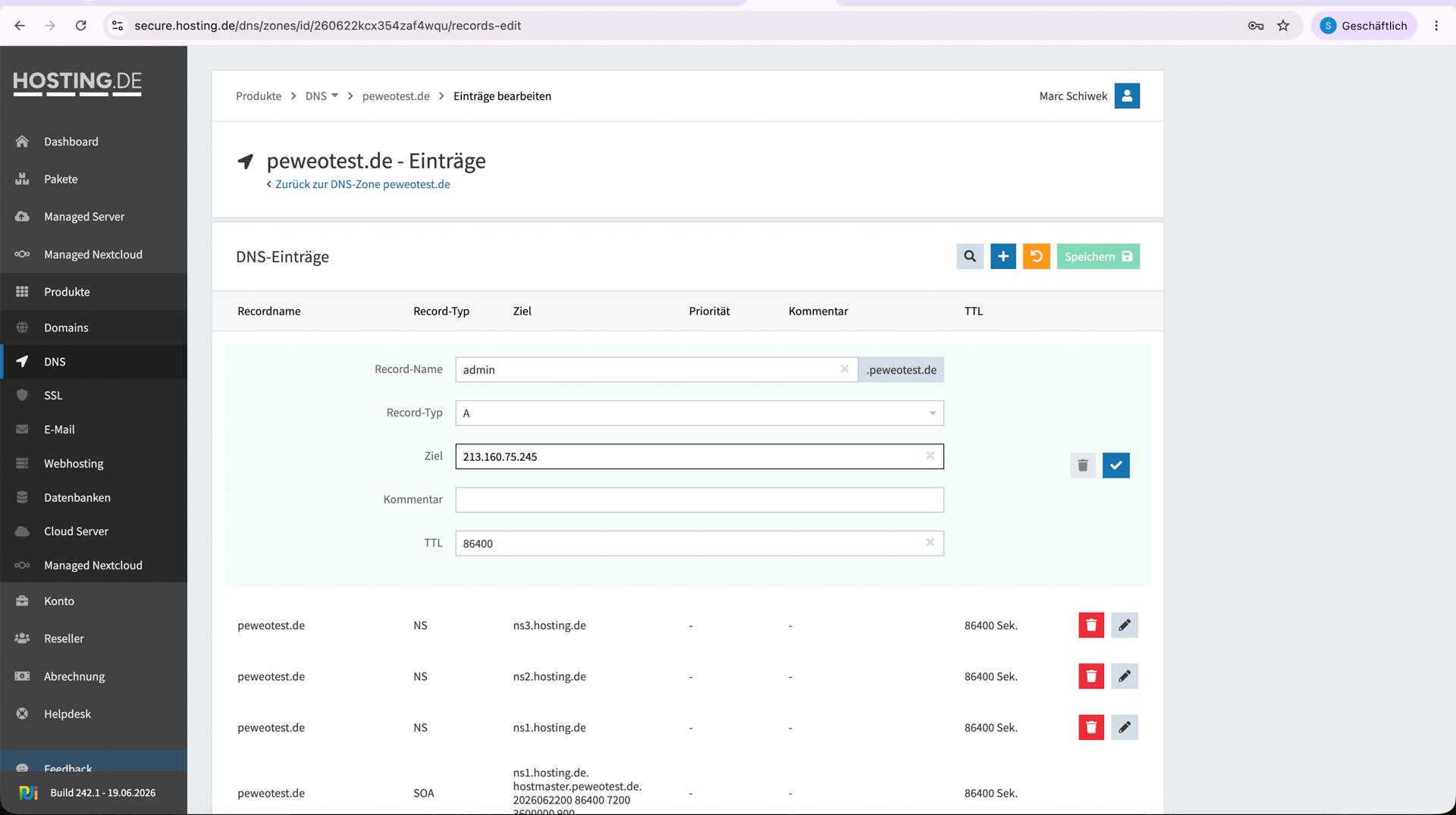
Achtung, das ist der mit Abstand häufigste Fehler: hosting.de ergänzt den Domainnamen der Zone, die Du gerade bearbeitest, automatisch. Für admin.deinedomain.de trägst Du im Feld „Recordname" deshalb nur admin ein. Schreibst Du den kompletten Namen rein, wird daraus admin.deinedomain.de.deinedomain.de und nichts funktioniert.
Jetzt heißt es kurz Geduld haben. DNS-Änderungen sind wegen Caching nicht immer sofort sichtbar, meist muss man ein paar Minuten warten, manchmal etwas länger. Warte, bis der Name wirklich auf Deinen Server zeigt, bevor Du mit Teil B weitermachst. Sonst kann adminbolt das Let’s-Encrypt-Zertifikat noch nicht ausstellen.
Prüfen kannst Du das im Terminal:
dig admin.deinedomain.de +short
Kommt die IP Deines Servers als Antwort zurück, bist Du bereit für Teil B.
Teil B: Hostname in adminbolt setzen
- Öffne https://deine-ip:8443/admin/change-hostname im Browser.
- Melde Dich mit admin an.
- Trage Deine Domain (admin.deinedomain.de) ein.
- Auf Change Hostname klicken und warten, bis der Status auf „changed" springt.
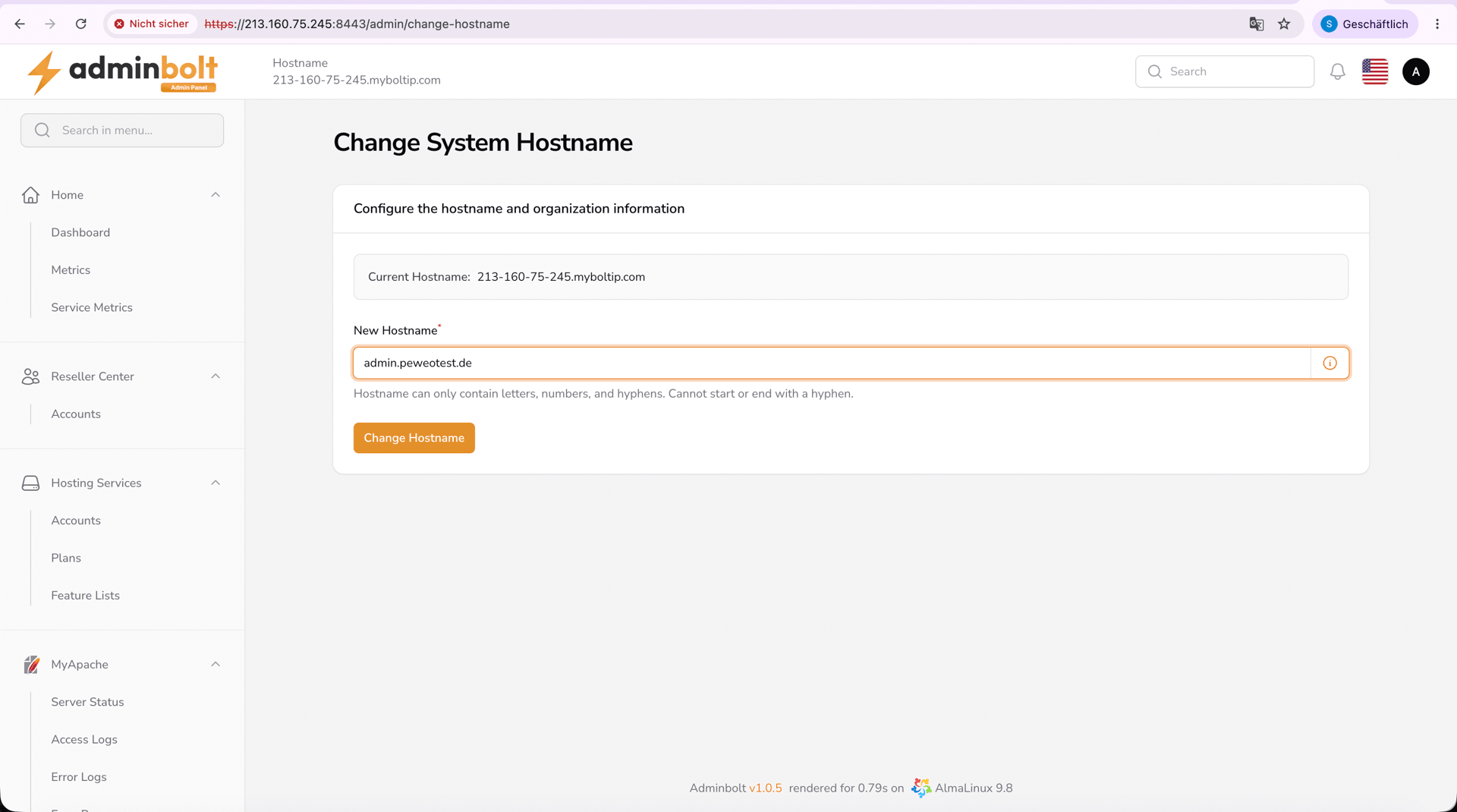
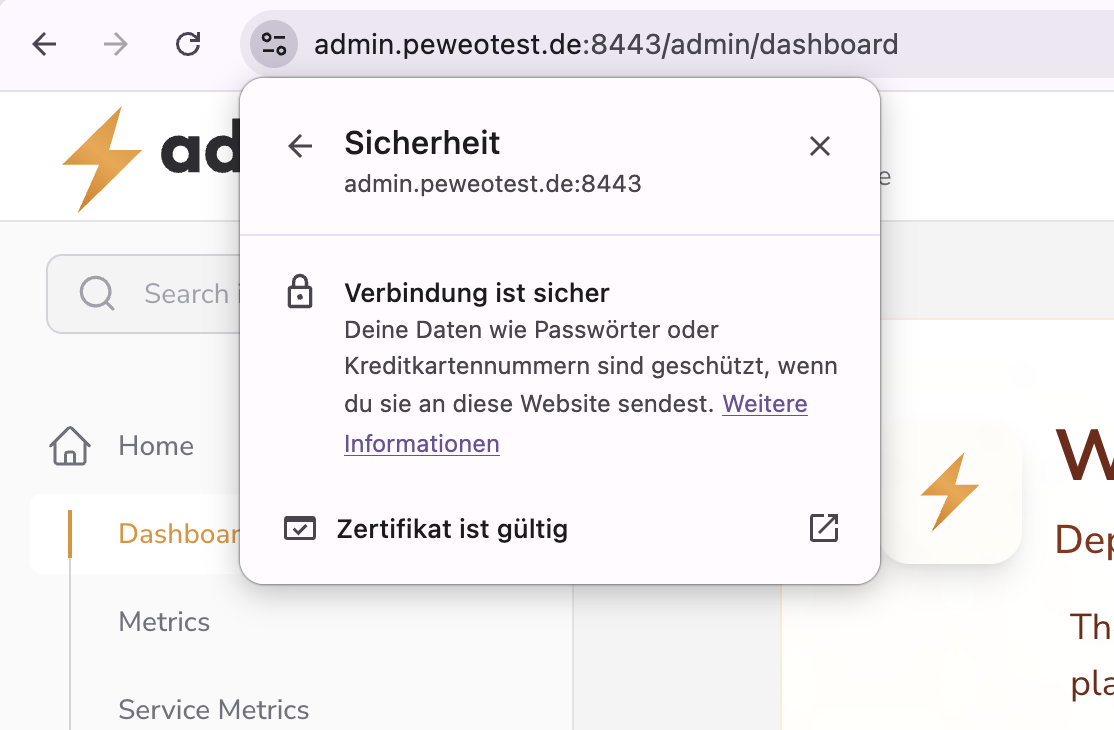
Das Panel-Zertifikat legst Du hier nicht von Hand an. Es wird automatisch erzeugt, sobald zwei Dinge erfüllt sind: Der Hostname ist gesetzt und admin.deinedomain.de löst öffentlich im Internet auf. Genau deshalb war der dig-Check vorhin so wichtig.
Noch ein Hinweis, der mich kurz verunsichert hat: Wenn die Zertifikatsliste in adminbolt erstmal leer aussieht: kein Grund zur Sorge. Das grüne Schloss auf admin.deinedomain.de ist bereits der Beweis, dass das Zertifikat aktiv ist. Die Liste füllt sich entweder erst nach kurzer Zeit oder zeigt vor allem Zertifikate für spätere Hosting-Konten, nicht zwingend das Panel-Zertifikat selbst.
Unterm Strich: Du bist fertig. Setz Dir ein Bookmark auf https://admin.deinedomain.de:8443/admin und nutze künftig immer diese Adresse. Dann ist auch die „Nicht sicher"-Warnung Geschichte.
Häufige Fehler und wie Du sie löst
Das sind die Stellen, an denen ich (oder andere vor mir) hängengeblieben sind. Wenn Du auf eine davon triffst, ist hier die Abkürzung.
„REMOTE HOST IDENTIFICATION HAS CHANGED" nach der OS-Neuinstallation
Du hast das Betriebssystem neu aufgesetzt, willst Dich per SSH verbinden und bekommst eine fette Warnung um die Ohren gehauen. Was passiert ist: Durch die Neuinstallation hat der Server einen neuen SSH-Host-Schlüssel bekommen. Dein Rechner hatte sich aber noch den alten von vorher gemerkt und schlägt jetzt Alarm, weil die beiden nicht zusammenpassen.
Die Lösung: Nimm Deinem Rechner den alten, gespeicherten Schlüssel für diese IP weg:
ssh-keygen -R 213.160.75.245
Danach verbindest Du Dich neu. Jetzt kommt eine zweite Meldung, die nach dem Fingerprint fragt und ihn speichern will. Die ist erwünscht und völlig normal. Einmal bestätigen, fertig.
A-Record führt ins Leere: die doppelte Domain
Der Klassiker von weiter oben, hier nochmal als Fehlerbild, weil es so oft passiert: Deine Subdomain löst nicht auf, obwohl der Eintrag „eigentlich" stimmt. Schau im DNS-Eintrag nach, ob daraus aus Versehen admin.deinedomain.de.deinedomain.de geworden ist. Im Recordname-Feld bei hosting.de gehört wirklich nur admin rein, den Rest hängt das System selbst an.
SSL schlägt fehl, weil DNS noch nicht durch ist
Wenn Du beim „Change Hostname" eine Zertifikatsfehlermeldung bekommst, ist meistens nicht adminbolt schuld, sondern die Zeit. Let’s Encrypt kann erst ausstellen, wenn Deine Subdomain öffentlich auflöst. Prüf mit dig admin.deinedomain.de +short, ob die richtige IP zurückkommt. Tut sie das noch nicht, ein paar Minuten warten und erneut versuchen.
„Nicht sicher" im Browser
Du erreichst das Panel zwar, aber der Browser meckert. Fast immer liegt das daran, dass Du noch über https://deine-ip:8443 zugreifst statt über den Hostnamen. Sobald Hostname und SSL eingerichtet sind (Schritt 5), nutze konsequent https://admin.deinedomain.de:8443/admin und die Warnung verschwindet.
Installer läuft nicht durch
Bricht der Einzeiler ab, ist in neun von zehn Fällen das Betriebssystem schuld: kein AlmaLinux 9. Prüf mit cat /etc/os-release. Läuft etwas anderes, hilft nur die OS-Neuinstallation und denk an das Backup, bevor Du den Server platt machst.
adminbolt für den deutschen und europäischen Markt einrichten
Steht das Panel, lohnt sich ein Blick auf die Punkte, die für den Betrieb in Deutschland und der EU besonders zählen.
Datensouveränität. Weil adminbolt vollständig auf Deinem hosting.de-Server läuft, bleiben Kundendaten, Konfigurationen, E-Mails und Datenbanken auf Infrastruktur, die Du selbst kontrollierst in deutschen Rechenzentren. Keine externe SaaS-Abhängigkeit, die Daten durch Nicht-EU-Jurisdiktionen leiten könnte.
E-Mail-Zustellbarkeit. Der Mailstack (Postfix, Dovecot, Rspamd und Roundcube als Webmail) erzeugt für jede Domain, die Du anlegst, automatisch DKIM-, SPF- und DMARC-Einträge. Bei höherem Mailaufkommen kannst Du in einer Mehrserver-Architektur einen dedizierten Mailnode betreiben und so den Mailverkehr vom Webhosting trennen, das ist besser für Zustellbarkeit und IP-Reputation.
Multi-PHP. adminbolt liefert PHP 8.4 als Standard, Du kannst aber weitere Versionen (von 7.4 bis 8.5) direkt im Panel nachinstallieren und pro Domain, oder sogar pro Unterverzeichnis, zuweisen. Praktisch, wenn Du ältere CMS-Installationen und moderne Frameworks parallel betreust.
Sicherheit. Richte die integrierten Firewall-Regeln ein und überlass die SSL-Provisionierung Let’s Encrypt. Zusätzlich bringt adminbolt ModSecurity als Web Application Firewall mit. Gerade in der EU zählt das doppelt, weil ein Sicherheitsvorfall schnell Meldepflichten auslöst.
In Deinen Workflow integrieren
Ein Panel wird erst dann richtig nützlich, wenn es mit dem Rest Deines Stacks spricht.
- WHMCS: Account-Erstellung, Sperrung, Entsperrung und Kündigung laufen automatisch nach Zahlungsstatus, weniger Handarbeit, schnelleres Onboarding.
- REST-API: Jede Funktion der Weboberfläche gibt es auch als dokumentierten API-Endpunkt. Ideal, wenn Du eigene Kundenportale baust oder per Ansible/Terraform automatisierst.
- Multi-Server: Mehrere hosting.de-Server verwaltest Du aus einem einzigen Login, kein Hin- und Herspringen zwischen Panel-Instanzen.
- Module: Bei Bedarf erweiterbar, etwa mit Softaculous für Ein-Klick-Installationen, JetBackup oder Imunify360.
Häufige Fragen
Läuft adminbolt auch auf hosting.de-vServern? Ja. Solange der vServer AlmaLinux 9, 2 Kerne, 2 GB RAM und 20 GB freien Platz mitbringt, läuft adminbolt. Für produktive Workloads sind 4 GB RAM angenehmer.
Muss ich überhaupt selbst installieren? Nein. Bestellst Du den VPS mit dem Eintrag „AlmaLinux mit adminbolt" aus dem Betriebssystem-Dropdown, ist das Panel bei Bereitstellung schon fertig installiert. Den manuellen Einzeiler brauchst Du nur auf bestehenden Servern.
Brauche ich Root-Zugriff? Für die Installation ja. Für den Alltag: Domains, Postfächer, Datenbanken, SSL, das erledigst Du danach bequem in der Weboberfläche, ganz ohne Terminal.
Bleiben meine Daten in Deutschland? Ja. adminbolt läuft lokal auf Deinem Server im deutschen Rechenzentrum. Es gibt keinen externen Lizenz- oder SaaS-Server, der Daten aus der EU herausführt.
Wie komme ich nach dem Install ins Panel? Per bolt-cli admin-sso-generate erzeugst Du einen einmaligen Login-Link, setzt das Passwort für den Benutzer admin und meldest Dich danach ganz normal an.
Loslegen
Egal welchen Weg Du nimmst, vorinstalliert per Dropdown oder manuell per Einzeiler, am Ende hast Du ein Control Panel mit fixem Preis pro Server, echter API-Automatisierung und Daten, die in Deutschland bleiben. Wenn Du dem Setup oben folgst (und die DNS-Stolperfalle umgehst), bist Du in unter einer halben Stunde produktiv.
Die technischen Details findest Du in der adminbolt-Dokumentation. Und wenn Du Dich mit anderen Hostern austauschen willst, die den Wechsel schon gemacht haben, schau im Community-Forum vorbei.